
Innholdsfortegnelse
- Roller og tilgang
- Slik eksporterer du fravær
- Eksporttyper
- 1. Fraværsdetaljer
- 2. Fraværssaldo
- 3. Fraværssammendrag
- 4. Sykefraværsrapport
- Eksportformat
- Grupper etter varighet
- Eksport for deaktiverte brukere
- Ofte stilte spørsmål
Roller og tilgang
| Tilgang | Rolle |
|---|---|
| Eksportere fraværsdata | Systemrolle: Fravær → Fraværshåndtering |
Slik eksporterer du fravær
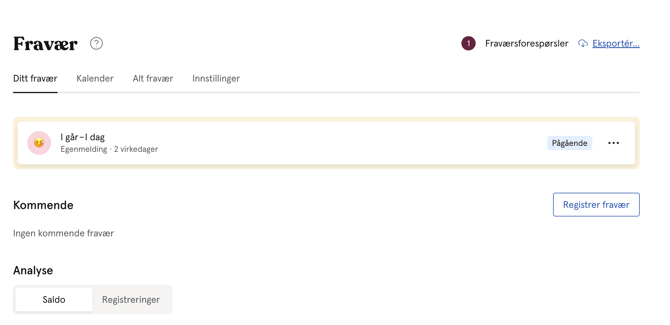
- Gå til Fravær-modulen
- Klikk «Eksporter» øverst til høyre
- Velg en eksporttype — Fraværsdetaljer, Fraværssaldo eller Fraværssammendrag
- Fyll inn detaljene:
- Fraværstype — velg én eller flere, eller la stå tomt for alle
- Tidsperiode — velg en tilpasset periode eller velg blant forhåndsdefinerte perioder (i fjor, i år, forrige kvartal, dette kvartalet, forrige måned, denne måneden)
- Hvem som skal inkluderes — alle ansatte, bestemte team eller lokasjoner, eller hele organisasjonen
- Kontostatus — aktiv, deaktivert eller alle
- Status — velg fraværsstatuser som skal inkluderes, eller la stå tomt for alle
- Format — XLSX (Excel) eller PAXml
- Klikk «Generer rapport»
💡 Merk
-
Det kan ta flere minutter å generere eksporten. Du vil motta en e-post med rapporten vedlagt når den er klar.
- Deaktiverte fraværstyper kan fortsatt inkluderes i eksporter. Selv om nye registreringer av en deaktivert type ikke lenger kan opprettes, vil eksisterende registreringer fortsatt vises i rapporten hvis du velger den fraværstypen.
- ⚠️ Hvis du velger både team og lokasjoner, vil rapporten kun inkludere ansatte som er medlemmer av både de valgte teamene og de valgte lokasjonene.
Eksporttyper
| Eksporttype | Beskrivelse |
|---|---|
| Fraværsdetaljer | Detaljert rapport over registrert fravær — registreringer som kun delvis faller innenfor tidsperioden, inkluderes i sin helhet |
| Fraværssaldo | Saldo per fraværstype per person — kun dager fra starten av fraværsperioden til den angitte saldodatoen |
| Fraværssammendrag | Sammendrag per fraværstype per person — kun dager som forekommer innenfor den angitte tidsperioden |
| Sykefraværsrapport | Detaljert rapport over sykefravær. 🔗 Les mer her. |
1. Fraværsdetaljer
Eksporten for fraværsdetaljer gir deg en omfattende rapport over alt registrert fravær i den valgte tidsperioden.
Bruk denne eksporten når du trenger et fullstendig bilde av alle fraværsregistreringer, for eksempel til lønnskjøring eller revisjon.
💡 Fraværsregistreringer som kun delvis faller innenfor den valgte tidsperioden, inkluderes i sin helhet i rapporten — ikke bare dagene innenfor perioden.
⚠️ Ansatte som verken har en ansettelses-ID eller et nasjonalt identifikasjonsnummer registrert i Huma, vil bli ekskludert fra PAXml-eksporter.
2. Fraværssaldo
Eksporten for fraværssaldo viser saldoen for hver fraværstype per ansatt på en bestemt dato.
Bruk denne eksporten når du vil sjekke hvor mange dager som er brukt eller gjenstår, for eksempel ved slutten av ferieåret.
Denne eksporten inkluderer: Ansettelses-ID, Navn, E-post, Ansettelsestype, Stillingsprosent, Fraværstype, Opprinnelig kvote, Justert kvote, Total kvote, Godkjente dager, Telles som, Antall tilfeller, Gjenstående dager, Saldopolicy, Eksportperiode.
💡 Merk
-
Kun fraværsdager som forekommer fra starten av fraværsperioden til den valgte saldodatoen, inkluderes — ikke dager registrert etter saldodatoen.
-
Du kan velge «Årsslutt» som saldodato for raskt å se hvor mange dager som gjenstår ved slutten av inneværende år.
- «Antall tilfeller» teller hver registrering én gang. Det gjelder også registreringer uten sluttdato og registreringer som bare faller på helg eller helligdager. Disse har 0 godkjente dager, så en ansatt kan ha en rad med tilfeller, men uten dager.
3. Fraværssammendrag
Eksporten for fraværssammendrag gir deg en samlet oversikt over fraværsdager registrert for hver ansatt innenfor den valgte tidsperioden.
Denne eksporten inkluderer: Ansatt-ID, Fullt navn, E-postadresse, Ansettelsestype, Stillingsprosent, Fraværstype, Godkjente dager, Telles som, Antall tilfeller.
💡 Merk
-
Kun fraværsdager som forekommer innenfor den angitte tidsperioden, inkluderes. Dager fra registreringer som strekker seg utover tidsperioden, telles ikke.
- «Antall tilfeller» teller hver registrering én gang. Det gjelder også registreringer uten sluttdato og registreringer som bare faller på helg eller helligdager. En registrering uten sluttdato telles hvis den starter innenfor tidsperioden.
4. Sykefraværsrapport
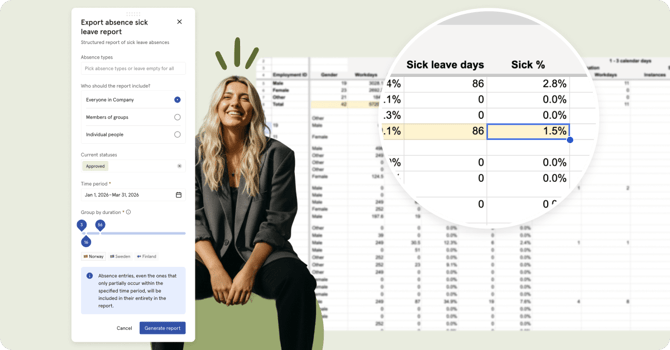
🔗 Du kan også eksportere sykefraværsdata. Les mer i denne artikkelen.
Eksportformat:
| Format | Merknader |
|---|---|
| XLSX (Excel) | Alle fraværsstatuser støttes |
| PAXml | Kun godkjent fravær eksporteres |
⚠️ PAXml-format er kun tilgjengelig for eksporttypen Fraværsdetaljer.
Grupper etter varighet
Når du genererer en fraværseksport, kan du velge å gruppere fraværsregistreringer etter varighet. Dette lar deg definere egne terskler, for eksempel for å skille mellom korttids- og langtidssykefravær, eller bruke landets standardgruppering.
💡 Dette er spesielt nyttig for lønnsrapportering der ulike regler gjelder avhengig av fraværets lengde.
Eksport for deaktiverte brukere
Du kan inkludere deaktiverte brukere i enhver fraværseksport ved å velge «Deaktiverte kontoer» eller «Alle» under Kontostatus når du genererer rapporten. Dette sikrer at fraværsdata for tidligere ansatte ikke går tapt.
Ofte stilte spørsmål
Jeg har ikke mottatt e-posten med eksporten — hva bør jeg gjøre?
Det kan ta flere minutter å generere eksporten. Sjekk spam-mappen hvis du ikke har mottatt den etter noen minutter. Sørg for at e-postadressen på Huma-profilen din er korrekt. Ikke alle rapporter mottas på e-post, og vil i stedet vises i nedlastingsvinduet ditt.
Kan jeg eksportere fravær for én enkelt ansatt?
Ikke direkte fra eksportfunksjonen. Du kan se fraværet til én enkelt ansatt på profilen deres under fanen Fravær, eller eksportere for et bestemt team eller en bestemt lokasjon og filtrere i etterkant.
Hvorfor mangler noe fravær i PAXml-eksporten min?
PAXml støtter kun eksport av godkjent fravær. Fravær som venter eller er avvist, vil ikke bli inkludert. Sørg for at alt relevant fravær er godkjent før du eksporterer. Sørg også for at den ansatte har en ansettelses-ID eller et nasjonalt identifikasjonsnummer registrert i Huma.
Kan jeg eksportere fraværsdata for tidligere ansatte?
Ja. Velg «Deaktiverte kontoer» eller «Alle» under Kontostatus når du genererer rapporten.
Hvorfor har en ansatt en rad med 0 dager?
Den ansatte har en registrering uten arbeidsdager i tidsperioden. Det skjer hvis registreringen ikke har sluttdato ennå, eller hvis den bare faller på helg eller helligdager. Registreringen telles under «Antall tilfeller», men gir ingen dager.