
Innehållsförteckning
- Roller och åtkomst
- Så exporterar du frånvaro
- Exporttyper
- 1. Frånvarodetaljer
- 2. Frånvarosaldo
- 3. Frånvarosummering
- 4. Sjukfrånvarorapport
- Exportformat
- Gruppera efter varaktighet
- Export för inaktiverade användare
- Vanliga frågor
Roller och åtkomst
| Åtkomst | Roll |
|---|---|
| Exportera frånvarodata | Systemroll: Frånvaro → Administrering av frånvaro |
Så exporterar du frånvaro
- Gå till modulen Frånvaro
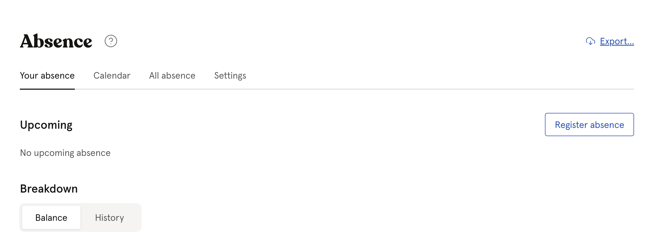
- Klicka på «Exportera» uppe till höger
- Välj en exporttyp – Frånvarodetaljer, Frånvarosaldo eller Frånvarosummering
- Fyll i uppgifterna:
- Frånvarotyp – välj en eller flera, eller lämna tomt för alla
- Tidsperiod – välj ett eget intervall eller en fördefinierad period (förra året, i år, förra kvartalet, detta kvartal, förra månaden, denna månad)
- Vilka som ska ingå – alla anställda, vissa team eller platser, eller hela organisationen
- Kontostatus – aktiva, inaktiverade eller alla
- Status – välj vilka frånvarostatusar som ska ingå, eller lämna tomt för alla
- Format – XLSX (Excel) eller PAXml
- Klicka på «Generera rapport»
💡 Det kan ta några minuter att generera exporten. Du får ett e-postmeddelande med rapporten bifogad när den är klar.
⚠️ Om du väljer både team och platser innehåller rapporten bara anställda som är medlemmar i både de valda teamen och de valda platserna.
💡 Inaktiverade frånvarotyper kan fortfarande tas med i exporter. Nya registreringar av en inaktiverad typ kan inte längre göras, men befintliga registreringar visas i rapporten om du väljer frånvarotypen.
Exporttyper
| Exporttyp | Beskrivning |
|---|---|
| Frånvarodetaljer | Detaljerad rapport över registrerad frånvaro – registreringar som bara delvis ligger inom tidsperioden tas med i sin helhet |
| Frånvarosaldo | Saldo per frånvarotyp per person – bara dagar från frånvaroperiodens början till det angivna saldodatumet |
| Frånvarosummering | Sammanställning per frånvarotyp per person – bara dagar inom den angivna tidsperioden |
1. Frånvarodetaljer
Exporten av frånvarodetaljer ger dig en fullständig rapport över all registrerad frånvaro under den valda tidsperioden.
Använd den här exporten när du behöver en helhetsbild av alla frånvaroregistreringar, till exempel för lönehantering eller revision.
💡 Frånvaroregistreringar som bara delvis ligger inom den valda tidsperioden tas med i sin helhet i rapporten – inte bara dagarna inom perioden.
⚠️ Anställda som varken har ett anställnings-ID eller ett person-/samordningsnummer registrerat i Huma tas inte med i PAXml-exporter.
2. Frånvarosaldo
Exporten av frånvarosaldo visar saldot för varje frånvarotyp per anställd på ett visst datum.
Använd den här exporten när du vill se hur många dagar som har tagits ut eller finns kvar, till exempel i slutet av semesteråret.
Exporten innehåller följande kolumner (kolumnnamnen visas på engelska): Employment ID, Name, Email, Employment Type, Employment Percentage, Absence Type, Initial Quota, Adjusted Quota, Total Quota, Approved Days, Counted As, Occasions, Remaining Days, Balance Policy, Export Period.
💡 Obs!
- Bara frånvarodagar från frånvaroperiodens början till det valda saldodatumet tas med – inte dagar som har registrerats efter saldodatumet.
- Du kan välja «Slutet av året» som saldodatum för att snabbt se hur många dagar som finns kvar i slutet av innevarande år.
- «Occasions» räknar varje registrering en gång. Det gäller även registreringar utan slutdatum och registreringar som bara infaller på helger eller helgdagar. De registreringarna har 0 godkända dagar, så en anställd kan ha en rad med tillfällen men utan dagar.
3. Frånvarosummering
Exporten av frånvarosummering ger dig en samlad överblick över de frånvarodagar som har registrerats för varje anställd under den valda tidsperioden.
Exporten innehåller följande kolumner (kolumnnamnen visas på engelska): Employee ID, Full Name, Email Address, Employment Type, Employment Percentage, Absence Type, Approved Days, Counted As, Number of Occasions.
💡 Obs!
- «Occasions» räknar varje registrering en gång. Det gäller även registreringar utan slutdatum och registreringar som bara infaller på helger eller helgdagar. En registrering utan slutdatum räknas om den börjar inom tidsperioden.
- Bara frånvarodagar inom den angivna tidsperioden tas med. Dagar från registreringar som sträcker sig utanför tidsperioden räknas inte.
4. Sjukfrånvarorapport
🔗 Du kan också exportera data om sjukfrånvaro. Läs mer i den här artikeln.
Exportformat
| Format | Kommentar |
|---|---|
| XLSX (Excel) | Alla frånvarostatusar stöds |
| PAXml | Bara godkänd frånvaro exporteras |
⚠️ Formatet PAXml finns bara för exporttypen Frånvarodetaljer.
Gruppera efter varaktighet
När du genererar en frånvaroexport kan du välja att gruppera frånvaroregistreringarna efter hur länge de varar. Du kan ange egna gränser, till exempel för att skilja kort sjukfrånvaro från lång, eller använda ditt lands standardgruppering.
Det är särskilt användbart vid lönerapportering, där olika regler gäller beroende på hur lång frånvaron är.
Export för inaktiverade användare
Du kan ta med inaktiverade användare i alla frånvaroexporter genom att välja «Inaktiverade konton» eller «Alla» under Kontostatus när du genererar rapporten. På så sätt går frånvarodata för tidigare anställda inte förlorade.
Vanliga frågor
Jag har inte fått e-postmeddelandet med exporten – vad gör jag?
Det kan ta några minuter att generera exporten. Kontrollera skräpposten om du inte har fått den efter några minuter, och kontrollera att e-postadressen i din Huma-profil stämmer. Vissa rapporter skickas inte via e-post utan visas i stället i nedladdningsfönstret.
Kan jag exportera frånvaro för en enskild anställd?
Inte direkt via exportfunktionen. Du kan se frånvaron för en enskild anställd på fliken Frånvaro i profilen, eller exportera för ett visst team eller en viss plats och filtrera efteråt.
Varför saknas viss frånvaro i min PAXml-export?
PAXml stödjer bara export av godkänd frånvaro. Frånvaro som inväntar godkännande eller har avvisats tas inte med. Se till att all relevant frånvaro är godkänd innan du exporterar. Kontrollera också att den anställda har ett anställnings-ID eller ett person-/samordningsnummer registrerat i Huma.
Kan jag exportera frånvarodata för tidigare anställda?
Ja. Välj «Inaktiverade konton» eller «Alla» under Kontostatus när du genererar rapporten.
Varför har en anställd en rad med 0 dagar?
Den anställda har en registrering utan arbetsdagar i tidsperioden. Det händer om registreringen ännu inte har något slutdatum, eller om den bara infaller på helger eller helgdagar. Registreringen räknas under «Occasions» men ger inga dagar.