
Innholdsfortegnelse
- Fravær i appen
- Roller og tilgang
- Registrer fravær
- Ditt fravær
- Se detaljer om et fravær
- Alt fravær og kalenderen
- Behandle fraværsforespørsler
- Overlappende fravær
- Widgeten «Hvem er borte?»
- Dette gjør du på web
- Ofte stilte spørsmål
Fravær i appen
Med Fravær-modulen i appen kan du registrere fravær, sjekke saldoen din og se hvem som er borte, rett fra telefonen. Ledere kan også godkjenne eller avvise fraværsforespørsler mens de er på farten.
Fraværssiden har to faner:
- Ditt fravær: ditt kommende fravær, forespørsler, historikk og saldo
- Alt fravær: fravær for kollegaene du har tilgang til å se
💡 Trykk på kalenderikonet øverst på siden for å åpne fraværskalenderen.
.webp?width=278&height=459&name=app-absence%20(1).webp)
Roller og tilgang
| Tilgang | Rolle |
|---|---|
| Registrere og se eget fravær | Alle ansatte med tilgang til Fravær-modulen |
| Se fraværet til kollegaer | Basert på tilgangen din, akkurat som på web |
| Registrere fravær for andre | Brukerrolle eller systemrolle med tilgang til å administrere fravær |
| Godkjenne eller avvise fraværsforespørsler | Nærmeste leder eller brukerrolle med tilgang til å godkjenne fravær |
| Slette eller endre startdato på pågående eller tidligere fravær | Administratorer med tilgang til å administrere fravær |
| Registrere og løse overlappende fravær | Administratorer med tilgang til å administrere fravær |
💡 Appen følger de samme rollene og tilgangene som Huma på web.
🔗 Les mer om roller, godkjenninger og varsler
Registrer fravær
- Trykk «Fravær» i fanelinjen eller i Menyen
- Trykk «Registrer fravær» øverst til høyre
- Velg fraværstype
- Velg startdato og sluttdato
- Fyll ut eventuelle andre felt som vises for fraværstypen, for eksempel prosentandel, merknader eller jobbrelatert
- Sjekk hvor mange dager fraværet teller som, og hva saldoen din blir etter registreringen
- Trykk «Registrer»
💡 Du kan også registrere fravær fra Hurtigvalg på dashbordet.
🔗 Les mer om hvordan fravær fungerer i Huma.
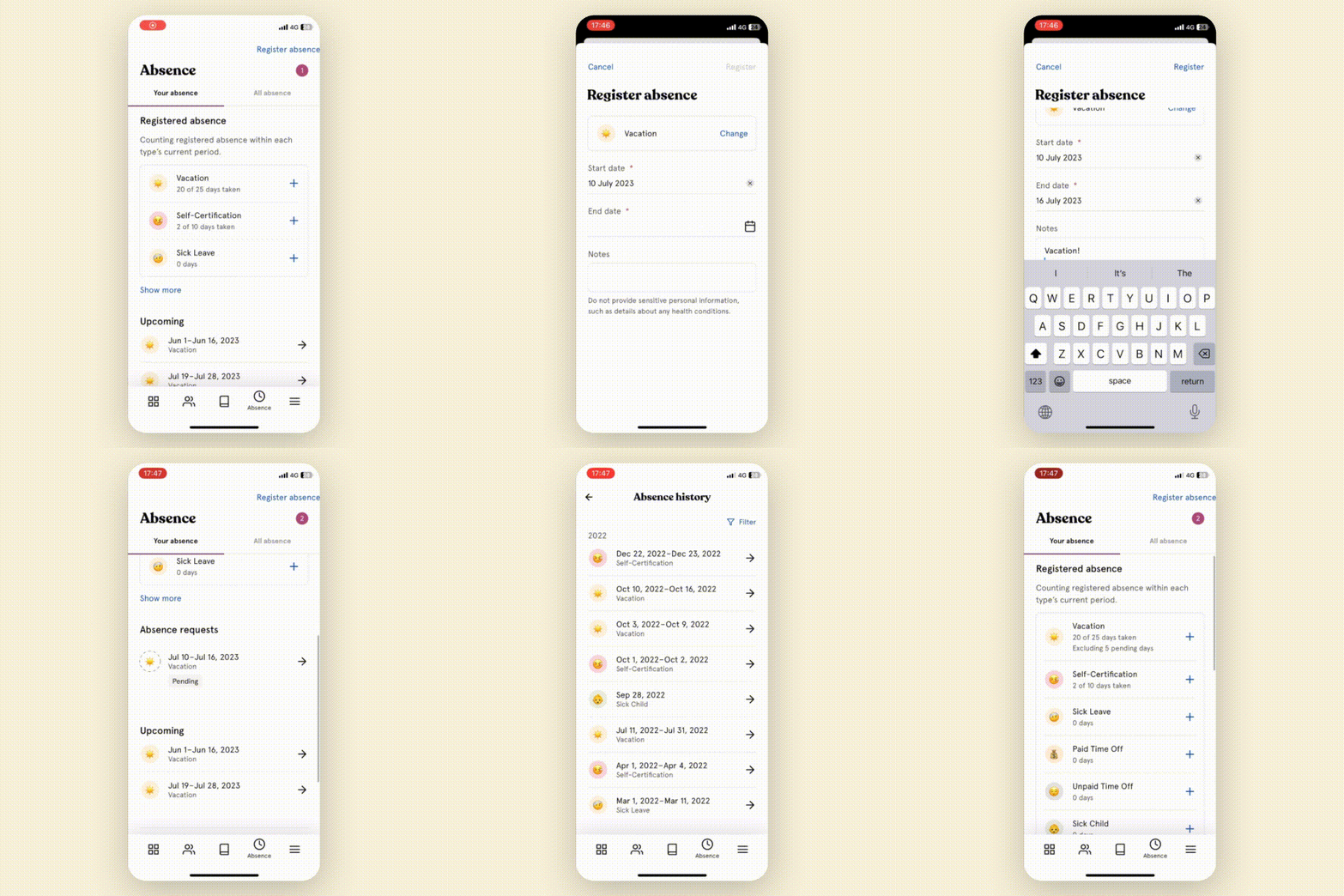
Ditt fravær
Under Ditt fravær ser du:
- Kommende: fravær som pågår eller starter senere
- Fraværsforespørsler: forespørsler som venter på godkjenning, og statusen deres
- Historikk: tidligere fravær
- Saldo: hvor mange dager du har brukt og har igjen for hver fraværstype i inneværende periode
Slik redigerer eller sletter du et fravær:
- Trykk på fraværet i listen
- Trykk «Rediger» eller «Slett»
⚠️ Bare administratorer kan slette et pågående eller tidligere fravær, eller endre startdatoen. Kontakt lederen din eller en administrator hvis noe må rettes.
Se detaljer om et fravær
Trykk på et fravær for å se detaljene, for eksempel status, periode og hvor mange dager fraværet teller som.
Fra detaljene kan du også:
- Angi sluttdato, hvis fraværet ikke har en ennå
- Legge til i kalenderen: legg fraværet inn i kalenderen på telefonen. Dette fungerer bare for fravær som har en sluttdato.
💡 For sykefravær kan du også se kortet Sykefraværsoppfølging. Det viser status for oppfølgingen og hvem som er ansvarlig. Selve oppfølgingen gjør du på web.
🔗 Les mer om oppfølging av sykefravær
Alt fravær og kalenderen
Under Alt fravær ser du fraværet til kollegaene du har tilgang til å se. Trykk på datoen for å vise fravær fra en annen dato.
Slik ser du hvem som er borte i en periode:
- Trykk på kalenderikonet øverst på fraværssiden
- Sveip eller bruk pilene for å bla mellom periodene
💡 Privat fravær vises som «Borte» for brukere som ikke har tilgang til å se detaljene.
Behandle fraværsforespørsler
Hvis du godkjenner fravær for andre, kan du behandle forespørsler rett i appen.
- Åpne «Fravær»
- Trykk «Fraværsforespørsler» øverst på siden
- Legg til en kommentar hvis du vil
- Trykk «Godkjenn» eller «Avvis»
💡 Ledere kan også se fraværsforespørsler under Hurtigvalg på dashbordet.
📱 På Android: Du kan også legge en fraværsforespørsel inn i kalenderen fra menyen på forespørselskortet.
🔗 Les mer om roller, godkjenninger og varsler
Overlappende fravær
Hvis et nytt fravær overlapper med et eksisterende, spør appen hvordan du vil håndtere det. Administratorer kan velge:
- Erstatt overlappende fravær: de overlappende datoene erstattes med det nye fraværet, og eventuell saldo blir gjenopprettet
- Legg til som overlappende fravær: begge fraværene beholdes, og det kan gi mer enn 100 % fravær
💡 Bare administratorer kan registrere og løse overlappende fravær. Er du ikke administrator, kontakter du lederen din eller en administrator.
Widgeten «Hvem er borte?»
Legg Huma-widgeten på hjemskjermen for å se hvem som er borte i dag og de neste 7 dagene, uten å åpne appen.
- Hold fingeren på et tomt område på hjemskjermen
- Legg til en widget og søk etter Huma
- Velg widgeten «Hvem er borte?»
💡 Widgeten finnes både for iPhone og Android. Du må være logget inn i appen for at den skal vise data.
🔗 Les mer om dashbordet i appen
Dette gjør du på web
Noen fraværsinnstillinger er bare tilgjengelige i Huma på web:
- Sette opp og aktivere Fravær-modulen
- Opprette og redigere fraværstyper og policyer
- Tildele personer til fraværspolicyer
- Overføre dager og gjøre manuelle justeringer
- Eksportere fravær
Ofte stilte spørsmål
Hvorfor står det «Send fraværsforespørsel» i stedet for «Registrer fravær»?
Fraværstypen krever godkjenning. Lederen din må godkjenne forespørselen før fraværet er godkjent.
Hvorfor kan jeg ikke slette fraværet mitt?
Bare administratorer kan slette et pågående eller tidligere fravær. Fravær som ikke har startet ennå, kan du slette selv. Kontakt lederen din eller en administrator hvis et tidligere fravær er feil.
Hvorfor ser jeg ikke Fravær i appen?
Fravær-modulen må være aktivert for virksomheten din, og du må ha tilgang til den. Er modulen ikke aktivert, ber du administratoren din om å sette den opp på web.
Hvorfor kan jeg ikke legge fraværet inn i kalenderen?
Du kan bare legge til fravær som har en sluttdato. Appen trenger også tilgang til kalenderen på telefonen. Dette slår du på i innstillingene på telefonen.
Kan jeg eksportere fravær eller overføre dager fra appen?
Nei. Eksport, overføringer og manuelle justeringer gjør du i Huma på web.