
Sisällysluettelo
- Poissaolot sovelluksessa
- Roolit ja käyttöoikeudet
- Kirjaa poissaolo
- Omat poissaolosi
- Poissaolon tietojen tarkastelu
- Kaikki poissaolot ja kalenteri
- Poissaoloanomusten käsittely
- Päällekkäiset poissaolot
- "Ketkä ovat poissa?" -widget
- Mitä tehdään verkkoversiossa
- Usein kysytyt kysymykset
Poissaolot sovelluksessa
Sovelluksen Poissaolot-moduulilla voit kirjata poissaoloja, tarkistaa saldosi ja nähdä, ketkä ovat poissa, suoraan puhelimellasi. Esihenkilöt voivat myös hyväksyä tai hylätä poissaoloanomuksia liikkeellä ollessaan.
Poissaolot-sivulla on kaksi välilehteä:
- Omat poissaolosi: omat tulevat poissaolosi, anomukset, historia ja saldo
- Kaikki poissaolot: niiden kollegoiden poissaolot, joiden tiedot sinulla on oikeus nähdä
💡 Avaa poissaolokalenteri napauttamalla sivun yläosassa olevaa kalenterikuvaketta.
Roolit ja käyttöoikeudet
| Käyttöoikeus | Rooli |
|---|---|
| Omien poissaolojen kirjaaminen ja tarkastelu | Kaikki työntekijät, joilla on pääsy Poissaolot-moduuliin |
| Kollegoiden poissaolojen tarkastelu | Käyttöoikeuksiesi mukaan, kuten verkkoversiossa |
| Poissaolojen kirjaaminen muille | Käyttäjärooli tai järjestelmärooli, jolla on oikeus hallita poissaoloja |
| Poissaoloanomusten hyväksyminen tai hylkääminen | Esihenkilö tai käyttäjärooli, jolla on oikeus hyväksyä poissaoloja |
| Käynnissä olevan tai menneen poissaolon poistaminen tai sen alkamispäivän muuttaminen | Ylläpitäjät, joilla on oikeus hallita poissaoloja |
| Päällekkäisten poissaolojen kirjaaminen ja ratkaiseminen | Ylläpitäjät, joilla on oikeus hallita poissaoloja |
💡 Sovelluksessa on käytössä samat roolit ja käyttöoikeudet kuin Human verkkoversiossa.
🔗 Lue lisää poissaolojen rooleista, hyväksynnöistä ja ilmoituksista
Kirjaa poissaolo
- Napauta "Poissaolot" välilehtipalkissa tai valikossa
- Napauta oikeassa yläkulmassa "Kirjaa poissaolo"
- Valitse poissaolotyyppi
- Valitse alkamispäivä ja päättymispäivä
- Täytä muut poissaolotyypille näytettävät kentät, esimerkiksi prosenttiosuus, kommentit tai työhön liittyvä
- Tarkista, montako päivää poissaolo on, ja mikä saldosi on kirjaamisen jälkeen
- Napauta "Kirjaa"
💡 Voit kirjata poissaolon myös koontinäytön Pikavalikosta.
🔗 Lue lisää siitä, miten poissaolot toimivat Humassa
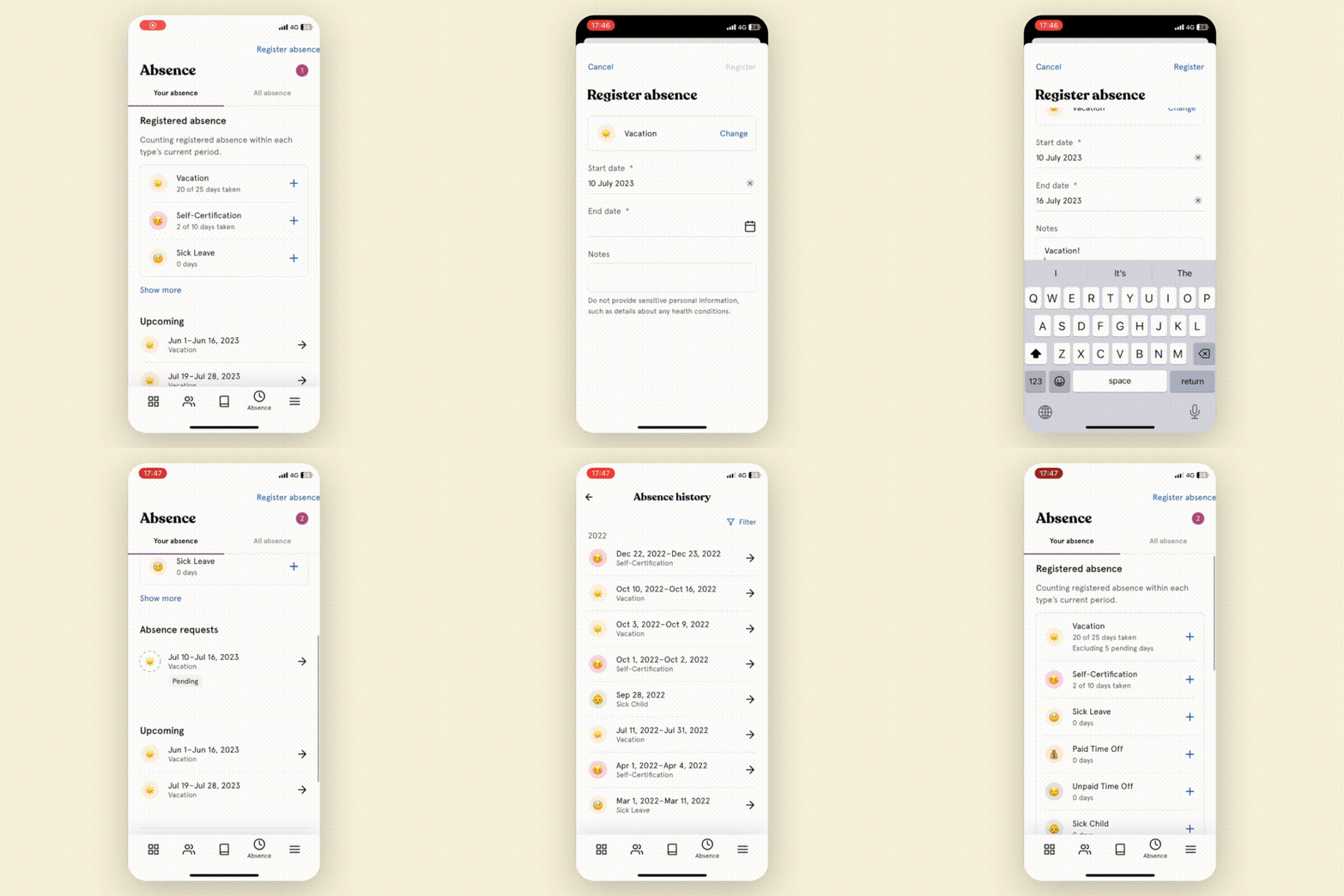
Omat poissaolosi
Kohdassa Omat poissaolosi näet:
- Tulevat: käynnissä olevat tai tulevaisuudessa alkavat poissaolot
- Poissaoloanomukset: hyväksyntää odottavat anomukset ja niiden tila
- Historia: menneet poissaolosi
- Saldo: montako päivää olet käyttänyt ja montako sinulla on jäljellä kustakin poissaolotyypistä kuluvalla jaksolla
Poissaolon muokkaaminen tai poistaminen:
- Napauta poissaoloa luettelossa
- Napauta "Muokkaa" tai "Poista"
⚠️ Vain ylläpitäjät voivat poistaa käynnissä olevan tai menneen poissaolon tai muuttaa sen alkamispäivää. Ota yhteyttä esihenkilöösi tai ylläpitäjään, jos jotain pitää korjata.
Poissaolon tietojen tarkastelu
Napauta poissaoloa nähdäksesi sen tiedot, esimerkiksi tilan, ajanjakson ja montako päivää poissaolo on.
Tiedoista voit myös:
- Aseta päättymispäivä, jos poissaololla ei vielä ole päättymispäivää
- Lisää kalenteriin: lisää poissaolo puhelimesi kalenteriin. Tämä on käytettävissä vain poissaoloille, joilla on päättymispäivä.
💡 Sairauslomien kohdalla saatat nähdä myös Sairausloman seuranta -kortin. Siinä näkyy seurannan tila ja vastuuhenkilö. Itse seurantaa hallitaan verkkoversiossa.
🔗 Lue lisää sairausloman seurannasta
Kaikki poissaolot ja kalenteri
Kohdassa Kaikki poissaolot näet niiden kollegoiden poissaolot, joiden tiedot sinulla on oikeus nähdä. Napauta päivämäärää nähdäksesi toisen päivän poissaolot.
Näin näet, ketkä ovat poissa tietyllä ajanjaksolla:
- Napauta Poissaolot-sivun yläosassa olevaa kalenterikuvaketta
- Siirry ajanjaksosta toiseen pyyhkäisemällä tai nuolilla
💡 Yksityinen poissaolo näkyy tekstinä "Poissa" käyttäjille, joilla ei ole oikeutta nähdä tietoja.
Poissaoloanomusten käsittely
Jos hyväksyt muiden poissaoloja, voit käsitellä anomukset suoraan sovelluksessa.
- Avaa "Poissaolot"
- Napauta sivun yläosassa "Poissaoloanomukset"
- Lisää halutessasi kommentti
- Napauta "Hyväksy" tai "Hylkää"
💡 Huomaa
-
Muutitko mielesi? Napauta "Peru hyväksyntä" tai "Peru hylkäys", niin anomus palaa odottavaksi.
-
Esihenkilöt voivat nähdä poissaoloanomuksia myös koontinäytön Pikavalikossa.
-
📱 Androidilla: Voit myös lisätä poissaoloanomuksen kalenteriisi anomuskortin valikosta.
🔗 Lue lisää poissaolojen rooleista, hyväksynnöistä ja ilmoituksista
Päällekkäiset poissaolot
Jos uusi poissaolo on päällekkäin olemassa olevan poissaolon kanssa, sovellus kysyy, miten tilanne käsitellään. Ylläpitäjät voivat valita:
- Korvaa päällekkäinen poissaolo: päällekkäiset päivät korvataan uudella poissaololla, ja mahdollinen saldo palautetaan
- Lisää päällekkäisenä poissaolona: molemmat poissaolot säilyvät, jolloin poissaoloa voi olla yli 100 %
💡 Vain ylläpitäjät voivat kirjata ja ratkaista päällekkäisiä poissaoloja. Jos et ole ylläpitäjä, ota yhteyttä esihenkilöösi tai ylläpitäjään.
"Ketkä ovat poissa?" -widget
Lisää Huma-widget puhelimesi aloitusnäytölle, niin näet, ketkä ovat poissa tänään ja seuraavien 7 päivän aikana avaamatta sovellusta.
- Paina pitkään tyhjää kohtaa aloitusnäytölläsi
- Lisää widget ja hae Huma
- Valitse "Ketkä ovat poissa?" -widget
💡 Widget on käytettävissä sekä iPhonessa että Androidilla. Sinun on oltava kirjautuneena sovellukseen, jotta widget näyttää tietoja.
🔗 Lue lisää sovelluksen koontinäytöstä
Mitä tehdään verkkoversiossa
Osa poissaoloasetuksista on käytettävissä vain Human verkkoversiossa:
- Poissaolot-moduulin määrittäminen ja aktivointi
- Poissaolotyyppien ja sääntöjen luominen ja muokkaaminen
- Henkilöiden liittäminen poissaolosääntöihin
- Päivien siirtäminen ja manuaaliset korjaukset
- Poissaolojen vienti
Usein kysytyt kysymykset
Miksi näkyvissä on "Tee poissaoloanomus" eikä "Kirjaa poissaolo"?
Poissaolotyyppi vaatii hyväksynnän. Esihenkilösi on hyväksyttävä anomus ennen kuin poissaolo on hyväksytty.
Miksi en voi poistaa poissaoloani?
Vain ylläpitäjät voivat poistaa käynnissä olevan tai menneen poissaolon. Voit silti poistaa poissaolon, joka ei ole vielä alkanut. Ota yhteyttä esihenkilöösi tai ylläpitäjään, jos mennyt poissaolo on virheellinen.
Miksi en näe Poissaolot-moduulia sovelluksessa?
Poissaolot-moduulin on oltava aktivoitu organisaatiollesi, ja sinulla on oltava siihen käyttöoikeus. Jos moduulia ei ole aktivoitu, pyydä ylläpitäjää määrittämään se verkkoversiossa.
Miksi en voi lisätä poissaoloa kalenteriini?
Voit lisätä kalenteriin vain poissaoloja, joilla on päättymispäivä. Sovellus tarvitsee myös pääsyn puhelimesi kalenteriin. Voit sallia tämän puhelimesi asetuksista.
Voinko viedä poissaoloja tai siirtää päiviä sovelluksesta?
Et. Viennit, siirrot ja manuaaliset korjaukset tehdään Human verkkoversiossa.