
Innholdsfortegnelse
- Varsling i appen
- Roller og tilgang
- Send inn et varsel
- Anonymiteten din
- Behandle en sak
- Dette gjør du på web
- Ofte stilte spørsmål
Varsling i appen
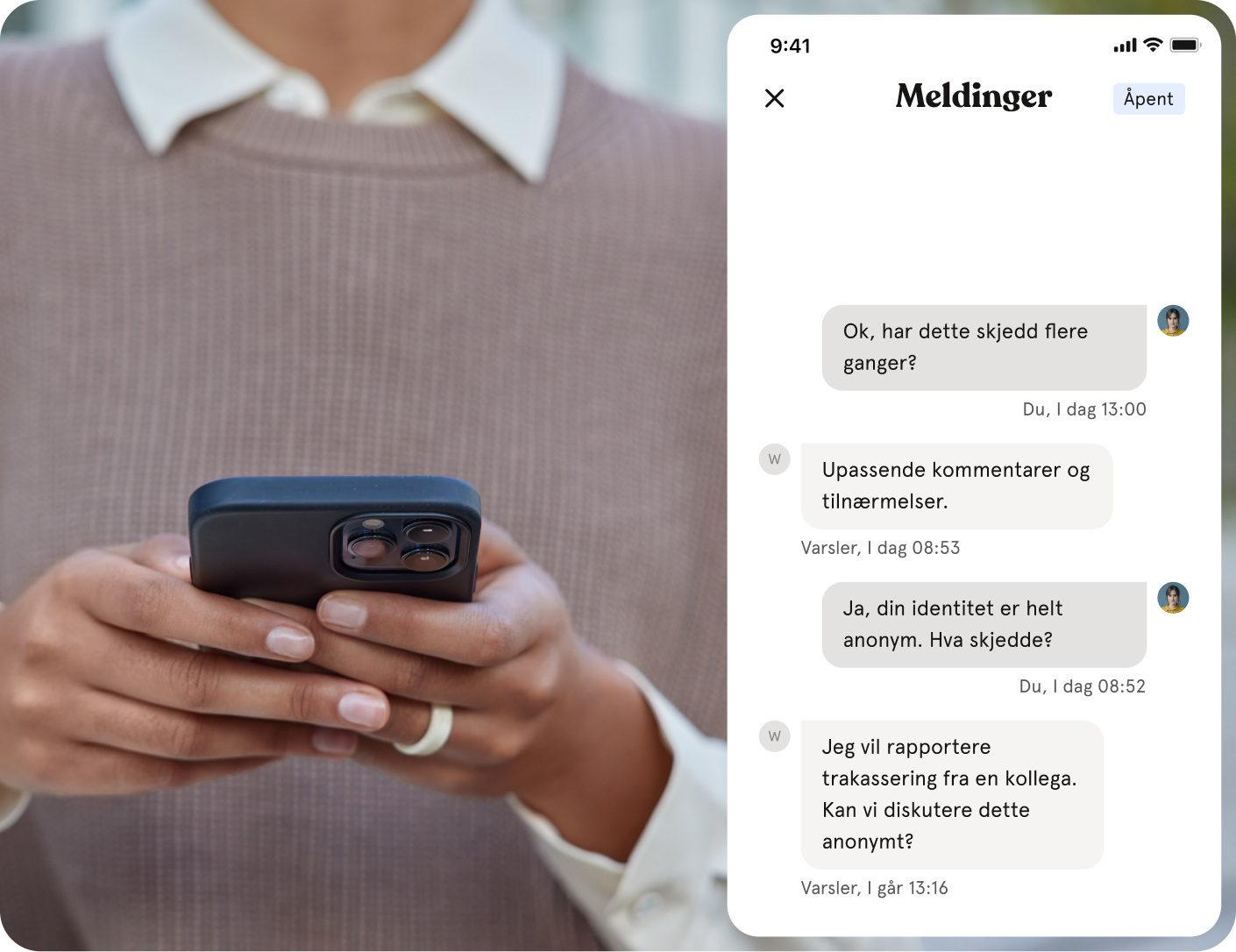
Appen gir deg rask tilgang til varsling, uansett hvor du er. Hva du ser i Menyen, avhenger av rollen din:
- Varslerportal: for alle ansatte. Åpner portalen der du kan sende inn et varsel eller følge opp saken din.
- Varsling: for saksbehandlere. Her behandler du varslingssaker rett i appen.
Roller og tilgang
| Tilgang | Rolle |
|---|---|
| Åpne varslerportalen fra appen | Alle ansatte, når varsling er satt opp for virksomheten din |
| Se og behandle varslingssaker | Brukere med tilgang til å administrere varsling |
💡 Varsling må være satt opp på web før det vises i appen.
Send inn et varsel
- Trykk «Meny»
- Trykk «Varslerportal»
- Beskriv hendelsen eller atferden du vil varsle om
- Velg om du vil være anonym eller oppgi navnet ditt
- Send inn varselet
- Lagre tilgangskoden et trygt sted
📱 På iPhone: Portalen åpnes i nettleseren.
🤖 På Android: Portalen åpnes i et fullskjermvindu i appen. Du kan kopiere tilgangskoden rett fra appen.
⚠️ Mister du tilgangskoden, får du ikke tilgang til saken din igjen. Ta godt vare på den.
Anonymiteten din
Appen sender ikke navnet ditt eller kontoinformasjonen din til varslerportalen. Det er like anonymt å åpne portalen fra appen som å bruke portallenken direkte.
💡 Huma sporer ikke IP-adresser, geolokasjon, nettleserfingeravtrykk eller annen informasjon som kan identifisere den som varsler.
Behandle en sak
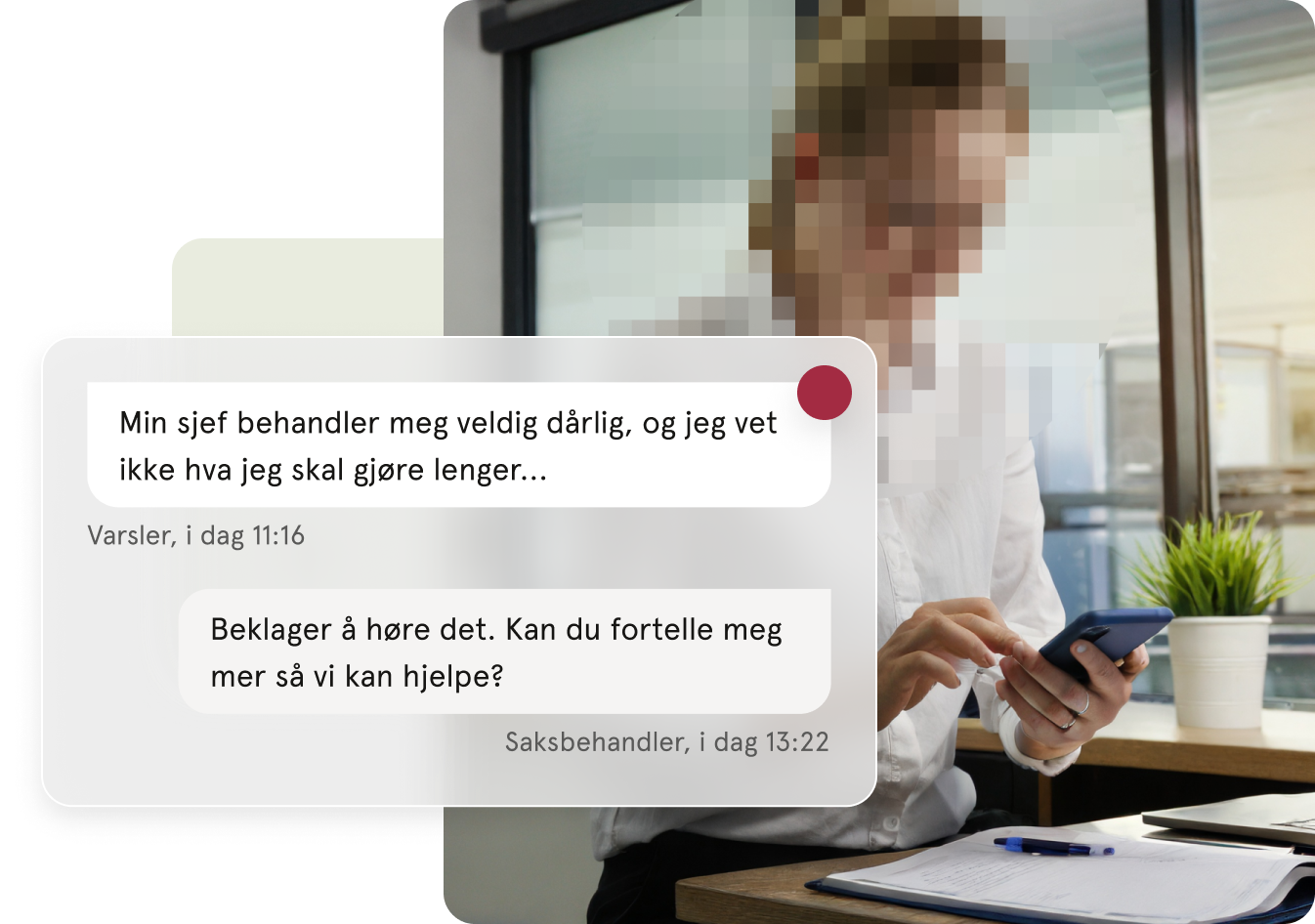
Er du saksbehandler, trykker du «Varsling» i Menyen for å se sakene dine.
Sakene vises i to lister:
- Uavklarte varsler: saker som ikke er lukket
- Arkiv: lukkede saker
En sak kan ha disse statusene:
| Status | Hva det betyr |
|---|---|
| Usett | Varselet er mottatt, men ingen saksbehandler har åpnet det |
| Sett | En saksbehandler har åpnet varselet |
| Åpen | Saken er bekreftet, og saksbehandleren jobber med den |
| Lukket | Saken er avsluttet |
Slik behandler du en sak:
- Trykk på saken for å åpne den
- Bekreft saken for å starte samtalen med varsleren
- Send meldinger til varsleren i saken
- Trykk «Lukk sak» når saken er ferdig. Du kan legge ved en siste melding.
⚠️ Når en sak er lukket, kan ingen av partene sende flere meldinger før den er åpnet igjen.
💡 Saksbehandlere ser ubehandlede varslingssaker på dashbordet.
🔗 Les mer om å behandle en varslingssak
Dette gjør du på web
Noen innstillinger er bare tilgjengelige i Huma på web:
- Sette opp Varsling-modulen
- Velge hvem som skal være saksbehandlere
- Finne og dele portallenken med de ansatte
Ofte stilte spørsmål
Vet arbeidsgiveren at jeg har sendt inn et varsel fra appen?
Nei. Appen sender ikke navnet ditt eller kontoinformasjonen din til portalen. Velger du å være anonym, deles ikke identiteten din med saksbehandlere eller andre.
Hvorfor ser jeg ikke Varslerportal i appen?
Varsling må være satt opp for virksomheten din. Kontakt administratoren din hvis du mener det skal være tilgjengelig.
Kan jeg følge opp saken min i appen?
Ja. Åpne Varslerportal fra Menyen og skriv inn tilgangskoden din.
Må jeg bruke appen for å sende inn et varsel?
Nei. Portalen er også tilgjengelig via en lenke fra virksomheten din. Du trenger ikke en Huma-konto for å sende inn et varsel.
Hva skjer hvis en sak ikke blir bekreftet i tide?
Saken markeres som «Passert fristen for bekreftelse». Saksbehandlere bør bekrefte varsler så raskt som mulig.