Innehållsförteckning
Kom i gång med rollhantering
Bara systemadmins kan tilldela, skapa, redigera och radera roller i Huma.
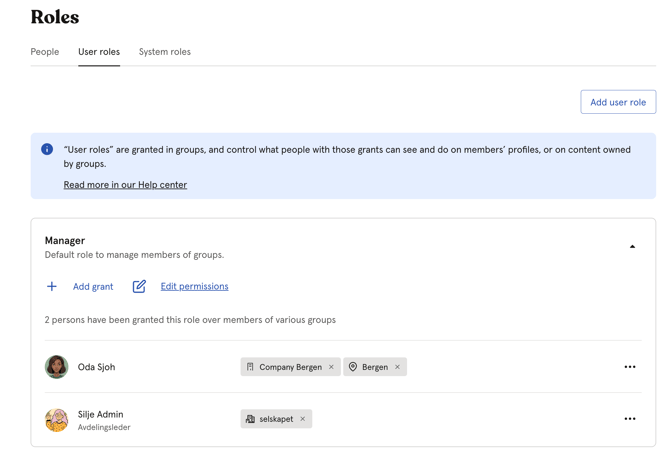
All rollhantering görs under Systeminställningar → «Roller». Där hittar du både Användarroller och Systemroller, och fliken Personer med en fullständig översikt över vem som har vilken åtkomst.
🔗 Läs en utförlig artikel om de olika rollerna i Huma.
Tilldela en roll
- Gå till «Systeminställningar»
- Klicka på «Roller»
- Öppna «Användarroller» eller «Systemroller» och klicka på rollen du vill tilldela
- Klicka på «Lägg till åtkomst»
- Välj vilka användare som ska få rollen
- Välj vilka de ska ha åtkomsten över – antingen «Alla» eller «Medlemmar i grupper» (vissa team, platser eller företag)
- Klicka på «Ge åtkomst»
💡 Bra att veta
- En användare kan ha flera roller samtidigt, och behörigheterna från alla roller slås då ihop.
- Om en roll ges över en grupp behöver personen inte själv vara medlem i gruppen.
- När en användare får en ny roll meddelas hen via e-post.
- För större organisationer med delegerad ledning rekommenderar Huma att behörigheter ges över vissa team eller platser i stället för över alla.
Skapa en roll
- Gå till «Systeminställningar»
- Klicka på «Roller»
- Välj «Användarroller» eller «Systemroller», beroende på vilken typ av roll du vill skapa
- Klicka på «Lägg till användarroll» eller «Lägg till systemroll»
- Ge rollen ett namn och en beskrivning och klicka på «Fortsätt»
- Ställ in «Behörigheter» och «Rättigheter» efter era behov
💡 Du kan också ställa in behörigheter och tilldela rollen till användare efter att den har skapats.
💡 Varje roll behöver ett unikt namn. Du kan inte använda ett namn som en annan roll redan har, eller namnet på en systemroll.
Redigera en roll
Vissa roller i Huma är fördefinierade och låsta 🔒 och kan inte redigeras. För alla andra roller kan du ändra behörigheterna efter behov.
- Gå till «Systeminställningar»
- Klicka på «Roller»
- Öppna «Användarroller» eller «Systemroller» och klicka på rollen du vill redigera
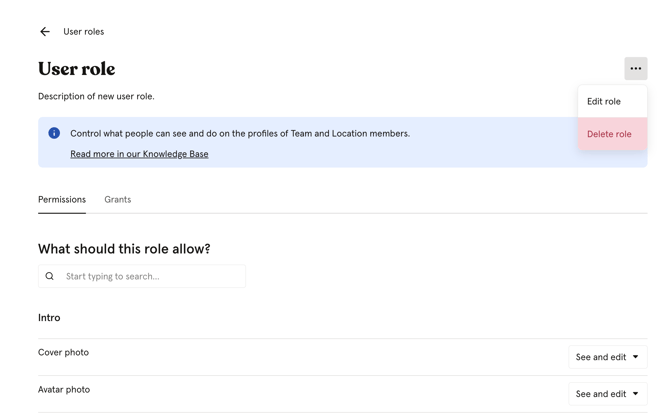
- Klicka på «Redigera roll»
- Ställ in behörigheter som «Se och ändra», «Bara se» eller «Fullständig åtkomst»
💡 Systemroller kan inte byta namn. När du byter namn på en annan roll måste det nya namnet vara unikt och får inte vara namnet på en systemroll.
Radera en roll
Låsta 🔒 och fördefinierade roller kan inte raderas. Alla andra roller kan raderas permanent.
- Gå till «Systeminställningar»
- Klicka på «Roller»
- Öppna «Användarroller» eller «Systemroller» och klicka på rollen du vill radera
- Klicka på de tre prickarna uppe till höger
- Klicka på «Radera roll» och bekräfta
⚠️ När en roll har raderats kan den inte återskapas.