
Innehållsförteckning
- Typer av roller
- Systemroller
- Användarroller
- Närmaste ledare
- Standardroller
- Översikt över roller per användare
- Anpassa roller
Typer av roller
Huma använder ett flexibelt rollsystem för att skydda integriteten och styra vad varje användare har åtkomst till och kan hantera. Det finns fyra typer av roller, som var och en verkar på olika nivåer i organisationen.
Systemroller
En systemroll ger åtkomst till inställningar och administrativa funktioner för hela organisationen. Till skillnad från användarroller gäller systemroller för hela organisationen, inte bara för ett visst team eller en viss plats.
Eftersom rollen ger mycket kontroll och insyn rekommenderar vi att du är selektiv med vem du ger den till.
Bland systemrollerna finns följande fördefinierade roller:
- Systemadmin – låst roll för att hantera alla systemfunktioner och behörigheter.
- Handläggare för incidenter – låst roll för att följa upp rapporter från dem som rapporterar incidenter.
- Handläggare för visselblåsning – låst roll för att följa upp anmälningar från visselblåsare.
💡 Minst en användare måste alltid ha en systemroll. Du kan inte ta bort en systemroll från en användare om hen är den sista som har rollen.
💡 En systemroll ger inte automatiskt åtkomst till anställdas profiler eller dokument. För att hantera personaldata krävs en användarroll med behörigheten «Se och ändra», och åtkomst till dokument måste ges uttryckligen av dokumentets ägare.
Användarroller
Användarroller ges inom vissa team eller platser och styr vad en person kan se och göra på medlemmarnas profiler i den gruppen. En användare kan ha flera användarroller samtidigt, och behörigheterna från alla roller slås då ihop.
Bland användarrollerna finns följande fördefinierade roller:
- Ledare – standardrollen för att hantera medlemmar i team och platser. Med rollen kan du se och ändra profiler, frånvaro, uppgifter med mera – men bara för anställda i din grupp.
- Löneansvarig – standardrollen för att hantera löneinformation för medlemmar i team och platser.
💡 Om en användare får en roll över en grupp behöver hen inte själv vara medlem i gruppen. När en användare får en ny roll meddelas hen via e-post.
Närmaste ledare (användarroll)
Rollen Närmaste ledare styr vad en närmaste ledare kan se och göra på just sina underordnades profiler. Rollen konfigureras av en systemadmin, antingen via den anställdas profil eller via inställningarna för rollen Närmaste ledare, och tillämpas automatiskt när någon anges som närmaste ledare.
Närmaste ledare har åtkomst till följande på sina underordnades profiler:
- Frånvaro
- Onboarding och offboarding
- Processer
- Kompetens
- Jubileer
💡 Huma tillåter inte cirkulära kedjor av närmaste ledare. Personer som en person är närmaste ledare för, direkt eller indirekt, kan därför inte väljas som ny närmaste ledare för den personen.
🔗 Läs vår fullständiga guide om rollen Närmaste ledare i Huma.
Standardroller (användarroll)
Standardroller är en typ av användarroll som gäller alla automatiskt – ingen manuell tilldelning behövs. De konfigureras av en systemadmin och utgör grunden för vad alla användare kan se och göra, både på sin egen profil och på kollegornas.
Standardrollerna har två dimensioner:
- På sin egen profil – vad alla kan se och hantera på sin egen profil.
- På andras profiler – vad alla kan se och hantera på kollegornas profiler.
Översikt över roller per användare
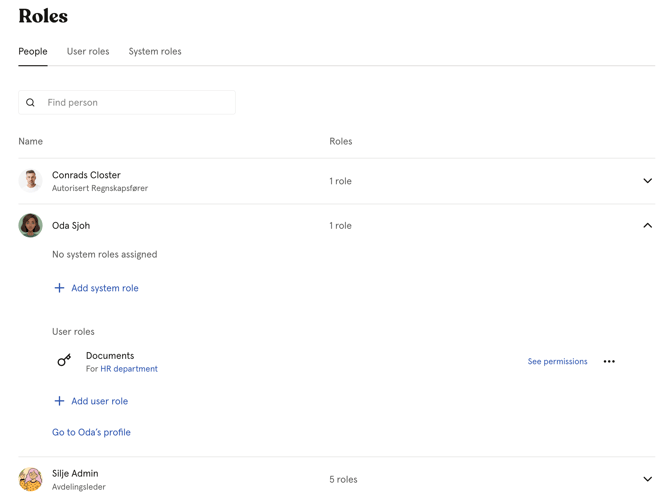
För att få en fullständig bild av vem som har åtkomst till vad i organisationen har Huma en särskild översikt över alla användare och deras roller. Den är särskilt användbar för ledare och systemadmins som behöver ha koll på åtkomsten.
- Gå till «Systeminställningar»
- Klicka på «Roller»
- Öppna fliken «Personer»
- Klicka på en användare för att se alla roller hen har
Anpassa roller
Alla roller i Huma, utom de låsta, kan redigeras efter organisationens behov. Du kan också skapa nya roller från grunden eller radera roller som du inte längre behöver.