
Innehållsförteckning
- Roller och åtkomst
- Så flödar data
- Innan du börjar
- Konfigurera integrationen
- När integrationen är aktiv
- Fält som stöds
- Felloggen och felsökning
- Vanliga frågor
- Relaterade artiklar
Roller och åtkomst
| Åtkomst | Krav |
|---|---|
| Roll i Huma | Systemroll med fullständig åtkomst till Organisation |
| Roll i Finago | Åtkomst till inställningar, så att du kan skapa en API-nyckel |
💡 Osäker på vilka roller du behöver i Finago? Kontakta er administratör i Finago eller Finago support.
Så flödar data
| Data | Huma → Finago | Finago → Huma | När |
|---|---|---|---|
| Profilfält | ✅ Automatiskt | ✅ Bara manuellt | Ändringar i Huma skickas i realtid. Ändringar i Finago hämtas när du klickar på «Synkronisera användare». |
| Nya anställda | ✅ Bara manuellt | ✅ Bara manuellt | När du klickar på «Synkronisera användare» |
| Tjänster (anställningar) | ✅ Automatiskt, om aktiverat | ❌ | När en tjänst skapas eller uppdateras i Huma |
| Frånvaro | ❌ | ❌ | Stöds inte |
| Lön | ❌ | ❌ | Stöds inte |
⚠️ Historiska data överförs inte. Bara tjänster som skapas eller uppdateras efter att integrationen har blivit aktiv skickas till Finago.
Innan du börjar
- Du har en systemroll med fullständig åtkomst till Organisation i Huma.
- Du eller en kollega kan logga in i Finago och skapa en API-nyckel.
- Anställda som finns i båda systemen har samma e-postadress i Huma och Finago. Huma matchar anställda enbart på e-postadress.
- Du vet om ert företag i Finago är norskt eller svenskt. Huma använder företagets land för att välja vilka avtalstyper och anledningar till avslut som skickas.
🔗 Kom i gång med löne- och redovisningsintegrationer
Konfigurera integrationen
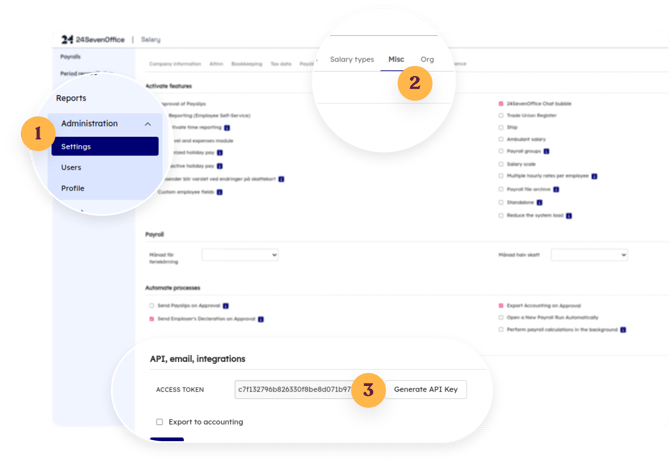
Steg 1: Skapa en API-nyckel i Finago
- Logga in i Finago.
- Öppna «Settings» i huvudmenyn.
- Gå till fliken «Misc».
- Skapa en ny API-nyckel längst ner på sidan.
- Kopiera API-nyckeln.
Steg 2: Anslut Huma till Finago
- Gå till Integrationer i Huma och välj Finago.
- Läs flikarna «Översikt» och «Detaljer».
- Klicka på «Konfigurera» uppe till höger.
- Ge anslutningen ett namn.
- Välj vilka som ska ingå i anslutningen: alla, eller ett visst team, en plats eller ett företag.
- Klicka på «Fortsätt».
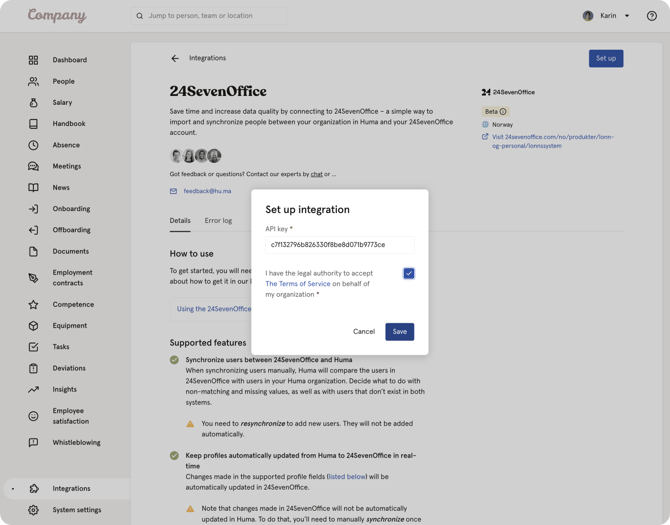
- Klistra in API-nyckeln från Finago.
- Bekräfta att du har behörighet att acceptera villkoren på organisationens vägnar.
- Klicka på «Fortsätt».
🔗 Behöver ni mer än en anslutning, till exempel en per företag? Se Flera integrationer.
Steg 3: Välj vad som ska synkroniseras
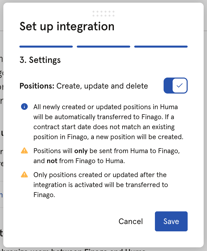
Finago har en inställning. Du kan ändra den senare.
| Inställning | När den är på | När den är av |
|---|---|---|
| Tjänster: Skapa, uppdatera och ta bort | En ny tjänst i Huma skapar en ny anställning i Finago. Ändringar i en tjänst i Huma uppdaterar den matchande anställningen i Finago. | Inga uppgifter om tjänster skickas till Finago. |
⚠️ Tjänster som raderas i Huma raderas inte i Finago. Integrationen kan inte radera en anställning i Finago, även om inställningen nämner radering.
💡 Vi rekommenderar att du aktiverar tjänster innan du börjar hantera tjänster i Huma.
💡 Nya anställda i Huma skapas inte automatiskt i Finago. Klicka på «Synkronisera användare» för att skapa dem i Finago.
Steg 4: Synkronisera användare för att aktivera integrationen
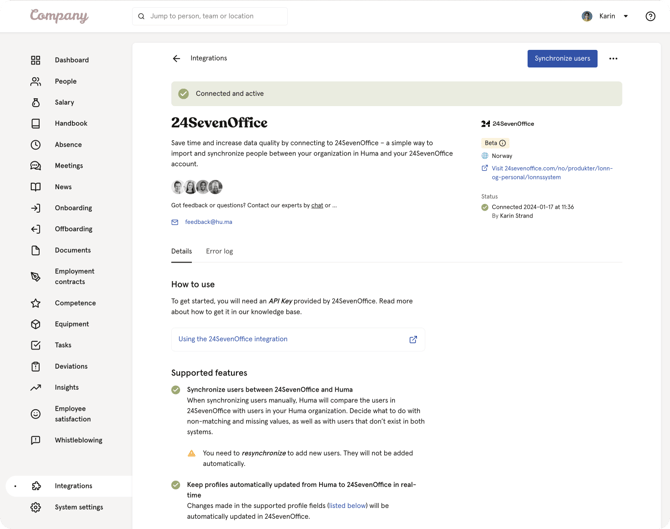
Efter konfigurationen står det «Den här integrationen har konfigurerats, men är inte aktiv.» på integrationssidan. Inget skickas förrän du har gjort det här steget.
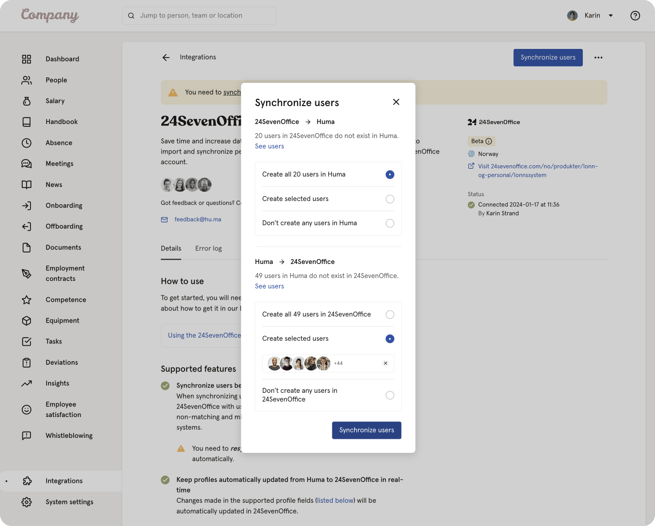
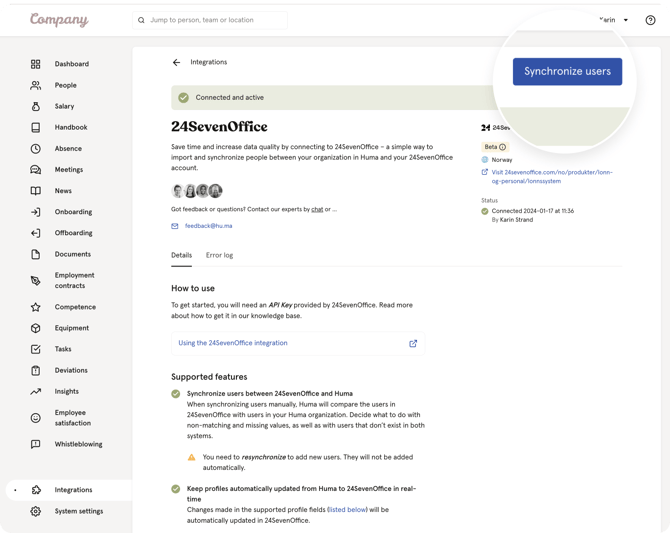
- Klicka på «Synkronisera användare».
- Matchande användare är anställda med samma e-postadress i båda systemen.
- Granska vilka fält som har olika eller saknade värden.
- Välj för varje fall om Huma ska uppdateras med värdet från Finago, om Finago ska uppdateras med värdet från Huma, eller om det ska lämnas som det är.
- Klicka på «Nästa».
- Icke-matchande användare är anställda som bara finns i det ena systemet.
- Välj om alla, bara de du väljer eller ingen ska skapas.
- Välj riktning: Finago → Huma, eller Huma → Finago.
- Klicka på «Synkronisera användare».
Statusen ändras till «Ansluten och aktiv». Du får ett mejl med resultatet.
💡 Observera
Bestäm innan du synkroniserar vilket system som har den mest aktuella informationen. Dina val här skriver över data.
⚠️ Användare som saknar obligatoriska fält synkroniseras inte förrän värdena har fyllts i.
När integrationen är aktiv
Det här sker automatiskt
- Ändringar i profilfält som stöds i Huma skickas till Finago i realtid.
- Om tjänster är aktiverade skickas nya och uppdaterade tjänster i Huma till Finago.
När du behöver synkronisera manuellt
Klicka på «Synkronisera användare» när:
- Du har ändrat ett fält som stöds i Finago och vill ha ändringen i Huma.
- Du har lagt till anställda i Finago som ska skapas i Huma.
- Du har lagt till anställda i Huma som ska skapas i Finago.
Så matchas tjänster
- Finago tillåter överlappande anställningar. Varje ny tjänst i Huma skapar en ny anställning i Finago.
- När du uppdaterar en tjänst letar Huma efter anställningen i Finago med samma startdatum som tjänsten hade före ändringen.
- Om ingen anställning i Finago har det startdatumet skickas inte uppdateringen, och du ser ett fel i felloggen.
- Om du lägger till ett slutdatum utan anledning till avslut får Finago anledningen «Employee resigned».
💡 När du redigerar den första tjänsten som Huma skapade automatiskt när anställningshistorik lanserades, se till att startdatumet stämmer med anställningen i Finago. Eller gör dina ändringar, spara dem och klicka på «Skapa en ny tjänst».
När en anställd slutar
Inaktiverad i Huma:
- Den anställda inaktiveras inte i Finago.
- Den anställda låses för uppdateringar från integrationen.
Raderad i Huma:
- Den anställda raderas inte i Finago.
- Nästa gång du klickar på «Synkronisera användare» erbjuds du att skapa den anställda i Huma igen.
💡 För att registrera att en anställning avslutas i Finago anger du slutdatum och anledning till avslut på tjänsten i Huma.
Ändra inställningar eller API-nyckeln
- Gå till Finago-integrationen i Huma.
- Klicka på ··· uppe till höger.
- Välj ett alternativ:
- «Redigera anslutningsinställningar» för att ändra inställningen eller klistra in en ny API-nyckel.
- «Redigera anslutningsdetaljer» för att ändra namnet eller vilka som ingår i anslutningen.
Koppla ifrån eller ta bort
- Koppla ifrån: Stoppar synkroniseringen men behåller konfigurationen.
- Ta bort: Stoppar synkroniseringen och raderar all sparad konfiguration.
Fält som stöds
Profilfält
Ändringar i Huma skickas automatiskt. Ändringar i Finago hämtas med «Synkronisera användare».
| Fält i Huma | Fält i Finago | Obligatoriskt | Kommentar |
|---|---|---|---|
| E-postadress | ✅ | Används för att matcha anställda. Måste vara unik i Huma och Finago. När du ändrar e-postadressen i Huma uppdateras den i Finago. API-namn: email | |
| Förnamn | First name | ✅ | API-namn: firstname |
| Efternamn | Last name | ✅ | API-namn: lastname |
| Telefonnummer | Phone | Måste vara unikt i Huma. API-namn: telefon | |
| Adress | Address, Postal code, City, Country | Adressraderna skickas som en rad, åtskilda med kommatecken. API-namn: postaddress, zipcode, city, countryCode | |
| Identifikationer | Personal number och International ID | Finago har plats för två identifikationer. Ett norskt personnummer skickas till «Personal number». En annan identifikation skickas till «International ID». Övriga identifikationer skickas inte. «Personal number» töms i Finago när du tar bort det i Huma. «International ID» kan inte tömmas av integrationen – du ser en varning i felloggen och måste ta bort det manuellt i Finago. API-namn: personnr, internationalID.ID, internationalID.countryCode, internationalID.type | |
| Bankkonto | Account number, Clearing number, BIC | Norskt konto: kontonummer. Svenskt konto: clearingnummer och kontonummer. Internationellt konto: IBAN och BIC. Kontot måste vara giltigt för sitt format. API-namn: account, clearingno, bic |
Tjänstefält (Huma → Finago)
Skickas bara när «Tjänster: Skapa, uppdatera och ta bort» är aktiverat.
| Fält i Huma | Fält i Finago | Kommentar |
|---|---|---|
| Avtalets startdatum | Start date | Används för att matcha uppdateringar mot rätt anställning. Kan inte tömmas i Finago. API-namn: startdate |
| Avtalets slutdatum | End date | Töms i Finago när du tar bort det i Huma. API-namn: enddate |
| Anställningsprocent | Employment rate | Kan inte tömmas i Finago. API-namn: employment_rate |
| Avtalstyp | Employment form | Se tabellen nedan. Kan inte tömmas i Finago. API-namn: employment_form |
| Anledning till avslut | End date reason | Se tabellen nedan. Om det finns ett slutdatum men ingen anledning till avslut skickas «Employee resigned». API-namn: enddate_reason |
Avtalstyper
| Avtalstyp i Huma | Norskt företag i Finago | Svenskt företag i Finago |
|---|---|---|
| Tillsvidareanställning | Fast | Tillsvidare |
| Visstidsanställning | Midlertidig | Tidsbegränsad |
| Säsongsbaserad | Midlertidig | Behovsanställd |
| Vikariat | Midlertidig ansatt som tilkallingsvikar | Behovsanställd |
| Praktikant | Midlertidig | Tidsbegränsad |
| Yrkesutbildningsprogram | Midlertidig | Tidsbegränsad |
Anledningar till avslut
| Anledning till avslut i Huma | Norskt företag i Finago | Svenskt företag i Finago |
|---|---|---|
| Den anställde har sagt upp sig. | Arbeidstaker har sagt opp selv | Egen begäran |
| Arbetsgivaren har sagt upp den anställde. | Arbeidsgiver har sagt opp arbeidstaker | Uppsagd arbetsbrist |
| Avtalet, uppdraget eller den tillfälliga anställningen har löpt ut. | Kontrakt, engasjement eller vikariat er utløpt | Tidsbegränsad anställning |
| Förändring i organisationsstruktur eller intern arbetsförflyttning. | Endring i organisasjonsstruktur eller byttet jobb internt | Annan orsak |
| Ändring av lönesystem eller revisor. | Byttet lønnssystem eller regnskapsfører | Annan orsak |
| Annan. | Arbeidsforholdet skulle aldri vært rapportert | Annan orsak |
⚠️ För norska företag skickas anledningen «Annan.» som «Arbeidsforholdet skulle aldri vært rapportert» (anställningen skulle aldrig ha rapporterats). Välj en mer specifik anledning till avslut när du kan.
Felloggen och felsökning
Här hittar du felloggen
- Gå till Finago-integrationen i Huma.
- Öppna fliken «Fellogg».
Felen grupperas per dag. Varje post visar ett meddelande, tidpunkten, vilken anställd det gäller och en nivå:
| Nivå | Betydelse |
|---|---|
| 🔴 Fel | Något skickades inte till Finago. Du behöver åtgärda det. |
| 🟡 Varning | Något behöver din uppmärksamhet. |
| 🔵 Info | För din information. Ingen åtgärd behövs. |
Integrationens status
| Status på integrationssidan | Vad du gör |
|---|---|
| Den här integrationen har konfigurerats, men är inte aktiv. | Klicka på «Synkronisera användare» för att aktivera den. |
| Ansluten och aktiv | Allt fungerar. |
Vanliga fel
| Problem | Vad det betyder | Så åtgärdar du det |
|---|---|---|
| We couldn't find a matching position … | Ingen anställning i Finago har samma startdatum som tjänsten du uppdaterade i Huma. | Kontrollera att anställningen finns i Finago med samma startdatum. Rätta startdatumet i ett av systemen, eller skapa en ny tjänst i Huma. |
| An identification could not be removed from Finago | «International ID» kan inte tömmas av integrationen. | Ta bort «International ID» manuellt i Finago. |
| E-postadressen matchar inte vid uppdatering | E-postadressen i Finago matchar inte längre den anställda i Huma. | Se till att e-postadressen är densamma i båda systemen och klicka på «Synkronisera användare». |
| Anslutningen till Finago slutar fungera | API-nyckeln fungerar inte längre, till exempel för att den har raderats i Finago. | Skapa en ny API-nyckel i Finago och klistra in den under «Redigera anslutningsinställningar». |
Vanliga frågor
Varför syns inte ändringar som jag gör i Finago i Huma?
Ändringar går bara automatiskt från Huma till Finago. För att hämta ändringar från Finago till Huma klickar du på «Synkronisera användare».
Varför skapas inte en ny anställd i Huma i Finago?
Finago har ingen inställning för att skapa anställda automatiskt. Klicka på «Synkronisera användare» och välj att skapa den anställda i Finago.
Vad händer i Finago när jag raderar en tjänst i Huma?
Ingenting. Integrationen kan inte radera anställningar i Finago. Ta bort anställningen manuellt i Finago vid behov.
Varför får jag ett fel när jag uppdaterar en tjänst?
Huma matchar tjänsten mot en anställning i Finago på startdatum. Om ingen anställning har samma startdatum misslyckas uppdateringen. Kontrollera startdatumet i båda systemen.
Kan jag synkronisera frånvaro eller lön med Finago?
Nej. Finago-integrationen stöder bara profilfält och tjänster.
Kan historiska tjänster överföras?
Nej. Bara tjänster som skapas eller uppdateras efter att integrationen har blivit aktiv skickas. För att skicka en äldre tjänst uppdaterar du den i Huma efter att integrationen har aktiverats.
Relaterade artiklar
🔗 Kom i gång med löne- och redovisningsintegrationer