
Innehållsförteckning
- Roller och åtkomst
- Steg 1: Aktivera Teamtailor-integrationen i Huma
- Steg 2: Aktivera Huma-appen i Teamtailor
- Steg 3: Konfigurera arbetsflödet
- Skicka en kandidat manuellt
- Andra integrationer
- Profiluppgifter
- Vanliga frågor
Teamtailor
Med Teamtailor-integrationen i Huma kan du automatiskt importera nyanställda från rekryteringsplattformen Teamtailor direkt till Huma. Det förenklar onboardingen eftersom kandidatuppgifterna överförs utan manuell registrering.
Roller och åtkomst
| Åtkomst | Krav |
|---|---|
| Roll i Huma | Systemroll med fullständig åtkomst till Organisation |
| Roll i Teamtailor | Behörighet att aktivera appar och skapa API-nycklar. Kontakta Teamtailor support om du är osäker. |
Steg 1: Aktivera Teamtailor-integrationen i Huma
- Logga in i Huma.
- Gå till Integrationer i huvudmenyn och välj Teamtailor.
- Läs all information om Teamtailor-integrationen innan du går vidare.
- Klicka på «Konfigurera» uppe till höger.
- Acceptera villkoren och fortsätt.
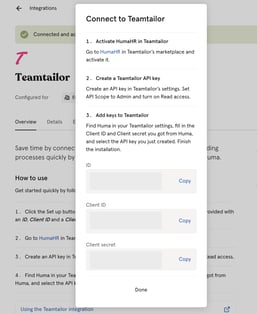
- Kopiera eller skriv ner «Client ID» och «Client secret» och klicka på «Färdig».
Steg 2: Aktivera Huma-appen i Teamtailor
- Logga in i Teamtailor.
- Leta upp Huma-appen i Teamtailors marketplace och klicka på «Activate».
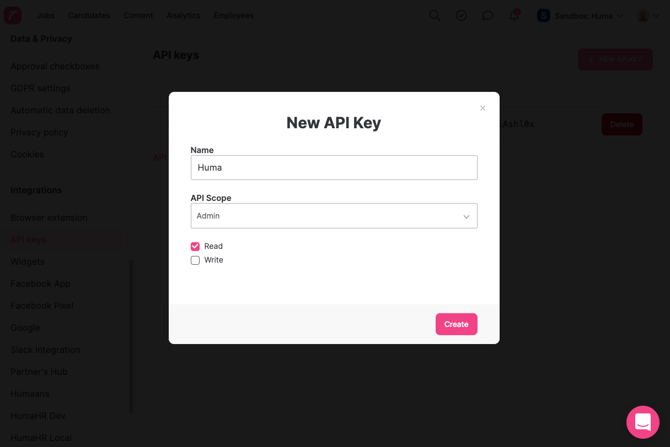
- Gå till «Settings» › «API keys» och klicka på «New API key».
- Ge nyckeln ett namn (till exempel Huma).
- Välj API Scope «Admin» och «Read».
- Klicka på «Create».
- I «Settings» scrollar du ner till «Integrations» i vänstermenyn och klickar på «Marketplace activations».
- Leta upp din nyckel och klicka på «View settings».
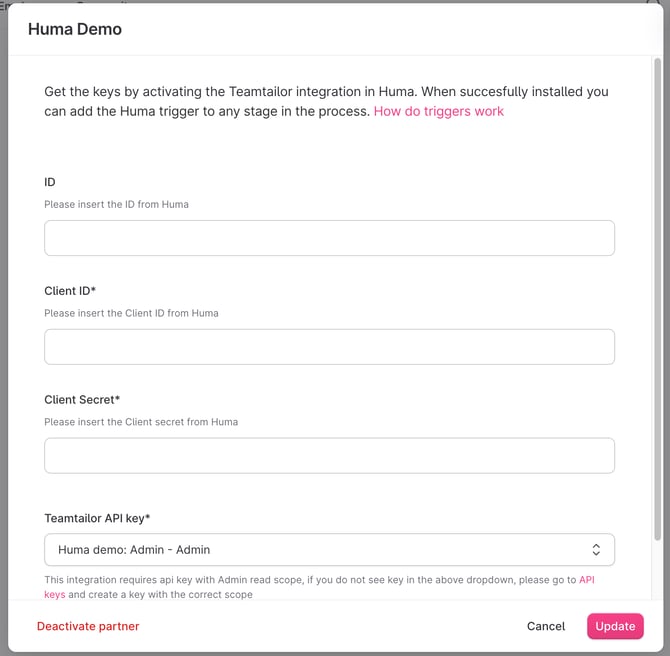
- Fyll i «Client ID» och «Client secret» som du fick från Huma.
- Under «Teamtailor API key» väljer du API-nyckeln du just skapade och klickar på «Finish installation».
- Nu är ni anslutna! 🎉
Steg 3: Konfigurera arbetsflödet
Kandidaten skickas automatiskt till Huma via en trigger som du lägger till i ett steg i rekryteringsprocessen.
Gå till steget där händelsen ska ske. Klicka på trollstaven till höger, Triggers (1), och lägg till den i önskat steg genom att klicka på Add trigger (2).

När du har valt Huma-triggern kan du välja (inte obligatoriskt) vilka team eller platser personen ska läggas till i, och vem som ska vara närmaste ledare.
Skicka en kandidat manuellt
Du kan också skicka en kandidat manuellt till Huma. Gå till kandidatsidan, klicka på de tre punkterna högst upp, klicka på «Integrations» och välj «Send to Huma».
Andra integrationer
Om ni använder en integration som kan skapa användare när de läggs till i Huma, skapas de också i den integrationen när de läggs till i Huma via Teamtailor.

Profiluppgifter
När en kandidat skickas från Teamtailor till Huma skickas följande profiluppgifter:
- Förnamn
- Efternamn
- E-postadress
- Telefonnummer
- Profilbild
- Team och platser (om de har lagts till i triggern)
- Närmaste ledare (om den har lagts till i triggern)
Om något fel uppstår vid synkroniseringen av profiluppgifter får du ett mejl. Du kan också när som helst öppna «Fellogg» på Teamtailor-integrationens sida i Huma för mer detaljerad information.
Vanliga frågor
Måste kandidaten skickas automatiskt?
Nej. Du kan också skicka en kandidat manuellt från kandidatsidan i Teamtailor. Se Skicka en kandidat manuellt.
Skapas den nyanställda också i vårt lönesystem?
Ja, om ni använder en integration som skapar användare när de läggs till i Huma. Se Andra integrationer.
Var ser jag om något har gått fel?
Du får ett mejl om ett fel uppstår. Detaljer finns i «Fellogg» på Teamtailor-integrationens sida i Huma.