
Innehållsförteckning
- Roller och åtkomst
- Vad är onboarding i Huma?
- Starta en onboarding
- Se och följ förloppet
- Redigera en aktiv onboarding
- Notifikationer
- Preboarding och reboarding
- Vanliga frågor
Roller och åtkomst
| Åtkomst | Roll |
|---|---|
| Starta, hantera och radera onboardingar för medlemmar i en grupp | Användarroll: Diverse → Onboarding och offboarding |
| Starta, hantera och radera onboardingar för alla | Systemroll: Användare → Hantering av användare |
| Skapa, redigera och radera onboardingmallar | Systemroll: Onboarding, offboarding och processer → Hantering av onboarding- och offboarding-mallar |
💡 Användare med en användarroll kan bara se och hantera onboardingar för anställda i de grupper som de har fått åtkomst över.
Vad är onboarding i Huma?
Onboarding i Huma är ett strukturerat, digitalt arbetsflöde som hjälper dig att välkomna och guida nya anställda genom deras första dagar och veckor. Du skapar en onboardingplan med hjälp av mallar, tilldelar uppgifter till rätt personer och följer förloppet – allt på ett ställe.
Uppgifterna i en onboarding är indelade i tre faser:
- Före första arbetsdagen – förberedande uppgifter innan den anställda börjar
- Första dagen – uppgifter för den anställdas första dag
- Efter första arbetsdagen – uppföljande uppgifter under dagarna och veckorna efter
🔗 Läs mer om onboardingmallar.
Starta en onboarding
- Gå till modulen Onboarding
- Klicka på «Ny onboarding»
- Välj «Starta onboarding för nyanställd» eller «Starta onboarding för befintlig användare»
- Sök efter eller lägg till den anställda
- Välj en mall eller fortsätt utan
- Klicka på «Fortsätt»
- Gå igenom och justera uppgifterna – du kan lägga till, redigera eller ta bort uppgifter innan du startar
- Klicka på «Starta onboarding»
- Välj om den anställda ska bjudas in till Huma direkt eller senare
När du startar en onboarding:
- Alla användare som har tilldelats uppgifter får en notifikation
- Den nyanställda får en notifikation när onboardingen startar, om hen redan har bjudits in till Huma
⚠️ För att du ska kunna starta en onboarding måste den anställda ha en tjänst i Huma med en «Första arbetsdag» angiven. Om det saknas uppmanas du att lägga till en tjänst innan du kan fortsätta.
💡 Om den anställda saknar «Första arbetsdag» och du inte kan ange den behöver du en användarroll med åtkomsten «Se och ändra» till Anställningsdetaljer.
⚠️ Om den anställda inte har bjudits in till Huma får hen ingen notifikation när onboardingen startar.
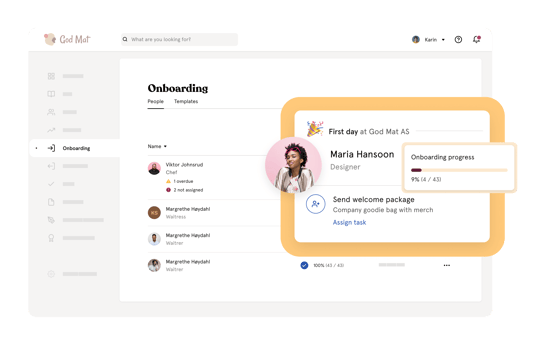
Se och följ förloppet
Så får du en snabb och detaljerad översikt över era onboardingar:
- Gå till modulen Onboarding
- Du ser en lista över alla aktiva onboardingar med:
- Den anställdas namn
- Förloppet i procent
- Första arbetsdag
- Klicka på en anställds namn för att se en detaljerad översikt över alla uppgifter, deras status och förfallodatum
💡 Användare med en systemroll kan se alla onboardingar i hela organisationen. Användare med en användarroll kan bara se onboardingar för anställda i sina grupper.
Redigera en aktiv onboarding
Du kan alltid redigera en aktiv onboarding – lägga till, redigera eller ta bort uppgifter – även efter att den har startat.
- Gå till modulen Onboarding
- Klicka på den anställdas onboarding
- Lägg till, redigera eller ta bort uppgifter vid behov
💡 Om du redigerar mallen efter att en onboarding har startat påverkas inte aktiva onboardingar, bara framtida.
⚠️ En onboarding kan inte pausas. Om du behöver ändra tidslinjen redigerar du i stället förfallodatumen för enskilda uppgifter.
Notifikationer
| Händelse | Vem får den |
|---|---|
| Onboarding startad | Den nyanställda (om hen är inbjuden) och alla användare som har tilldelats uppgifter |
| Nyanställd börjar snart | Användare med systemrollen Hantering av användare – skickas 2 dagar före första arbetsdagen |
| Onboarding slutförd | Användare med systemrollen Hantering av användare |
| Uppgift tilldelad | Personen, teamet eller platsen som uppgiften tilldelats |
Preboarding och reboarding
Modulen Onboarding i Huma är gjord för nyanställda som börjar i organisationen. Vi får ändå ofta frågor om preboarding och reboarding.
Preboarding är perioden innan den anställdas officiella första arbetsdag. Du kan använda modulen Onboarding för detta genom att skapa uppgifter i fasen «Före första arbetsdagen». Uppgifterna kan tilldelas den nyanställda, hens chef eller andra berörda personer innan hen börjar.
Reboarding och crossboarding gäller när en anställd kommer tillbaka till företaget efter en tids frånvaro, eller byter till en ny roll. För reboarding rekommenderar vi att du använder modulen Processer i stället för Onboarding. Processer passar bättre eftersom det inte kräver något nytt startdatum och kan startas när som helst.
🔗 Läs mer om Processer i Huma.
Vanliga frågor
Kan en onboarding pausas?
Nej. En onboarding kan inte pausas. Du kan däremot redigera förfallodatumen för enskilda uppgifter för att justera tidslinjen.
Kan jag byta mall efter att en onboarding har startat?
Nej. Mallen kan inte bytas när onboardingen har startat. Du kan däremot lägga till, redigera eller ta bort enskilda uppgifter direkt i den aktiva onboardingen.
Kan jag ha flera onboardingar igång samtidigt?
Det beror på ert abonnemang. Med Premium kan ni ha så många aktiva onboardingar som ni behöver.
Varför är vissa fält gråmarkerade när jag försöker starta en onboarding?
Vissa fält, som «Första arbetsdag», kräver en viss användarroll för att kunna redigeras. Om fältet är gråmarkerat behöver du en användarroll med åtkomsten «Se och ändra» till Anställningsdetaljer.
🔗 Läs mer om användarroller och åtkomst till profilfält (på engelska).
Vem kan se översikten över onboardingar?
Användare med en systemroll kan se alla onboardingar i hela organisationen. Användare med en användarroll kan bara se onboardingar för anställda i de grupper som de har fått åtkomst över.
Kan jag radera en aktiv onboarding?
Ja. Du kan radera en aktiv onboarding, men raderade onboardingar kan inte återställas. Vi rekommenderar att du arkiverar i stället för att radera.
🔗 Läs mer om hur du håller ordning på dina onboardinglistor.