
Innehållsförteckning
- Så är appen uppbyggd
- Roller och åtkomst
- Flikfältet
- Menyn
- Dashboardet
- Snabbval
- Konfigurera ditt dashboard
- Vanliga frågor
Så är appen uppbyggd
I Huma-appen finns det två huvudsakliga sätt att ta sig runt:
- Flikfältet längst ned på skärmen ger dig snabb åtkomst till de moduler du använder mest
- Menyn ger dig åtkomst till alla moduler du har åtkomst till, samt din profil och dina inställningar
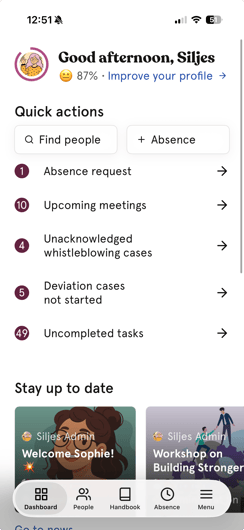
💡 När du öppnar appen kommer du till dashboardet – din personliga överblick över det som är relevant för dig i dag.
Roller och åtkomst
| Åtkomst | Roll |
|---|---|
| Använda flikfältet, menyn och dashboardet | Alla anställda – ingen roll krävs |
| Se en modul i flikfältet eller menyn | Modulen måste vara aktiverad för er organisation, och du måste ha åtkomst till den |
| Konfigurera ditt eget dashboard | Alla anställda – ingen roll krävs |
💡 Appen följer samma roller och åtkomst som Huma på webben. De anställda ser bara de moduler de har åtkomst till.
Flikfältet
Flikfältet visar upp till fyra moduler och Meny längst till höger.
Appen väljer modulerna automatiskt, i den här ordningen, utifrån vad du har åtkomst till:
- Dashboard
- Personer
- Handbok
- Frånvaro
- Möten
- Nyheter
- Dokument
- Kompetens
- Utrustning
- Uppgifter
💡 Om er organisation inte använder dashboardet visas Handbok först.
💡 De moduler som inte får plats i flikfältet finns alltid i Meny.
Menyn
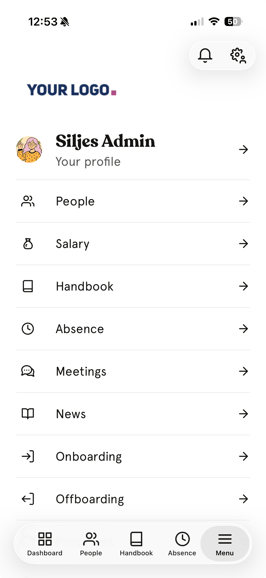
Tryck på Meny längst till höger i flikfältet för att se:
- Din profil: tryck på ditt namn högst upp
- Inställningar: tryck på inställningsikonen uppe till höger
- Alla moduler du har åtkomst till, till exempel Personer, Lön, Handbok, Frånvaro, Tidrapportering, Möten, Nyheter, Onboarding, Offboarding, Processer, Dokument, Kompetens, Utrustning, Uppgifter, Incidenter och Visselblåsning
- Feedback: skicka feedback till Huma längst ned i menyn
💡 Onboarding, Offboarding och Processer visas bara för användare som kan hantera dem.
💡 Tidrapportering visas bara när funktionen är aktiverad för er organisation.
Dashboardet
Dashboardet ger dig en personlig överblick utifrån dina roller och din åtkomst. Beroende på vad som är relevant för dig kan du se:
| Avsnitt | Vad det visar |
|---|---|
| Tidrapportering | Din vecka med de timmar du har registrerat, din frånvaro och helgdagar. Tryck på en dag för att registrera timmar. |
| Snabbval | Genvägar till det du använder mest, och eventuell pågående frånvaro |
| Vem är borta? | Kollegor som är borta i dag och de närmaste dagarna |
| Utvalda ämnen | Viktiga ämnen som är fästa i handboken |
| Håll dig uppdaterad | De senaste nyhetsartiklarna |
| Jubileer | Födelsedagar och arbetsjubileer |
💡 Du kan också se undersökningar som du är inbjuden till, information om onboarding och tips om hur du fyller i din profil, när det är relevant för dig.
💡 Kortet Tidrapportering visas bara när tidrapportering är aktiverat för er organisation.
🔗 Läs mer om tidrapportering i appen
Snabbval
Snabbval ger dig genvägar till det du gör oftast, till exempel:
- Hitta person: sök efter en kollega
- Frånvaro: registrera frånvaro med några få tryck
- Notifikationer: se vad som är nytt
💡 Om du har en pågående frånvaro visas den högst upp i Snabbval. Tryck på «Avsluta nu» om du är tillbaka tidigare än planerat.
💡 Vilka genvägar du ser beror på din åtkomst. Ledare kan också se genvägar som frånvaroansökningar.
📱 På Android: Snabbval kan också innehålla genvägar till fler moduler, till exempel för att hitta ett dokument.
Konfigurera ditt dashboard
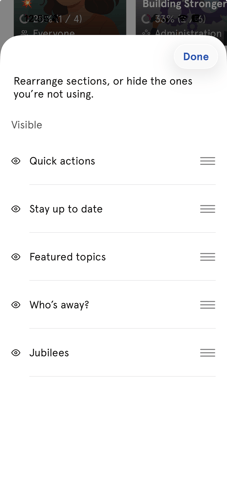
Du kan ändra ordningen på avsnitten och dölja dem du inte använder.
- Scrolla längst ned på dashboardet
- Tryck på «Konfigurera dashboardet»
- Dra avsnitten i den ordning du vill ha dem
- Dölj de avsnitt du inte behöver, eller visa dolda avsnitt igen
- Stäng fönstret för att spara ändringarna
💡 Konfigurationen av dashboardet är personlig. Dina ändringar påverkar bara din egen vy.
🔗 Läs mer om dashboardet på webben.
Vanliga frågor
Kan jag välja vilka moduler som visas i flikfältet?
Nej. Flikfältet ställs in automatiskt utifrån de moduler du har åtkomst till. Alla andra moduler finns i Meny.
Varför ser jag inte en modul i appen?
Modulen måste vara aktiverad för er organisation, och du måste ha åtkomst till den. Kontakta din administratör om du saknar en modul.
Kan en administratör konfigurera dashboardet åt de anställda?
Nej. Dashboardet är personligt, och varje anställd konfigurerar sitt eget.
Är dashboardet likadant i appen och på webben?
Innehållet baseras på samma roller och åtkomst, men appen har en egen layout och egna inställningar. Ändringar du gör i appen gäller i appen.
Varför är dashboardet inte den första fliken för mig?
Om er organisation inte använder dashboardet öppnas appen i den första tillgängliga modulen, oftast Handbok eller Personer.