
Innehållsförteckning
- Läs detta först
- Roller och åtkomst
- Vad är Öppet API?
- Vilken data finns tillgänglig?
- Var hittar jag det?
- Skapa en API-nyckel
- Hantera API-nycklar
- Autentisering
- API-dokumentation
- Vanliga frågor
📖 Läs detta först
Innan du skapar en API-nyckel, läs Skapa API-nycklar. Där förklaras steg för steg hur du skapar en nyckel och ger den den åtkomst den behöver.
Roller och åtkomst
| Roll | Åtkomst |
|---|---|
| Systemroll: Organisation → Inställningar för hela organisationen | Kan skapa, redigera, inaktivera och radera API-nycklar |
| Systemroll: Roller → Administration av roller och behörigheter | Kan ge API-nycklar roller och ta bort dem |
För att ansluta ett system till Öppet API behöver API-nyckeln roller. Rollerna avgör vad nyckeln kan läsa och ändra i Huma, och för att ge en nyckel roller krävs en egen systemroll.
🔗 Se Roller i Huma för att lära dig mer om hur roller fungerar.
Vad är Öppet API?
Öppet API är Humas REST API. Med det kan du hämta och uppdatera data i Huma automatiskt, från era egna system eller integrationer.
Öppet API fungerar annorlunda än webhooks. Med webhooks skickar Huma data till er automatiskt när något ändras. Med Öppet API hämtar eller skickar ni data själva, när ni vill.
🔗 Se Webhooks i Huma för att lära dig mer om hur automatiska uppdateringar från Huma fungerar.
Vilken data finns tillgänglig?
Öppet API ger åtkomst till personal- och organisationsdata i Huma. Det här avsnittet ger en översikt över vad du kan hämta och uppdatera, så att du kan avgöra om Öppet API täcker era behov.
💡 Att konfigurera en integration med Öppet API kräver teknisk kunskap. Den som konfigurerar den bör kunna läsa den tekniska API-dokumentationen. Om ni inte har den kompetensen internt kan ni be er IT-partner eller systemleverantör om hjälp.
⚠️ Vad en API-nyckel kan se och ändra beror på vilka roller du ger den. Ett fält i listan nedan är bara tillgängligt om nyckeln har åtkomst till det.
🔗 Läs Skapa API-nycklar för att lära dig hur du ger en API-nyckel roller.
Anställda
Du kan hämta, skapa och uppdatera anställda.
| Område | Fält |
|---|---|
| Grundinformation | Förnamn, Efternamn, Tilltalsnamn, E-postadress, Personlig e-postadress, Telefonnummer |
| Personuppgifter | Födelsedag, Kön, Nationalitet, Civilstånd, Hemadress |
| Arbete | Anställnings-ID, Närmaste ledare, Team, Platser, Företag, Relevant erfarenhet, Anciennitetanteckning |
| Ekonomi | Bankkonto |
| Övrigt | Kostbehov, Intressen, Kul fakta, Exkludera från Insikter, Exkludera från eNPS-undersökningar, Egendefinierade fält |
💡 När du skapar en anställd kan du samtidigt välja att skicka en inbjudan till Huma.
Tjänster
Du kan hämta, skapa, uppdatera och ta bort en anställds tjänster.
| Område | Fält |
|---|---|
| Tjänster | Befattning, Individuell befattningsbeskrivning, Avtalstyp, Anställningsprocent, Avtalets startdatum, Första arbetsdag, Slutdatum för provanställning, Land / Lagstiftning, Anteckningar, Datum då uppsägningen lämnades in, Sista arbetsdag, Avtalets slutdatum, Detaljer om avslut (anledning och anteckning) |
Barn, nödkontakter och identifikationer
Du kan lägga till, uppdatera och ta bort dessa för en anställd. Du hämtar dem tillsammans med den anställda.
| Område | Fält |
|---|---|
| Barn | Namn, Födelsedag |
| Nödkontakt | Namn, Telefonnummer, Relation |
| Identifikation | Typ (nationellt ID eller pass), Land, Nummer |
Grupper och befattningar
| Område | Vad du kan göra | Fält |
|---|---|---|
| Team, platser och företag | Hämta, skapa och uppdatera | Namn, Beskrivning, Länkar. Platser och företag har också en adress. Företag har också ett organisationsnummer. |
| Befattningar | Hämta, skapa och uppdatera | Namn, Beskrivning |
Bara läsning
Du kan hämta följande data, men inte ändra den via Öppet API:
- Arbetsschema för en anställd
- Jubileer
- Allmänna helgdagar per land
- Aktuell lön som den visas på den anställdas profil (belopp, period och valuta). Bara tillgängligt om er organisation använder modulen Lön och API-nyckeln har åtkomst till lön. Lönehistorik och lönerevisioner är inte tillgängliga via Öppet API.
🔗 Se API-dokumentationen för tekniska detaljer om varje fält.
Var hittar jag det?
Du hittar Öppet API så här:
- Gå till Systeminställningar.
- Klicka på Öppet API i menyn till vänster.
⛓️💥 API-dokumentation: https://openapi.humahr.com/redoc/index.html
Skapa en API-nyckel
- Gå till Systeminställningar och Öppet API.
- Klicka på «Lägg till API-nyckel».
- Ge nyckeln ett namn och lägg eventuellt till en beskrivning.
- Klicka på «Spara».
- När nyckeln har skapats visas Client ID och Client secret.
- ⚠️ Se till att förvara din Client secret på ett säkert ställe.
- Stäng fönstret. Nyckeln öppnas i listan, så att du kan ge den åtkomst direkt.
⚠️ Se till att förvara din Client secret på ett säkert ställe, eftersom du inte kan se den igen. Skydda API-nyckeln – alla som har den kan läsa eller ändra er organisations data. Om du tappar bort din Client secret måste du skapa en ny API-nyckel.
⚠️ En ny API-nyckel har ingen åtkomst. Den kan inte läsa eller ändra något förrän du ger den minst en roll.
🔗 Läs Skapa API-nycklar för att lära dig hur du ger nyckeln åtkomst.
Hantera API-nycklar
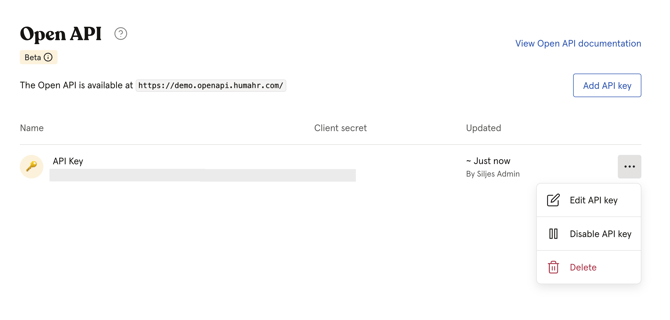
Du kan ha flera API-nycklar samtidigt. Klicka på de tre punkterna bredvid en nyckel för att:
- Redigera API-nyckel – ändra namn, ikon och beskrivning för en befintlig nyckel.
- Inaktivera API-nyckel – nyckeln inaktiveras direkt, men behåller sina roller. Du kan slå på den igen med «Aktivera API-nyckel» på samma ställe.
- Radera – ⚠️ API-nyckeln raderas direkt och kan inte återställas. Alla förfrågningar som görs med den avvisas, vilket kan störa system som är beroende av åtkomst till Öppet API.
Autentisering
OAuth2 Client Credentials: hämta och använda en access token
Här ser du hur du autentiserar med OAuth2 och grant-typen client_credentials, och hur du använder din access token med Humas API.
🔑 Token-endpoint: https://demo.openapi.humahr.com/auth/oauth/token
Översikt
- Grant-typ: client_credentials
- Indata: client_id, client_secret (utfärdade av Huma)
- Utdata: JSON med access_token, token_type (Bearer), expires_in (sekunder)
- Användning: skicka din token i rubriken Authorization: Bearer <token> i API-förfrågningar
Förutsättningar
Du har ett client_id och en client_secret från Huma. Förvara uppgifterna säkert.
Miljövariabler
För enkelhetens skull kan du ange token-endpointen en gång och återanvända den i kommandona:
export TOKEN_URL="https://demo.openapi.humahr.com/auth/oauth/token"
Begära en token
Med curl – application/x-www-form-urlencoded
Begär en token med ett application/x-www-form-urlencoded-innehåll:
# Replace the placeholders with your real credentials
CLIENT_ID="your-client-id"
CLIENT_SECRET="your-client-secret"

curl -sS \
 -X POST "${TOKEN_URL}" \
 -H "Content-Type: application/x-www-form-urlencoded" \
 --data-urlencode "grant_type=client_credentials" \
 --data-urlencode "client_id=${CLIENT_ID}" \
 --data-urlencode "client_secret=${CLIENT_SECRET}"
Med curl – application/json
Begär en token med ett application/json-innehåll:
CLIENT_ID="your-client-id"
CLIENT_SECRET="your-client-secret"

curl -sS \
 -X POST "${TOKEN_URL}" \
 -H "Content-Type: application/json" \
 -d "{\"grant_type\":\"client_credentials\",\"client_id\":\"$CLIENT_ID\",\"client_secret\":\"$CLIENT_SECRET\"}"
💡 Obs: Servern stöder både application/x-www-form-urlencoded och application/json för token-förfrågan. Välj det som passar dina verktyg.
Ett lyckat svar ser ut så här:
{
   "token_type": "Bearer",
   "access_token": "eyJhbGciOi...",
   "refresh_token": "def50200...",
   "expires_in": 3600
}
Använda din access token
Skicka med din token i rubriken Authorization i dina API-förfrågningar:
ACCESS_TOKEN="eyJhbGciOi..." # from the token response

curl -sS \
   -H "Authorization: Bearer ${ACCESS_TOKEN}" \
   -H "Accept: application/json" \
   "https://demo.openapi.humahr.com/users"
Referens
⛓️💥 OAuth 2.0 (RFC 6749), Section 4.4: Client Credentials Grant
⛓️💥 OAuth 2.0 (RFC 6749), Section 6: Refreshing an Access Token
API-dokumentation
Klicka på «Visa dokumentation för Öppet API» på sidan Öppet API för att se den fullständiga tekniska dokumentationen direkt i Huma, med detaljer om endpoints, format för förfrågningar och svar, datatyper och felkoder.
Du kan välja mellan två visningsformat:
- Redoc – en lättläst översikt över alla endpoints
- Swagger – ett interaktivt format där du kan testa förfrågningar direkt
💡 Du kan också klicka på «Öppna i nytt fönster eller ny flik» för att visa dokumentationen i ett separat fönster.
Dokumentationen är indelad i resursgrupper, bland annat Authentication, Group, Holiday, Job Title, Position, User, User Child, User Emergency Contact och User Identification.
⛓️💥 API-dokumentation: https://openapi.humahr.com/redoc/index.html
Vanliga frågor
Hur får jag åtkomst till Öppet API?
Gå till Systeminställningar → Öppet API och klicka på «Lägg till API-nyckel». Du behöver rätt systemroll. Ge sedan nyckeln de roller den behöver. Läs Skapa API-nycklar för att se hur.
Vad händer om jag tappar bort min client_secret?
Du kan inte hämta den igen. Du måste skapa en ny API-nyckel.
Vad är skillnaden mellan att inaktivera och radera en API-nyckel?
En inaktivering kan ångras – du kan aktivera nyckeln igen senare. En radering sker direkt och är permanent, och alla förfrågningar som görs med den raderade nyckeln avvisas.
Vad är skillnaden mellan Öppet API och webhooks?
Webhooks skickar data till er automatiskt när något händer i Huma. Med Öppet API hämtar eller skickar ni data själva, när ni vill, genom att göra förfrågningar till API:et.
Vad är skillnaden mellan Redoc och Swagger i dokumentationen?
Redoc ger en lättläst översikt över endpoints. I Swagger kan du testa förfrågningar direkt i dokumentationsvyn.
Kan jag se en lista över fälten utan att läsa den tekniska dokumentationen?
Ja. Se avsnittet Vilken data finns tillgänglig? i den här artikeln. Där finns en översikt över data du kan hämta och uppdatera.
Kan jag radera eller inaktivera anställda via Öppet API?
Nej. Att radera, inaktivera och återaktivera anställda måste göras i Huma.
Varför kan min API-nyckel inte se alla fält?
Nyckeln kan bara se och ändra data som den har åtkomst till via sina roller. Kontrollera vilka roller nyckeln har under Systeminställningar → Öppet API.