
Innehållsförteckning
- Roller och åtkomst
- Vad är en API-nyckel?
- Skapa en API-nyckel
- Ge en API-nyckel åtkomst
- Ta bort åtkomst från en API-nyckel
- API-nycklar som skapades före september 2026
- Hantera API-nycklar
- Nästa steg: anslut ditt system
- Vanliga frågor
Roller och åtkomst
| Åtkomst | Roll |
|---|---|
| Skapa, redigera, inaktivera och radera API-nycklar | Systemroll: Organisation → Inställningar för hela organisationen |
| Ge och ta bort åtkomst för API-nycklar | Systemroll: Roller → Administration av roller och behörigheter |
💡 Öppet API måste ingå i er organisations prenumeration.
🔗 Se Roller i Huma för att lära dig mer om hur roller fungerar.
Vad är en API-nyckel?
Med en API-nyckel kan ett annat system ansluta till Huma via Öppet API. Varje nyckel har ett Client ID och en Client secret. Det andra systemet använder dem för att logga in.
En API-nyckel får åtkomst på samma sätt som en person, via roller. Du bestämmer vilka roller varje nyckel har och vilka nyckeln har åtkomst till. Då kan du ge varje system bara den åtkomst det behöver.
💡 Ge varje nyckel så lite åtkomst som möjligt. Ett system som bara läser befattningar behöver inte åtkomst till lön eller frånvaro.
🔗 Läs mer om principen om minsta behörighet.
🔗 Se Öppet API för att lära dig hur du autentiserar och var du hittar API-dokumentationen.
Skapa en API-nyckel
- Gå till Systeminställningar.
- Klicka på Öppet API i menyn till vänster.
- Klicka på «Lägg till API-nyckel».
- Ge nyckeln ett namn. Du kan också välja en ikon och lägga till en beskrivning.
- Klicka på «Spara».
- Client ID och Client secret visas. Kopiera din Client secret och förvara den på ett säkert ställe.
- Stäng fönstret. Nyckeln öppnas i listan, så att du kan ge den åtkomst direkt.
⚠️ Observera
- Du kan inte se din Client secret igen. Alla som har nyckeln kan läsa eller ändra er organisations data, så skydda den. Om du tappar bort din Client secret måste du skapa en ny API-nyckel.
- En ny API-nyckel har ingen åtkomst. Den kan inte läsa eller ändra något förrän du ger den minst en roll.
* Alla API-nycklar som visas i videon är raderade och finns inte längre.
Ge en API-nyckel åtkomst
Du kan ge en API-nyckel åtkomst från sidan Öppet API eller från Roller.
Från sidan Öppet API
- Gå till Systeminställningar och Öppet API.
- Klicka på nyckeln i listan för att öppna den.
- Klicka på «Lägg till systemroll» eller «Lägg till användarroll».
- Välj den roll som nyckeln ska ha.
- För en användarroll väljer du vilka nyckeln ska ha åtkomst till: «Alla» eller «Medlemmar i grupper» (specifika team, platser eller företag).
- Klicka på «Ge åtkomst».
Från Roller
- Gå till Systeminställningar och klicka på Roller.
- Öppna fliken «API-nycklar» för att se alla nycklar och deras roller.
- Klicka på en nyckel och sedan på «Lägg till systemroll» eller «Lägg till användarroll».
- Följ steg 4–6 ovan.
💡 Bra att veta
- Du kan också gå till Användarroller eller Systemroller, öppna en roll och klicka på «Lägg till åtkomst». Under «Följande API-nycklar» väljer du en eller flera nycklar. Du kan ge samma roll till personer och API-nycklar samtidigt.
- Listan på sidan Öppet API visar hur många roller varje nyckel har.
- Klicka på «Se behörigheter» på en roll för att kontrollera vad den ger åtkomst till innan du tilldelar den.
🔗 Läs mer om hur du hanterar roller i Huma.
Ta bort åtkomst från en API-nyckel
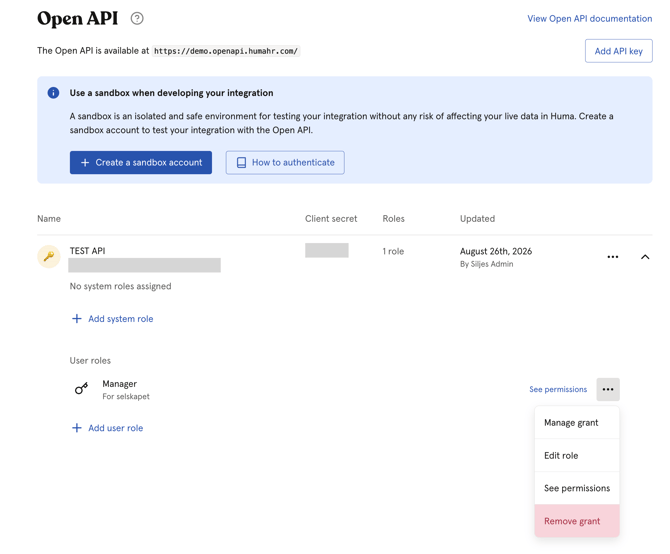
- Gå till Systeminställningar och Öppet API, eller gå till Roller och fliken «API-nycklar».
- Klicka på nyckeln för att öppna den.
- Klicka på de tre punkterna bredvid rollen som du vill ta bort.
- Klicka på «Ta bort åtkomst» och bekräfta.
⚠️ Ändringen gäller direkt. Om nyckeln förlorar åtkomst som ett anslutet system är beroende av, avvisas systemets förfrågningar. Om du tar bort nyckelns sista roll kan nyckeln inte läsa eller ändra något.
API-nycklar som skapades före september 2026
Före den här ändringen fick alla nya API-nycklar automatiskt rollen Ledare över Alla. Befintliga nycklar behåller den rollen.
Vi rekommenderar att du går igenom era befintliga nycklar:
- Gå till Systeminställningar och Öppet API.
- Klicka på varje nyckel för att se dess roller.
- Ge nyckeln de roller den behöver.
- Ta bort rollen Ledare om nyckeln inte behöver den.
⚠️ Lägg till de nya rollerna innan du tar bort Ledare. Då förlorar det anslutna systemet inte åtkomst under tiden.
🔗 Se Roller i Huma för vad rollen Ledare ger åtkomst till.
Hantera API-nycklar
Du kan ha flera API-nycklar samtidigt. Klicka på de tre punkterna bredvid en nyckel för att:
- Redigera API-nyckel – ändra namn, ikon och beskrivning.
- Kopiera Client ID – kopiera nyckelns Client ID till urklipp.
- Inaktivera API-nyckel – nyckeln slutar fungera direkt. Rollerna behålls. Klicka på «Aktivera API-nyckel» för att slå på den igen.
- Radera – ⚠️ nyckeln raderas direkt och kan inte återställas. Alla förfrågningar som görs med den avvisas, vilket kan störa system som är beroende av Öppet API.
💡 En inaktiverad nyckel visas med överstruket namn, både i listan och på fliken «API-nycklar» under Roller.
Nästa steg: anslut ditt system
När API-nyckeln har den åtkomst den behöver är du redo att ansluta ditt system till Huma.
- Använd Client ID och Client secret för att hämta en access token.
- Skicka med din access token i varje förfrågan till Öppet API.
- Se API-dokumentationen för att hitta de endpoints som ditt system behöver.
💡 Använd ett sandbox-konto medan du bygger och testar integrationen. Du hittar knappen «Skapa ett sandbox-konto» på sidan Öppet API.
🔗 Läs Öppet API för att lära dig hur du autentiserar och var du hittar API-dokumentationen.
Vanliga frågor
Varför kan min nya API-nyckel inte läsa eller ändra något?
En ny nyckel har ingen åtkomst förrän du ger den en roll. Öppna nyckeln på sidan Öppet API och klicka på «Lägg till systemroll» eller «Lägg till användarroll».
Fungerar min befintliga API-nyckel fortfarande?
Ja. Nycklar som skapades före september 2026 behåller rollen Ledare över Alla. Du kan justera deras åtkomst när som helst.
Får API-nyckeln en notifikation när den får en ny roll?
Nej. Personer får ett e-postmeddelande när de får en roll, men det gör inte API-nycklar.
Kan jag ge samma roll till flera API-nycklar samtidigt?
Ja. Gå till Roller, öppna rollen, klicka på «Lägg till åtkomst» och välj flera nycklar under «Följande API-nycklar».
Vad händer om jag tappar bort min Client secret?
Du kan inte hämta den igen. Skapa en ny API-nyckel, ge den samma roller och radera den gamla.
Vad är skillnaden mellan att inaktivera och radera en API-nyckel?
En inaktivering kan ångras, och nyckeln behåller sina roller. En radering är permanent, och alla förfrågningar som görs med nyckeln avvisas.