
Innehållsförteckning
- Roller och åtkomst
- Så redigerar du en frånvaroregistrering
- Vad anställda kan ändra själva
- Vad bara administratörer kan ändra
- Vad du kan ändra utifrån status och tidpunkt
- Vanliga frågor
Roller och åtkomst
| Åtkomst | Roll |
|---|---|
| Ändra och ta bort alla frånvaroregistreringar | Systemroll: Frånvaro → Administrering av frånvaro eller Användarroll: Se och ändra → Frånvaro |
| Ändra egen kommande frånvaro | Alla anställda |
| Ändra egen pågående eller historisk frånvaro (begränsat) | Alla anställda – med begränsningar, se nedan |
Så redigerar du en frånvaroregistrering
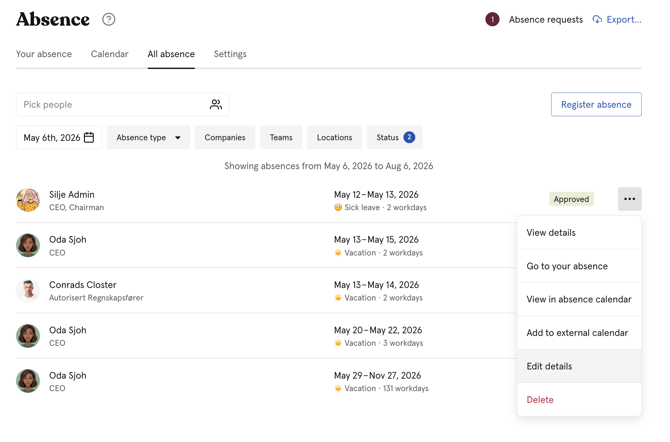
Från modulen Frånvaro:
- Gå till modulen Frånvaro
- Gå till «All frånvaro»
- Hitta frånvaroregistreringen
- Klicka på de tre prickarna bredvid registreringen
- Klicka på «Redigera detaljer»
- Gör dina ändringar och klicka på «Spara»
Från den anställdas profil:
- Gå till modulen Personer och öppna den anställdas profil
- Gå till fliken «Frånvaro»
- Klicka på «Historik» för historisk frånvaro, eller hitta registreringen under «Kommande»
- Klicka på de tre prickarna bredvid registreringen
- Klicka på «Redigera detaljer»
- Gör dina ändringar och klicka på «Spara»
Vad anställda kan ändra själva
Anställda kan ändra sin egen frånvaro inom vissa gränser. Vad de kan göra beror på om frånvaron är kommande, pågående eller historisk.
Kommande frånvaro (båda datumen i framtiden):
- Kan ändra alla detaljer, oavsett status (inväntar, godkänd eller automatiskt godkänd)
- Kan ta bort registreringen
Pågående frånvaro (startdatum i det förflutna, inget slutdatum eller slutdatum i framtiden):
- Kan ange eller ändra slutdatumet till i dag eller ett framtida datum
- Kan inte ändra startdatumet
- Kan inte ta bort registreringen
- Om en godkänd frånvaro förlängs ändras statusen tillbaka till Inväntar
Historisk frånvaro (båda datumen i det förflutna):
- Kan ändra slutdatumet till ett senare datum än det ursprungliga
- Kan inte ändra startdatumet
- Kan inte ta bort registreringen
- Om en godkänd frånvaro förlängs ändras statusen tillbaka till Inväntar
Vad bara administratörer kan ändra
Oavsett status eller tidpunkt är det bara användare med åtkomst till administrering av frånvaro (systemroll eller användarroll) som kan:
- Ta bort pågående eller tidigare frånvaroregistreringar
- Ändra startdatumet för pågående eller tidigare frånvaroregistreringar
- Ändra om frånvaron är jobbrelaterad för pågående eller tidigare frånvaroregistreringar
💡 Om en anställd behöver rätta ett startdatum eller ta bort en tidigare frånvaro måste hen kontakta en administratör som gör ändringen åt hen.
Vad du kan ändra utifrån status och tidpunkt
| Inväntar | Godkänd | Automatiskt godkänd | |
|---|---|---|---|
| Kommande – båda datumen i framtiden | Ändra allt, ta bort | Ändra allt, ta bort | Ändra allt, ta bort |
| Pågående – start i det förflutna, inget slutdatum eller slutdatum i framtiden | Ändra allt, kan inte ta bort | Bara ändra slutdatum, kan inte ta bort | Bara ändra slutdatum, kan inte ta bort |
| Historisk – båda datumen i det förflutna | Ändra allt, ta bort | Ändra slutdatum till senare, ta bort | Ändra slutdatum till senare, kan inte ta bort |
⚠️ Om en godkänd eller automatiskt godkänd frånvaro förlängs ändras statusen tillbaka till Inväntar, och en ny begäran om godkännande skickas.
Vanliga frågor
Varför kan jag inte spara en frånvaro?
Huma behöver ett arbetsschema för att räkna dagarna i en frånvaro. Om personens arbetsschema inte täcker hela perioden kan frånvaron inte registreras eller sparas. Det kan hända om arbetsschemat börjar efter att frånvaron har börjat.
Kontrollera att personen har ett arbetsschema som täcker varje dag i frånvaron. Försök sedan igen.
Varför gick frånvaron tillbaka till Inväntar?
Om en godkänd eller automatiskt godkänd frånvaro förlängs ändras statusen tillbaka till Inväntar. Då skickas en ny begäran om godkännande.
Kan anställda ta bort sin egen tidigare frånvaro?
Nej. Bara användare med åtkomst till administrering av frånvaro kan ta bort pågående eller tidigare frånvaroregistreringar. Anställda måste kontakta en administratör.