
Innehållsförteckning
- Roller och åtkomst
- Skapa en uppgift
- Tilldela en uppgift till en grupp
- Tilldela uppgifter till flera anställda samtidigt
- Slutför en uppgift
- Följ upp uppgifter du har tilldelat
- Redigera en uppgift
- Radera en uppgift
- Vanliga frågor
Roller och åtkomst
| Åtkomst | Roll |
|---|---|
| Skapa och tilldela uppgifter | Alla anställda – ingen roll krävs |
| Redigera och radera uppgifter | Den som skapade uppgiften, den som har tilldelats den eller en användare med systemrollen Användare → Hantering av användare |
Skapa en uppgift
- Gå till modulen Uppgifter
- Klicka på «Lägg till uppgift»
- Fyll i uppgifterna – se tabellen nedan
- Klicka på «Tilldela»
| Fält | Beskrivning |
|---|---|
| Titel | En kort och tydlig beskrivning av vad som ska göras |
| Beskrivning | Valfritt. Mer sammanhang eller instruktioner |
| Länkar | Valfritt. En eller flera länkar som är relevanta för uppgiften |
| Tilldela till | Personen eller gruppen som ansvarar för att slutföra uppgiften |
| Förfallodatum | Valfritt. När uppgiften ska vara slutförd |
💡 Du kan också skapa uppgifter direkt från en anställds profil. Gå till profilen och öppna fliken «Uppgifter».
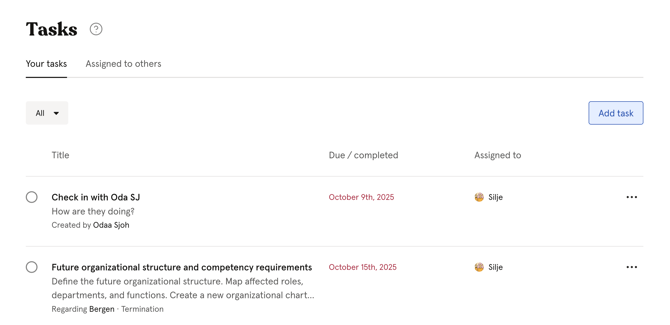
💡 Var uppgifterna visas – Uppgifter som tilldelats dig visas på två ställen:
- Modulen Uppgifter → Dina uppgifter – en fullständig översikt över alla dina uppgifter
- Dashboarden – oslutförda uppgifter med kommande förfallodatum visas direkt på dashboarden, så att du alltid har en snabb överblick över vad som ska göras
💡 Uppgifter från onboarding, offboarding, processer och möten visas på samma ställen – oavsett var de skapades.
Tilldela en uppgift till en grupp
Du kan tilldela en uppgift till ett team eller en plats i stället för till en viss person. När en uppgift tilldelas en grupp ser alla medlemmar uppgiften, men bara en person behöver slutföra den. När en medlem har slutfört uppgiften markeras den som klar för hela gruppen.

Tilldela uppgifter till flera anställda samtidigt
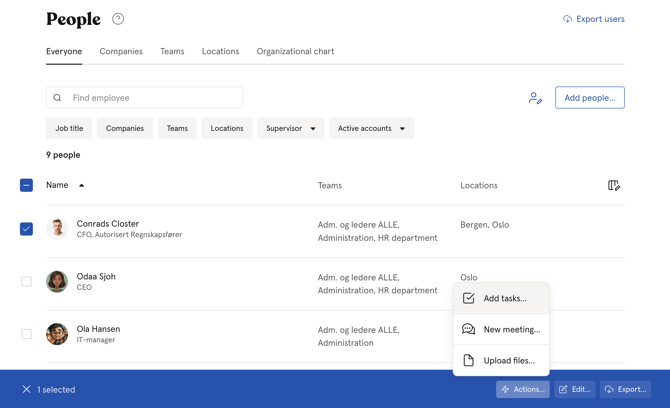
Om du behöver skapa samma uppgift för flera anställda kan du använda massåtgärden i modulen Personer. Då skapas en separat uppgift för varje anställd.
- Gå till modulen Personer
- Filtrera fram den aktuella gruppen vid behov
- Markera de anställda med kryssrutorna
- Klicka på «Lägg till uppgifter» i åtgärdsfältet längst ned
- Fyll i uppgiftens detaljer och klicka på «Tilldela»
Slutför en uppgift
- Gå till modulen Uppgifter → «Dina uppgifter»
- Leta upp uppgiften du vill slutföra
- Klicka i kryssrutan vid uppgiften för att markera den som slutförd
💡 Slutförda uppgifter flyttas till listan «Avklarade». Du kan växla mellan «Ej avklarade» och «Avklarade» med rullgardinsmenyn högst upp i uppgiftslistan.
Följ upp uppgifter du har tilldelat
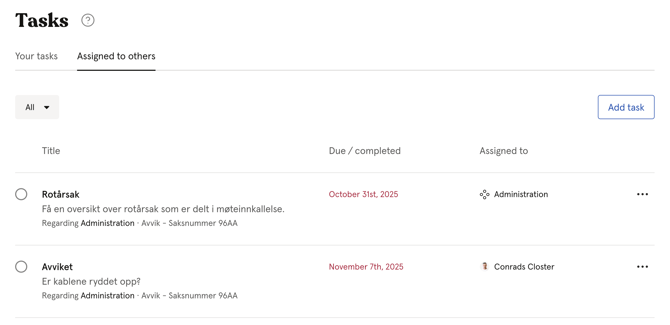
Du får ingen notifikation när någon slutför en uppgift som du har tilldelat. Så följer du upp:
- Gå till modulen Uppgifter
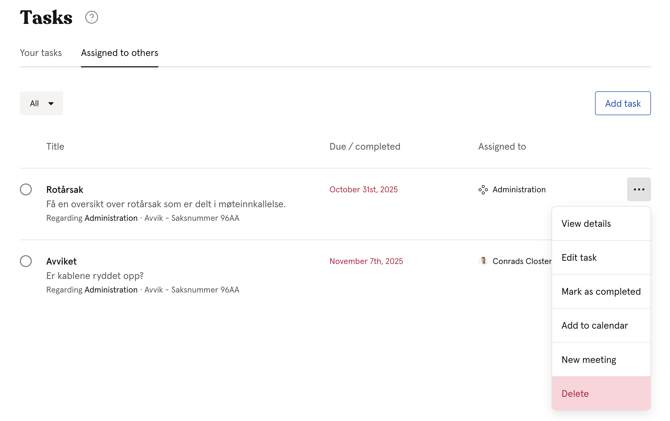
- Öppna «Tilldelade till andra»
- Här ser du alla uppgifter du har tilldelat och om de har slutförts
Redigera en uppgift
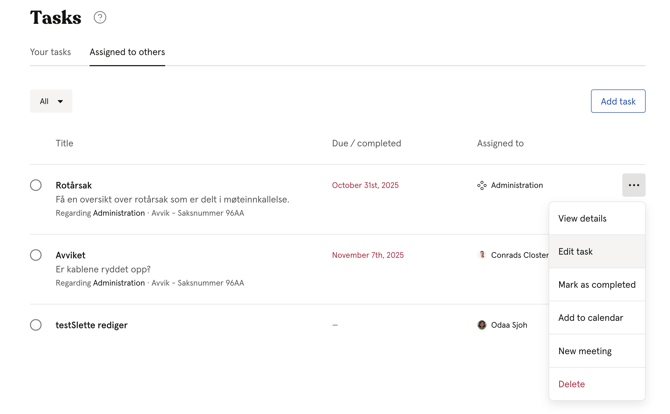
- Gå till modulen Uppgifter och leta upp uppgiften
- Klicka på de tre prickarna vid uppgiften
- Klicka på «Redigera uppgift»
- Gör dina ändringar och klicka på «Spara»
⚠️ Bara den som skapade uppgiften, den som har tilldelats den eller en användare med systemrollen Användare → Hantering av användare kan redigera en uppgift.
Radera en uppgift
- Gå till modulen Uppgifter och leta upp uppgiften
- Klicka på de tre prickarna vid uppgiften
- Klicka på «Radera uppgift» och bekräfta
⚠️ En raderad uppgift kan inte återställas.
Vanliga frågor
Kan jag tilldela en uppgift till mig själv?
Ja. När du tittar på en uppgift som har tilldelats en grupp du tillhör kan du klicka på «Tilldela mig» för att ta ansvar för den. Du kan också skapa en uppgift och tilldela den direkt till dig själv.
Kan jag se vilka uppgifter en viss anställd har?
Ja. Gå till den anställdas profil och öppna fliken «Uppgifter» för att se alla uppgifter som har tilldelats personen.
Vad händer om förfallodatumet passerar utan att uppgiften är slutförd?
Uppgiften ligger kvar i listan «Ej avklarade». Huma skickar påminnelser till den som har tilldelats uppgiften 2 dagar före förfallodatumet, på förfallodatumet och 3 dagar efter.
Kan jag lägga till en länk i en uppgift?
Ja. Du kan lägga till en eller flera länkar när du skapar eller redigerar en uppgift. Det är praktiskt för att länka till relevanta dokument, formulär eller externa resurser.