
Sisällysluettelo
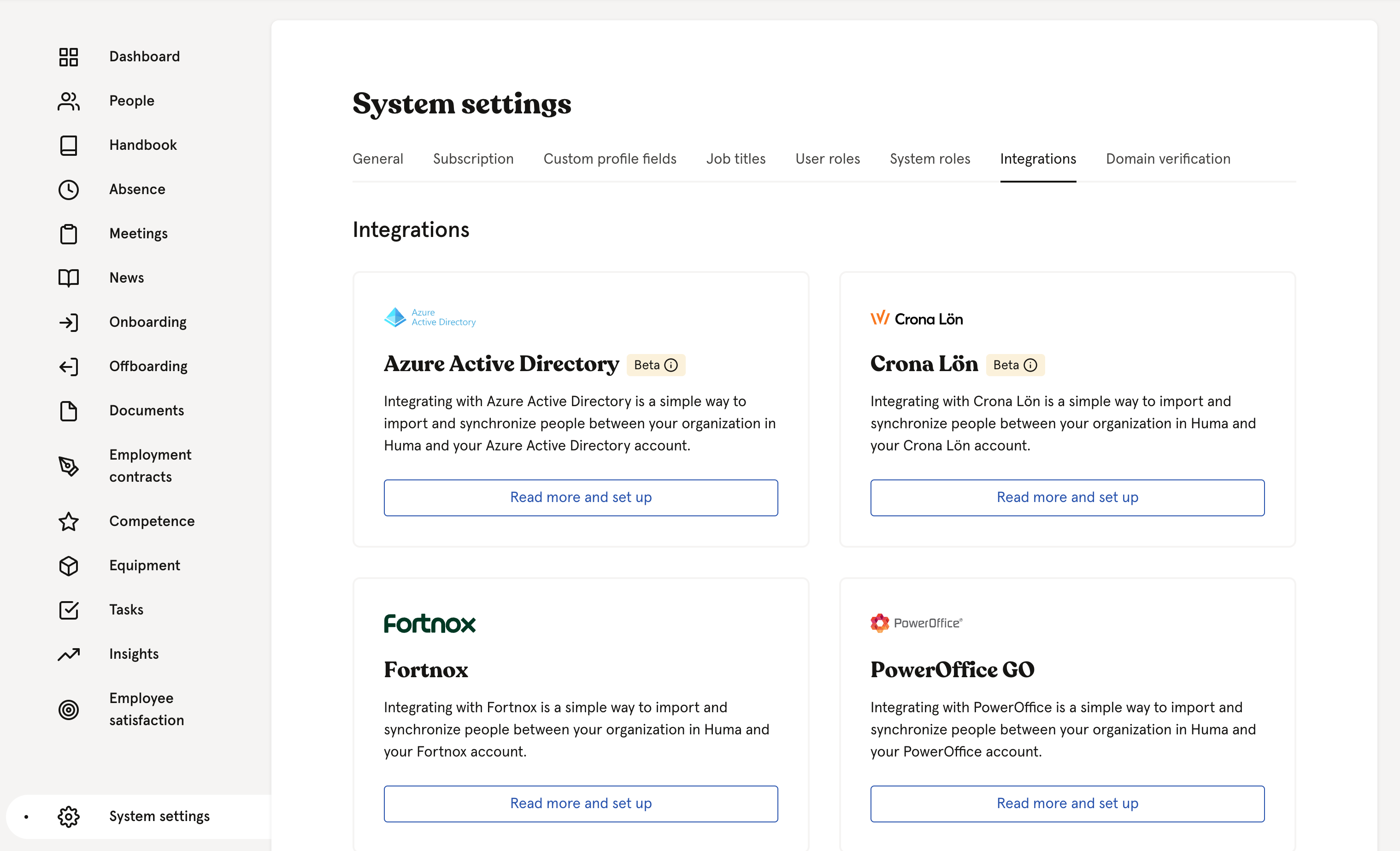
Ota integraatio käyttöön
- Useat yhteydet
- Vaihe 1: Hae aktivointikoodi Crona Lönistä
- Vaihe 2: Yhdistä Huma Crona Löniin
- Vaihe 3: Aktivoi integraatio. Synkronoi käyttäjät ja valitse, miten ristiriidat tai puuttuvat arvot käsitellään
- Vaihe 4: Human ja Crona Lönin välinen yhteys on aktiivinen
Aktiivinen integraatio
Yleiset kysymykset
Useat yhteydet
Jos sinun on määritettävä useita integraatioyhteyksiä, noudata tätä ohjetta.
Vaihe 1: Hae aktivointikoodi Crona Lönistä
Integraation määrittäminen Humassa edellyttää järjestelmäroolia, jolla on täydet oikeudet organisaatioon.
Jos et ole varma, mitä rooleja Crona Lönissä tarvitaan integraation käyttöönottoon, pyydä ohjeita Crona Lönin tuesta.
- Kirjaudu Crona Löniin ylläpitäjänä.
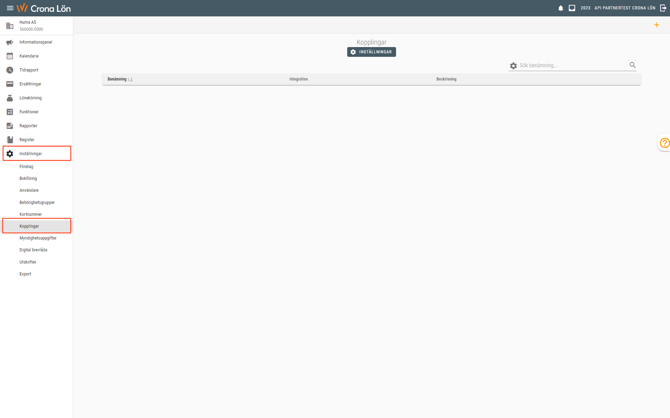
- Valitse Inställningar ja sitten Kopplingar.
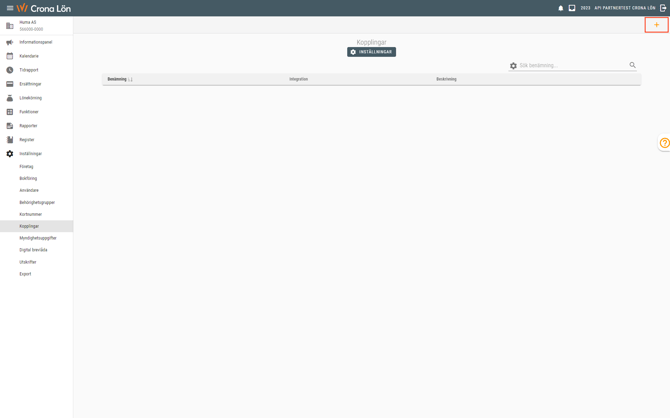
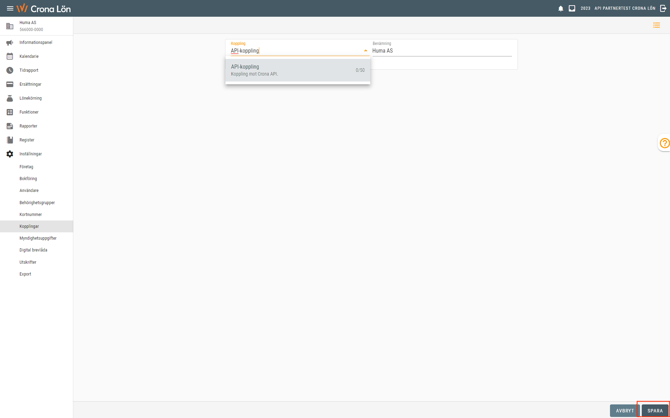
- Valitse oikeasta yläkulmasta Skapa ny. Valitse API-koppling, lisää kuvaus, esimerkiksi Huma AS, ja valitse oikeasta alakulmasta Spara.
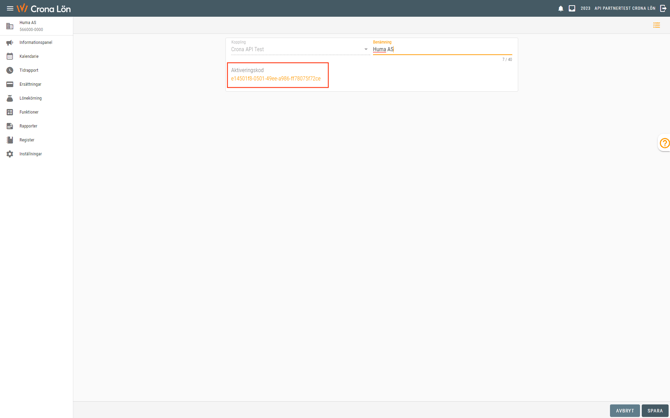
- Kopioi aktivointikoodi (Aktiveringskod).
Vaihe 2: Yhdistä Huma Crona Löniin
- Kirjaudu Huma-organisaatioosi.
- Siirry kohtaan «Integraatiot» ja valitse «Crona Lön».
- Lue kaikki Crona Lön -integraatiota koskevat tiedot ennen kuin siirryt seuraavaan vaiheeseen.
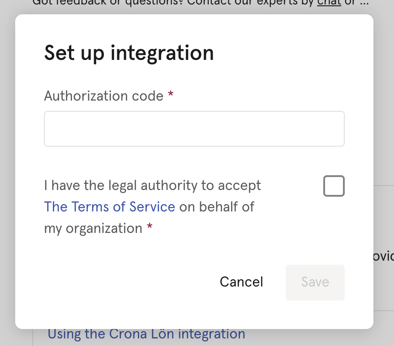
- Valitse oikeasta yläkulmasta «Määritä».
- Liitä aktivointikoodi ja vahvista valintaruudulla, että sinulla on tarvittavat valtuudet.
- Valitse «Tallenna». Järjestelmien välille on nyt muodostettu yhteys. Siirry seuraavaan vaiheeseen.
Vaihe 3: Aktivoi integraatio. Synkronoi käyttäjät ja valitse, miten ristiriidat tai puuttuvat arvot käsitellään
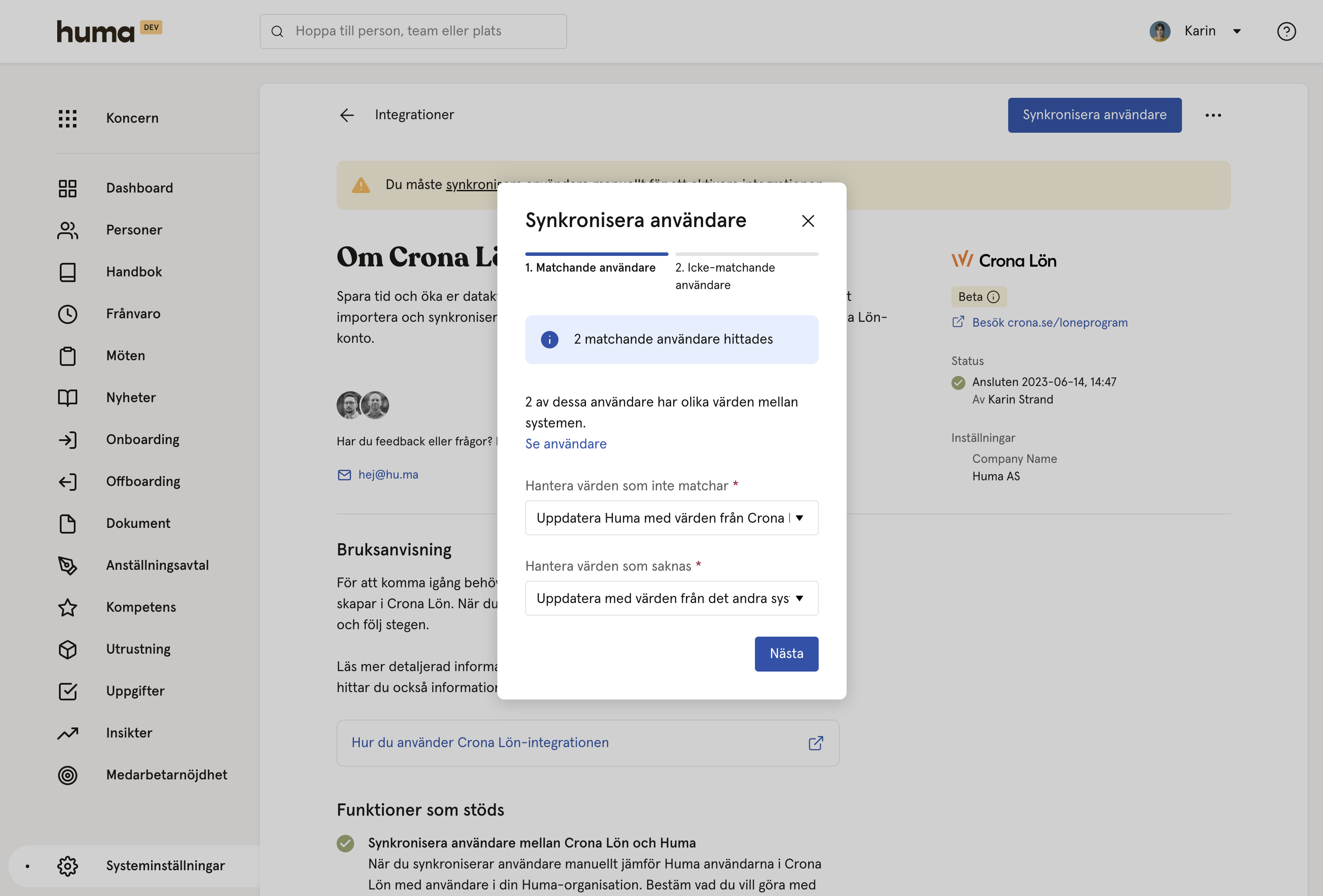
Kun olet valinnut «Jatka», siirryt käyttäjien synkronointivaiheeseen.
Huma kertoo Human ja Crona Lönin välisistä ristiriidoista tai epäjohdonmukaisuuksista, ja sinun on päätettävä, miten ristiriidat ja/tai puuttuvat arvot käsitellään. Voit päättää, päivitetäänkö Crona Lön Human arvoilla vai päinvastoin.
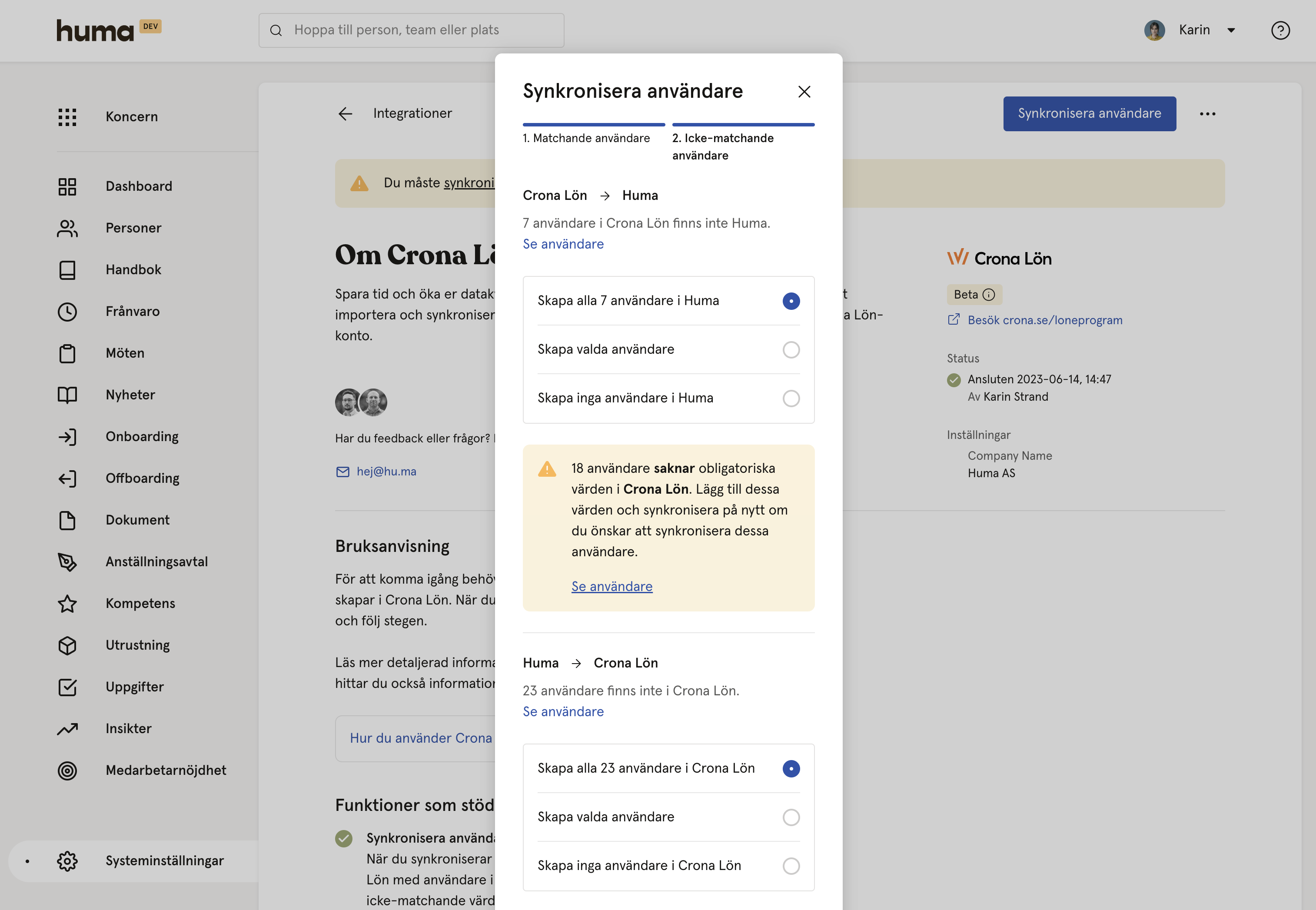
- Valitse «Seuraava» ja päätä, mitkä käyttäjät luodaan Humaan ja Crona Löniin.
- Jos Crona Lönin käyttäjiä ei ole Humassa, voit valita ja lisätä käyttäjiä Humaan.
- Jos Human käyttäjiä ei ole Crona Lönissä, voit valita ja lisätä käyttäjiä Crona Löniin.
- Kun olet tehnyt valinnat, valitse «Synkronoi käyttäjät».
- Huma aloittaa käyttäjien synkronoinnin Crona Lönin kanssa. Saat tuloksen vahvistuksen sähköpostitse.
Vaihe 4: Human ja Crona Lönin välinen yhteys on aktiivinen
- Humassa tuettuihin kenttiin (lueteltu alla) tehdyt muutokset päivittyvät automaattisesti Crona Löniin reaaliajassa.
- Huomaa, että saat Crona Lönin viimeisimmät muutokset synkronoimalla käyttäjät. Crona Lönissä tehdyt muutokset eivät päivity automaattisesti Humaan.
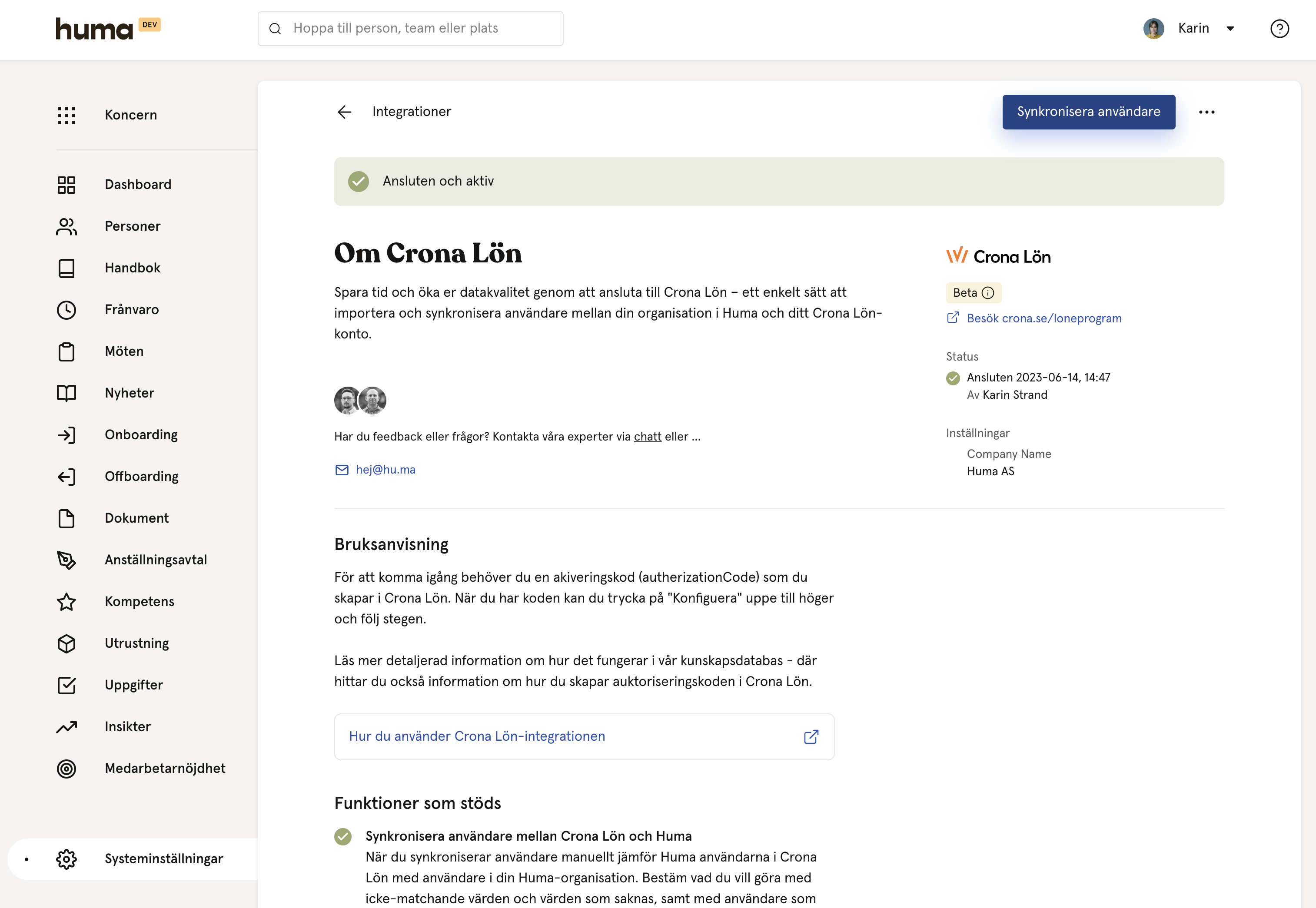
Näin synkronoit käyttäjät
Käytä toimintoa «Synkronoi käyttäjät» aina, kun olet päivittänyt jotakin tuettua kenttää Crona Lönissä tai kun haluat luoda uusia käyttäjiä. Jotta käyttäjien synkronointi toimii, sähköpostiosoitteen on aina oltava sama molemmissa järjestelmissä.
- Siirry Humassa Crona Lön -integraatioon.
- Valitse «Synkronoi käyttäjät».
- Noudata vaiheita. Lue vaiheista lisää täältä.
Huomaa
- Jos olet luonut käyttäjän Humaan, sinun on tehtävä manuaalinen synkronointi, jotta käyttäjä luodaan Crona Löniin integraation kautta.
- Jos synkronoinnissa tapahtuu virhe, näet tarkemmat tiedot Human Crona Lön -integraatiosivun virhelokista («Error log»).
- Huomaa, että saat Crona Lönin viimeisimmät muutokset synkronoimalla käyttäjät. Crona Lönissä tehdyt muutokset eivät päivity automaattisesti Humaan.
Tuetut kentät – synkronoitavat työntekijäkentät
Humassa tuettuihin kenttiin (lueteltu alla) tehdyt muutokset päivittyvät automaattisesti Crona Löniin reaaliajassa. Crona Lönissä tehdyt muutokset on kuitenkin synkronoitava manuaalisesti Humaan.
Nämä profiilikentät synkronoidaan Human ja Crona Lönin välillä:
| Human kenttä | Kenttä Crona Lönissä |
|---|---|
| Sähköpostiosoite* (PAKOLLINEN) |
EpostArb Huma edellyttää, että kentän arvo on yksilöllinen. |
| Työntekijätunnus* (PAKOLLINEN) |
AnstNr Integraatio ei voi päivittää kentän arvoa Crona Löniin Human arvolla. Crona Lön edellyttää, että kentän arvo on yksilöllinen. Huma edellyttää, että kentän arvo on yksilöllinen. |
| Etunimi* (PAKOLLINEN) |
FoNamn |
| Sukunimi* (PAKOLLINEN) |
EfNamn |
| Osoite |
Adress1 Adress2 PostNr PostOrt LandAdr |
| Puhelinnumero |
Mobil Huma edellyttää, että kentän arvo on yksilöllinen. |
| Tilinumero |
UtbetClearNr UtbetKontoNr Oltava kelvollinen ruotsalainen tilinumero. |
| Henkilökohtainen sähköpostiosoite |
EpostPriv |
Tuetut kentät – synkronoitavat tehtäväkentät
📄 Lue lisää siitä, miten työntekijätietojen synkronointi toimii integraatioissa yleisesti.
⚠️ Huomaa, että integraation aktivointi ei siirrä historiallisia tehtävätietoja Crona Löniin. Vain tehtävät, jotka luodaan tai joita päivitetään Humassa integraation aktivoinnin jälkeen, synkronoidaan.
Tehtävätiedot synkronoidaan vain Humasta Crona Löniin, ei Crona Lönistä Humaan.
| Human kenttä | Kenttä Crona Lönissä |
|---|---|
| Sopimuksen alkamispäivä |
AnstDatum Käyttää työntekijän varhaisimman Human tehtävän sopimuksen alkamispäivää. |
| Sopimuksen päättymispäivä |
AvgDatum Slutat Käyttää työntekijän varhaisimman Human tehtävän sopimuksen alkamispäivää. |
| Tehtävänimike | Befattning |
Usein kysytyt kysymykset: Human ja Crona Lönin tehtäväintegraatio
Päivittääkö integraatio tehtävätietoja?
Kyllä. Kun tuettuja tehtäväkenttiä muutetaan Humassa, päivitykset lähetetään automaattisesti Crona Löniin.
Tämä koskee esimerkiksi sopimuspäivien ja tehtävänimikkeen muutoksia.
Mihin suuntaan tiedot synkronoidaan?
Tehtävätiedot synkronoidaan vain yhteen suuntaan:
Huma → Crona Lön.
Suoraan Crona Lönissä tehtyjä muutoksia ei lähetetä takaisin Humaan.
Milloin tehtävätiedot lähetetään Crona Löniin?
Tehtävätiedot lähetetään Crona Löniin, kun:
- Humassa luodaan uusi tehtävä
- Humassa päivitetään olemassa oleva tehtävä
- käyttäjä, jolla on tehtävä Humassa, luodaan Crona Löniin manuaalisella synkronoinnilla
- muutos tapahtuu integraation aktivoinnin jälkeen.
Voiko historiallisia tehtäviä siirtää?
Ei. Integraatio ei siirrä automaattisesti historiallisia tehtävätietoja, jotka olivat olemassa ennen integraation aktivointia.
Miksi kaikkia tehtäväkenttiä ei synkronoida?
Kaikkia tehtäväkenttiä ei voi synkronoida Human ja Crona Lönin välillä, koska järjestelmät tallentavat ja jäsentävät työsuhdetiedot eri tavoin. Jotkin kentät ovat olemassa vain toisessa järjestelmässä, tai niiden tietorakenteet eivät vastaa suoraan toisiaan. Muissa tapauksissa Crona Lönin API:n rajoitukset tai tapa, jolla tietoja käsitellään Humassa, estävät täydellisen yksi yhteen -vastaavuuden järjestelmien välillä.