
Innehållsförteckning
- Roller och åtkomst
- Så flödar data
- Innan du börjar
- Konfigurera integrationen
- När integrationen är aktiv
- Fält som stöds
- Felloggen och felsökning
- Vanliga frågor
- Relaterade artiklar
Roller och åtkomst
| Åtkomst | Krav |
|---|---|
| Roll i Huma | Systemroll med fullständig åtkomst till Organisation |
| Roll i Crona Lön | Administratör, så att du kan skapa en «API-koppling» |
💡 Osäker på vilka roller du behöver i Crona Lön? Kontakta er administratör i Crona Lön eller Crona Lön support.
Så flödar data
| Data | Huma → Crona Lön | Crona Lön → Huma | När |
|---|---|---|---|
| Profilfält | ✅ Automatiskt | ✅ Bara manuellt | Ändringar i Huma skickas i realtid. Ändringar i Crona Lön hämtas när du klickar på «Synkronisera användare». |
| Nya anställda | ✅ Bara manuellt | ✅ Bara manuellt | När du klickar på «Synkronisera användare» |
| Anställningsuppgifter | ✅ Automatiskt | ❌ | När en tjänst skapas, uppdateras eller raderas i Huma |
| Frånvaro | ❌ | ❌ | Stöds inte |
| Lön | ❌ | ❌ | Stöds inte |
⚠️ Historiska data överförs inte. Anställningsuppgifter skickas bara när en tjänst skapas, uppdateras eller raderas efter att integrationen har blivit aktiv, eller när en anställd skapas i Crona Lön.
Innan du börjar
- Du har en systemroll med fullständig åtkomst till Organisation i Huma.
- Du eller en kollega kan logga in i Crona Lön som administratör.
- Anställda som finns i båda systemen har samma e-postadress till jobbet i Huma och Crona Lön. Huma matchar anställda enbart på e-postadress.
- Alla anställda har ett unikt anställnings-ID i Huma. Det är obligatoriskt i Crona Lön.
🔗 Kom i gång med löne- och redovisningsintegrationer
Konfigurera integrationen
Steg 1: Hämta en aktiveringskod från Crona Lön
- Logga in i Crona Lön som administratör.
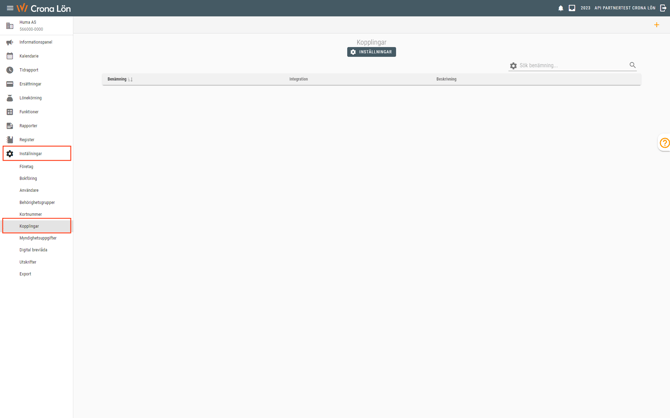
- Klicka på «Inställningar» och sedan «Kopplingar».
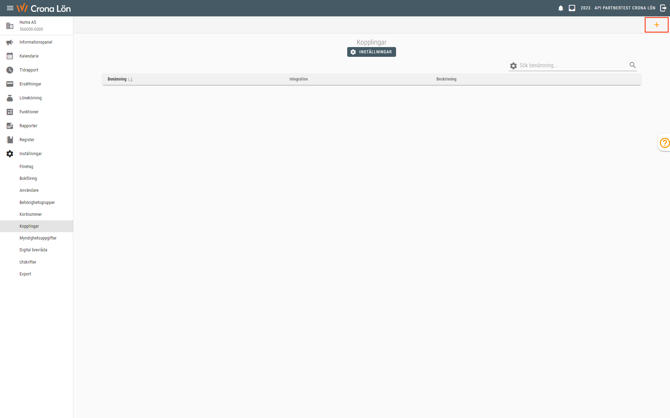
- Klicka på «Skapa ny» uppe till höger.
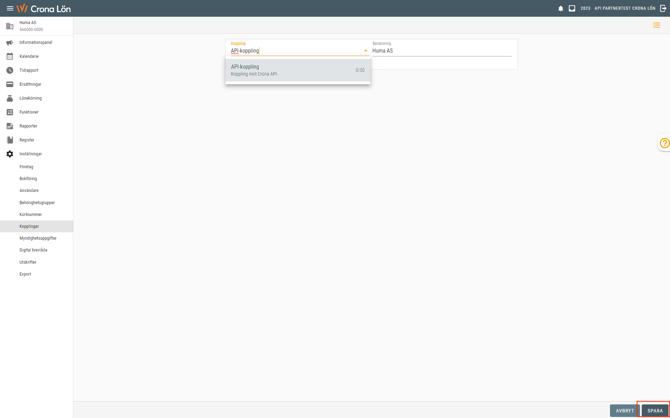
- Välj «API-koppling» och lägg till en beskrivning, till exempel «Huma».
- Klicka på «Spara» nere till höger.
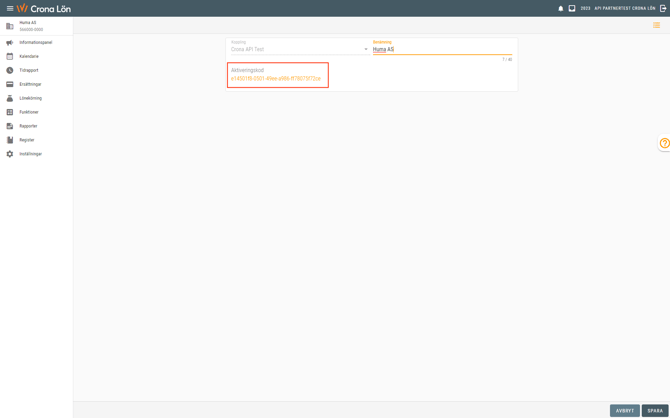
- Kopiera «Aktiveringskod».
Steg 2: Anslut Huma till Crona Lön
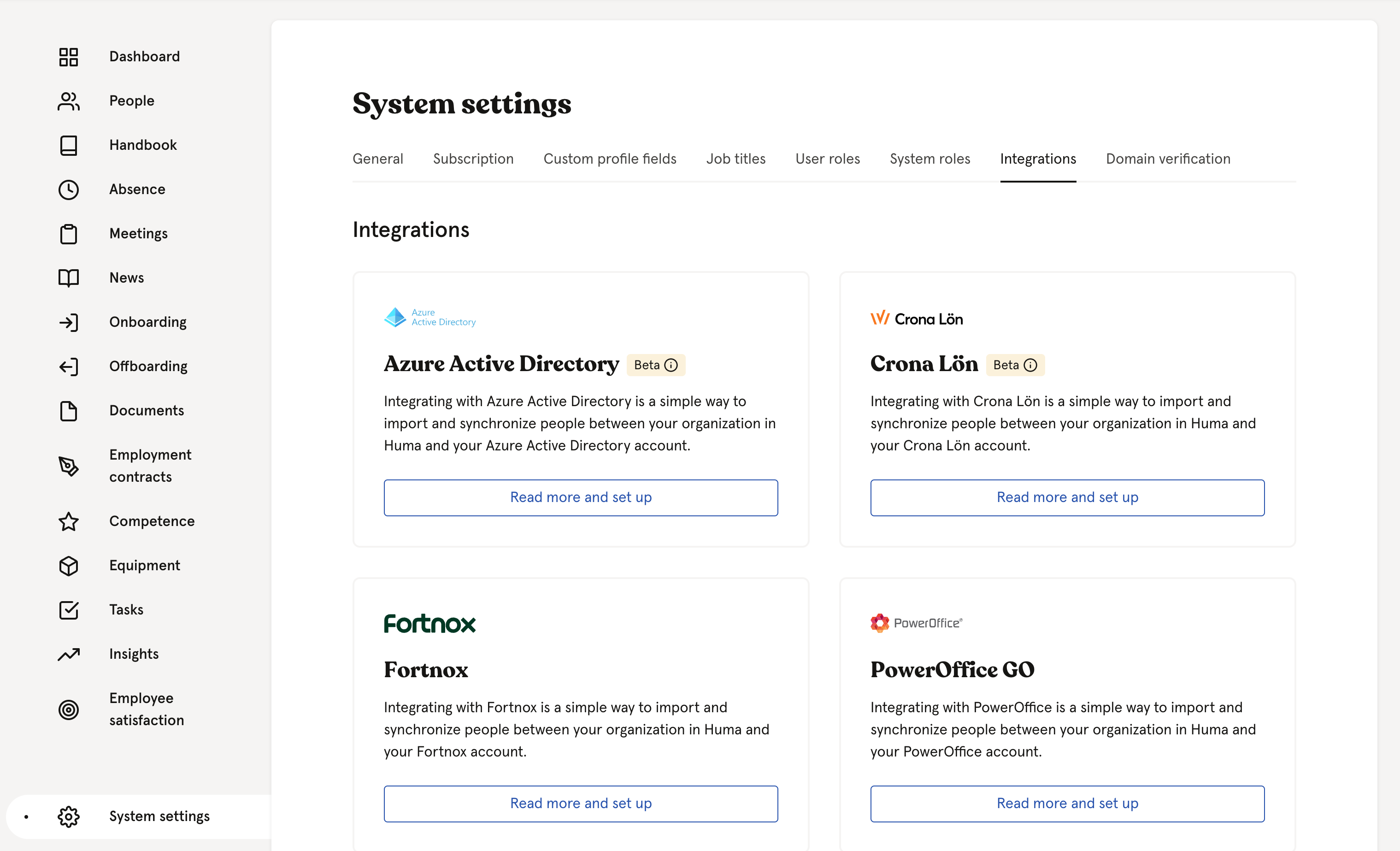
- Gå till Integrationer i Huma och välj Crona Lön.
- Läs flikarna «Översikt» och «Detaljer».
- Klicka på «Konfigurera» uppe till höger.
- Ge anslutningen ett namn.
- Välj vilka som ska ingå i anslutningen: alla, eller ett visst team, en plats eller ett företag.
- Klicka på «Fortsätt».
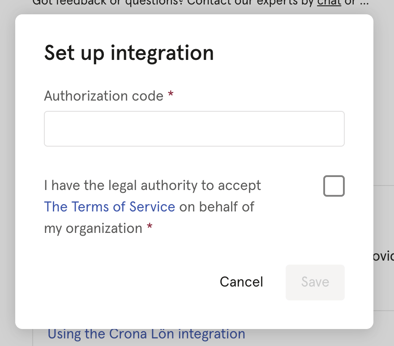
- Klistra in aktiveringskoden från Crona Lön.
- Bekräfta att du har behörighet att acceptera villkoren på organisationens vägnar.
- Klicka på «Fortsätt».
🔗 Behöver ni mer än en anslutning, till exempel en per företag? Se Flera integrationer.
💡 Crona Lön har inga inställningar att välja. Profilfält och anställningsuppgifter skickas alltid.
Steg 3: Synkronisera användare för att aktivera integrationen
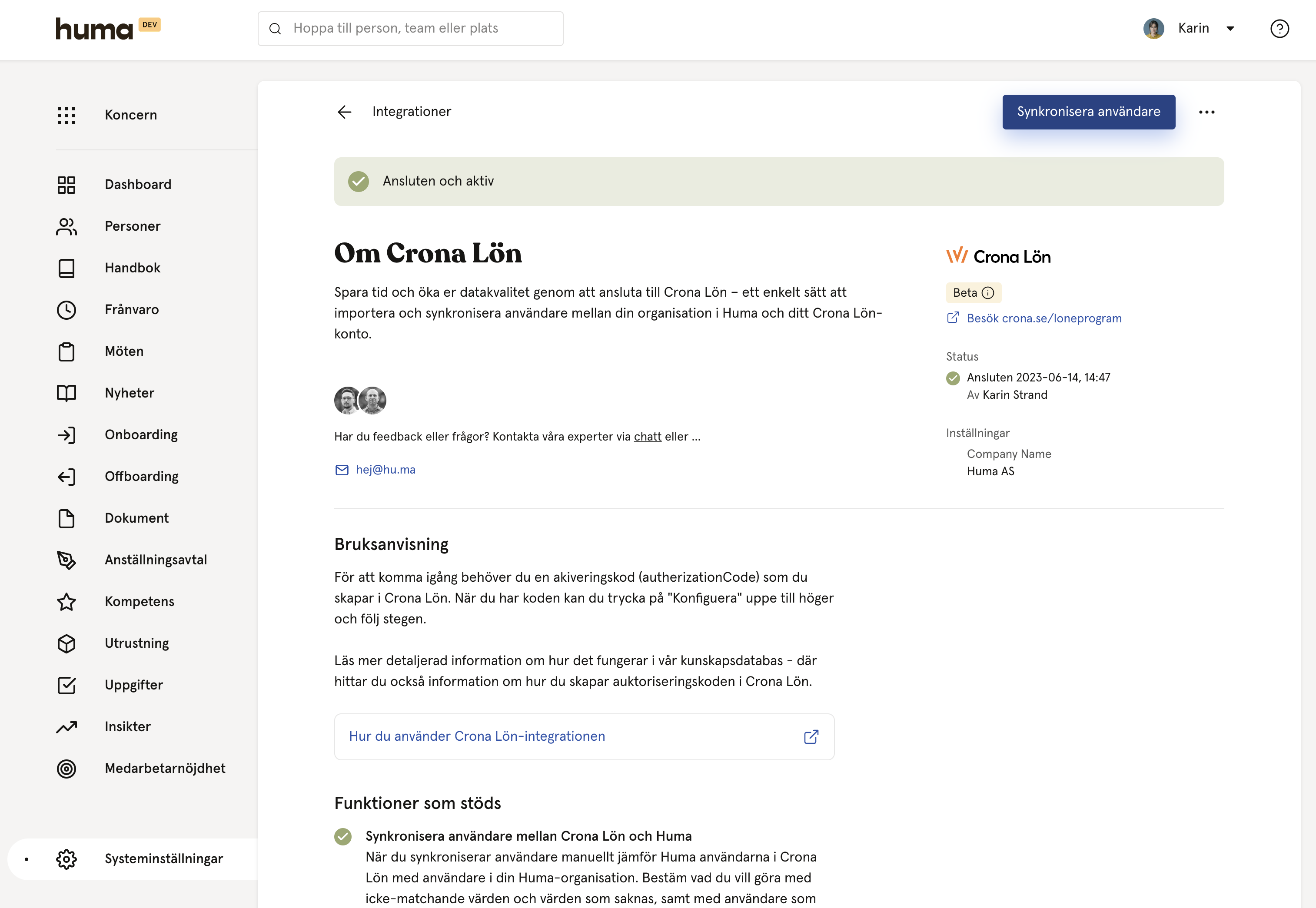
Efter konfigurationen står det «Den här integrationen har konfigurerats, men är inte aktiv.» på integrationssidan. Inget skickas förrän du har gjort det här steget.
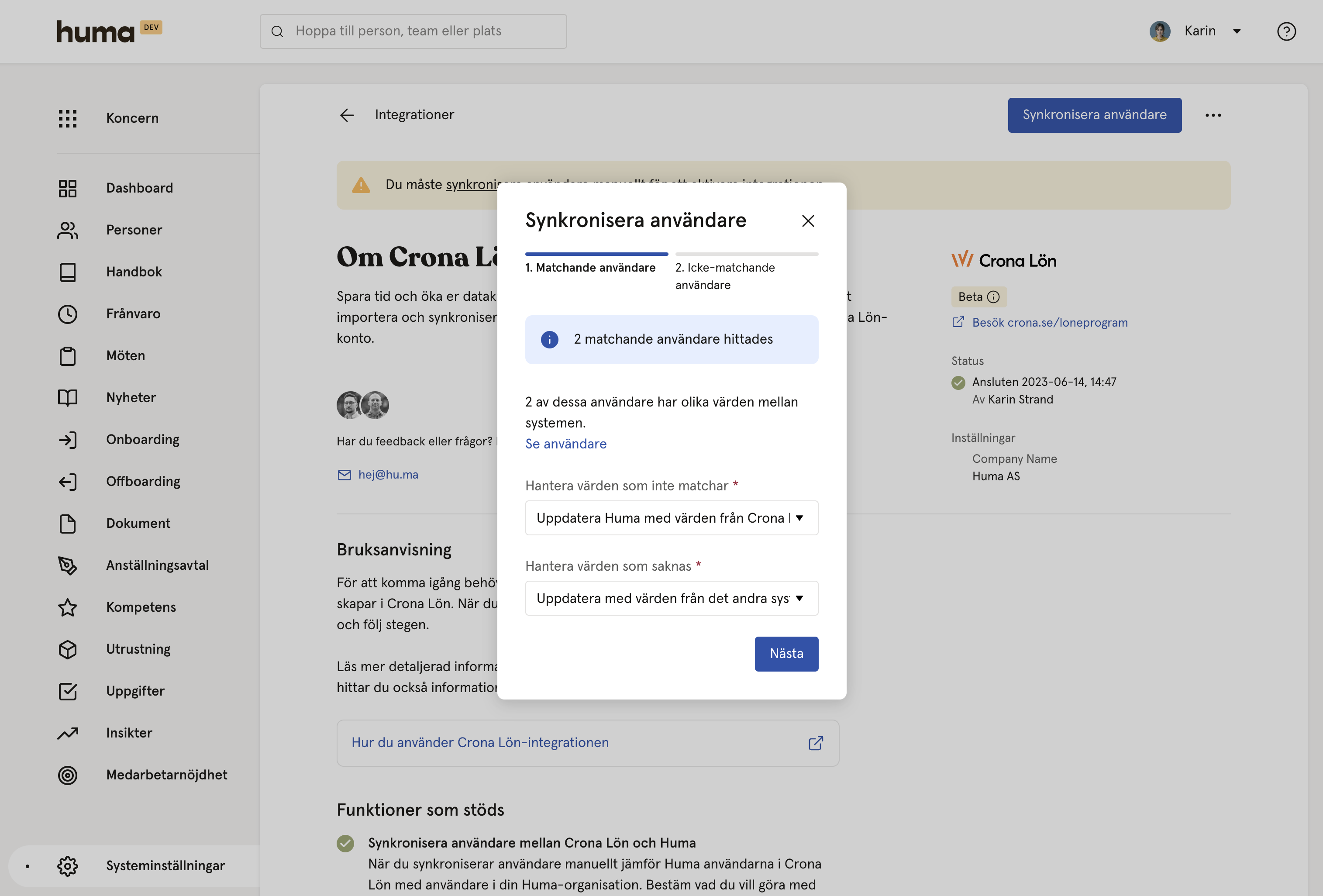
- Klicka på «Synkronisera användare».
- Matchande användare är anställda med samma e-postadress i båda systemen.
- Granska vilka fält som har olika eller saknade värden.
- Välj för varje fall om Huma ska uppdateras med värdet från Crona Lön, om Crona Lön ska uppdateras med värdet från Huma, eller om det ska lämnas som det är.
- Klicka på «Nästa».
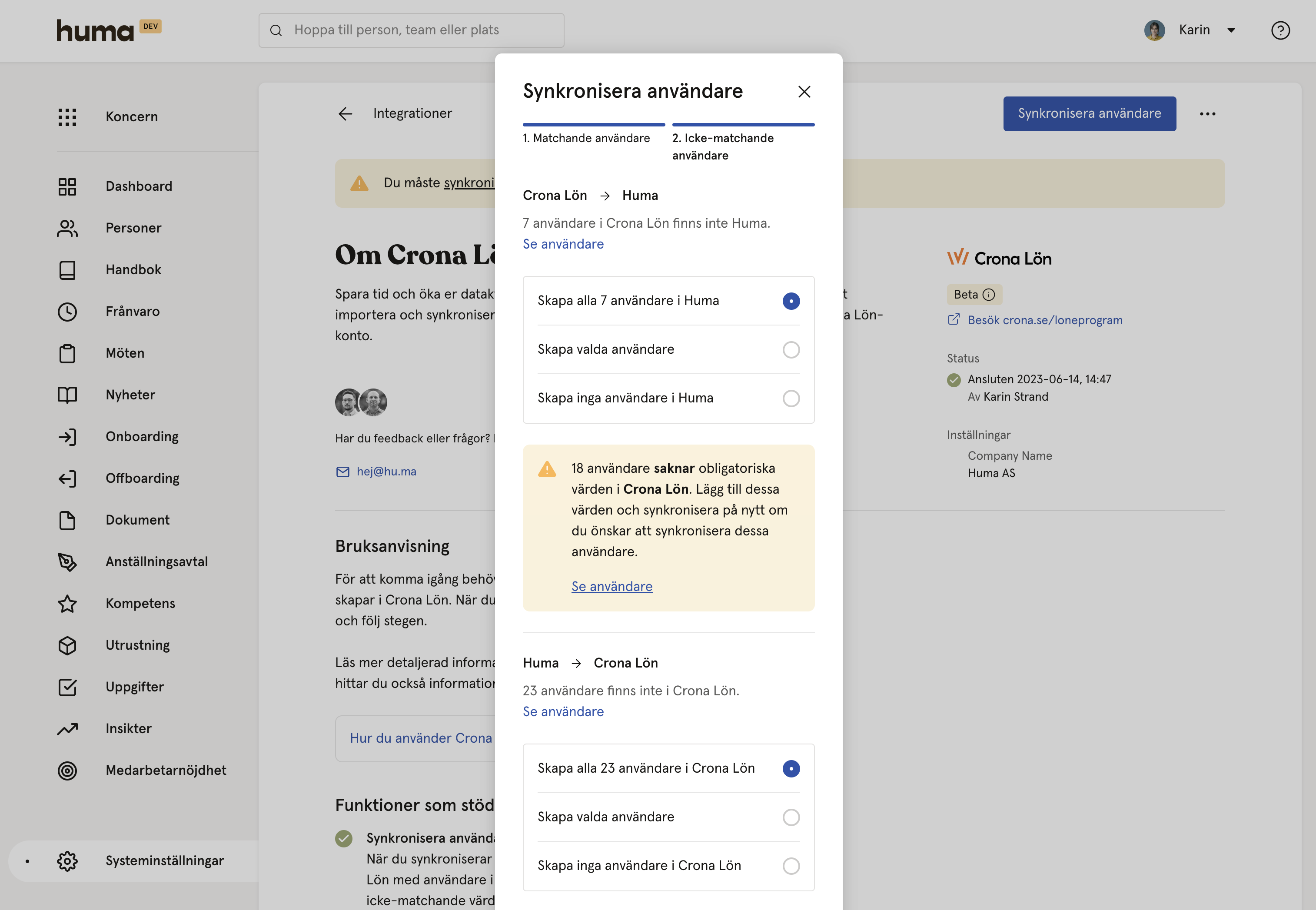
- Icke-matchande användare är anställda som bara finns i det ena systemet.
- Välj om alla, bara de du väljer eller ingen ska skapas.
- Välj riktning: Crona Lön → Huma, eller Huma → Crona Lön.
- Klicka på «Synkronisera användare».
Statusen ändras till «Ansluten och aktiv». Du får ett mejl med resultatet.
💡 Observera
Bestäm innan du synkroniserar vilket system som har den mest aktuella informationen. Dina val här skriver över data.
⚠️ Användare som saknar obligatoriska fält, till exempel anställnings-ID, synkroniseras inte förrän värdena har fyllts i.
När integrationen är aktiv
Det här sker automatiskt
- Ändringar i profilfält som stöds i Huma skickas till Crona Lön i realtid.
- Anställningsuppgifterna uppdateras i Crona Lön när en tjänst skapas, uppdateras eller raderas i Huma.
När du behöver synkronisera manuellt
Klicka på «Synkronisera användare» när:
- Du har ändrat ett fält som stöds i Crona Lön och vill ha ändringen i Huma.
- Du har lagt till anställda i Crona Lön som ska skapas i Huma.
- Du har lagt till anställda i Huma som ska skapas i Crona Lön. De skapas aldrig automatiskt.
Så fungerar anställningsuppgifterna
- Crona Lön har en anställning per anställd. Huma slår ihop alla tjänster till den anställningen.
- Anställningsdatumet är startdatumet för den anställdas första tjänst i Huma.
- Avgångsdatumet är slutdatumet för den anställdas senaste tjänst i Huma.
- Befattningen hämtas från den anställdas nuvarande primära tjänst.
- «Slutat» markeras när avgångsdatumet är i dag eller tidigare.
- Värdena räknas om varje gång en tjänst skapas, uppdateras eller raderas.
När en anställd slutar
Inaktiverad i Huma:
- Den anställda inaktiveras inte i Crona Lön.
- Den anställda låses för uppdateringar från integrationen.
Raderad i Huma:
- Den anställda raderas inte i Crona Lön.
- Nästa gång du klickar på «Synkronisera användare» erbjuds du att skapa den anställda i Huma igen.
💡 För att registrera att en anställd har slutat i Crona Lön anger du ett slutdatum på den anställdas senaste tjänst i Huma.
Ändra inställningar eller aktiveringskoden
- Gå till Crona Lön-integrationen i Huma.
- Klicka på ··· uppe till höger.
- Välj ett alternativ:
- «Redigera anslutningsinställningar» för att klistra in en ny aktiveringskod.
- «Redigera anslutningsdetaljer» för att ändra namnet eller vilka som ingår i anslutningen.
Koppla ifrån eller ta bort
- Koppla ifrån: Stoppar synkroniseringen men behåller konfigurationen.
- Ta bort: Stoppar synkroniseringen och raderar all sparad konfiguration.
Fält som stöds
Profilfält
Ändringar i Huma skickas automatiskt. Ändringar i Crona Lön hämtas med «Synkronisera användare».
| Fält i Huma | Fält i Crona Lön | Obligatoriskt | Kommentar |
|---|---|---|---|
| E-postadress | E-post arbete | ✅ | Används för att matcha anställda. Måste vara unik i Huma. När du ändrar e-postadressen i Huma uppdateras den i Crona Lön. API-namn: EpostArb |
| Anställnings-ID | Anställningsnummer | ✅ | Måste vara unikt i Huma och Crona Lön. Skickas bara när den anställda skapas. Om du ändrar det i Huma så att det inte längre matchar Crona Lön kopplas den anställda bort från integrationen. API-namn: AnstNr |
| Förnamn | Förnamn | ✅ | API-namn: FoNamn |
| Efternamn | Efternamn | ✅ | API-namn: EfNamn |
| Adress | Adress, Postnummer, Postort, Land | Landet skickas med sitt svenska namn. Landet sätts bara i Huma om värdet i Crona Lön är en giltig ISO-landskod. API-namn: Adress1, Adress2, PostNr, PostOrt, LandAdr | |
| Telefonnummer | Mobil | Måste vara unikt i Huma. API-namn: Mobil | |
| Bankkonto | Clearingnummer och Kontonummer | Bara giltiga svenska bankkonton. Betalningssättet sätts till bank («BNK») när en anställd skapas. Om du sparar ett icke-svenskt konto i Huma töms kontofälten i Crona Lön. API-namn: UtbetClearNr, UtbetKontoNr | |
| Privat e-postadress | E-post privat | API-namn: EpostPriv |
Anställningsuppgifter (Huma → Crona Lön)
| Fält i Huma | Fält i Crona Lön | Kommentar |
|---|---|---|
| Avtalets startdatum | Anställningsdatum | Använder startdatumet för den anställdas första tjänst i Huma. API-namn: AnstDatum |
| Avtalets slutdatum | Avgångsdatum och Slutat | Använder slutdatumet för den anställdas senaste tjänst i Huma. «Slutat» markeras när datumet är i dag eller tidigare. API-namn: AvgDatum, Slutat |
| Befattning | Befattning | Använder befattningen för den anställdas nuvarande primära tjänst. API-namn: Befattning |
Felloggen och felsökning
Här hittar du felloggen
- Gå till Crona Lön-integrationen i Huma.
- Öppna fliken «Fellogg».
Felen grupperas per dag. Varje post visar ett meddelande, tidpunkten, vilken anställd det gäller och en nivå:
| Nivå | Betydelse |
|---|---|
| 🔴 Fel | Något skickades inte till Crona Lön. Du behöver åtgärda det. |
| 🟡 Varning | Något behöver din uppmärksamhet. |
| 🔵 Info | För din information. Ingen åtgärd behövs. |
Integrationens status
| Status på integrationssidan | Vad du gör |
|---|---|
| Den här integrationen har konfigurerats, men är inte aktiv. | Klicka på «Synkronisera användare» för att aktivera den. |
| Ansluten och aktiv | Allt fungerar. |
Vanliga fel
| Problem | Vad det betyder | Så åtgärdar du det |
|---|---|---|
| E-postadressen matchar inte vid uppdatering | Jobbadressen i Crona Lön matchar inte längre den anställda i Huma. | Se till att e-postadressen är densamma i båda systemen och klicka på «Synkronisera användare». |
| Den anställda uppdateras inte längre | Anställnings-ID ändrades i Huma, så den anställda kopplades bort. | Gör anställnings-ID likadant i båda systemen och klicka på «Synkronisera användare». |
| Bankkontot skickas inte | Crona Lön tar bara emot svenska bankkonton. | Registrera ett giltigt svenskt konto i Huma, eller uppdatera det manuellt i Crona Lön. |
| Anslutningen till Crona Lön slutar fungera | API-kopplingen i Crona Lön fungerar inte längre, till exempel för att den har raderats. | Skapa en ny API-koppling i Crona Lön och klistra in den nya aktiveringskoden under «Redigera anslutningsinställningar». |
Vanliga frågor
Varför syns inte ändringar som jag gör i Crona Lön i Huma?
Ändringar går bara automatiskt från Huma till Crona Lön. För att hämta ändringar från Crona Lön till Huma klickar du på «Synkronisera användare».
Varför skapas inte en ny anställd i Huma i Crona Lön?
Anställda skapas aldrig automatiskt. Klicka på «Synkronisera användare» och välj att skapa den anställda i Crona Lön.
Vilka anställningsuppgifter skickas till Crona Lön?
Startdatumet (från den första tjänsten), avgångsdatumet (från den senaste tjänsten) och befattningen (från den nuvarande primära tjänsten). «Slutat» markeras när avgångsdatumet har passerat. Andra fält på tjänsten skickas inte.
Vad händer i Crona Lön när jag raderar en tjänst i Huma?
Anställningsuppgifterna räknas om utifrån de tjänster som finns kvar och skickas till Crona Lön.
Kan jag synkronisera frånvaro eller lön med Crona Lön?
Nej. Crona Lön-integrationen stöder bara profilfält och anställningsuppgifter.
Kan historiska tjänster överföras?
Nej. Anställningsuppgifter skickas bara när en tjänst skapas, uppdateras eller raderas efter att integrationen har blivit aktiv, eller när en anställd skapas i Crona Lön.
Relaterade artiklar
🔗 Kom i gång med löne- och redovisningsintegrationer