
Sisällysluettelo
Ota integraatio käyttöön
- Useat yhteydet
- 1. Näin aktivoit integraatiolisenssin
- 2a. Yhdistä Huma Fortnoxiin
- 2b. Määritä integraation asetukset
- 2c. Yhdistä poissaolotyypit
- 3. Synkronoi käyttäjät ja valitse, miten ristiriidat tai puuttuvat arvot käsitellään
- 4. Human ja Fortnoxin välinen yhteys on aktiivinen
Aktiivinen integraatio
- Näin synkronoit käyttäjät manuaalisesti
- Deaktivoidut tai poistetut käyttäjät
- Tuetut kentät: profiilikentät
- Tuetut kentät: tehtäväkentät
- Poissaolojen synkronointi Fortnoxin ja Human välillä
Useat yhteydet
Jos sinun on määritettävä useita integraatioyhteyksiä, noudata tätä ohjetta.
1. Näin aktivoit integraatiolisenssin
Integraation määrittäminen Humassa edellyttää järjestelmäroolia, jolla on täydet oikeudet organisaatioon.
Jos et ole varma, mitä rooleja Fortnoxissa tarvitaan käyttöönottoon, pyydä ohjeita Fortnoxin tuesta.
Jos sinulla on jo integraatiolisenssi, voit ohittaa tämän vaiheen.
Fortnox edellyttää aktiivista integraatiolisenssiä minkä tahansa kolmannen osapuolen järjestelmän yhdistämiseen. Tarvitset vain yhden lisenssin kaikkiin integraatioihin.
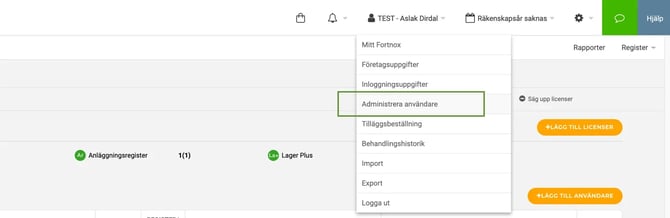
- Siirry Fortnox-tilillesi.
- Siirry kohtaan «Administrera användare» (Hallinnoi käyttäjiä).
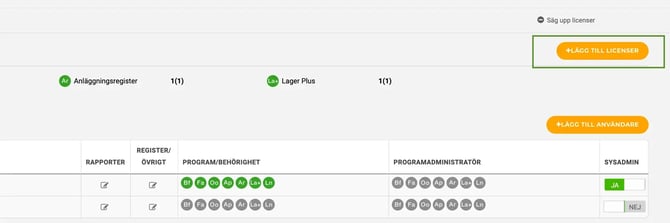
- Valitse «Lägg till licenser» (Lisää lisenssejä).
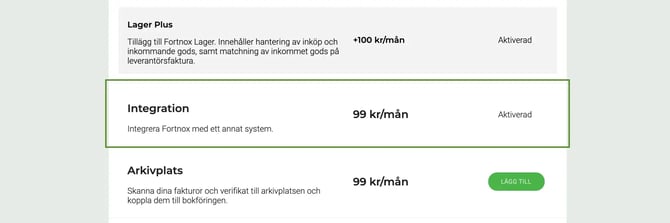
- Vieritä alas kohtaan «Integration: Integrera Fortnox med ett annat system» (Integroi Fortnox toiseen järjestelmään).
- Valitse «Lägg till» (Lisää).
Lisenssejä tai Fortnoxin API:a koskevissa kysymyksissä ota yhteyttä Fortnoxiin.
2a. Yhdistä Huma Fortnoxiin
Integraatioiden määrittäminen Humassa edellyttää, että käyttäjällä on järjestelmärooli, jolla on täydet oikeudet organisaatioon.
- Kirjaudu Humaan, siirry kohtaan «Integraatiot» ja valitse Fortnox.
- Lue kaikki Fortnox-integraatiota koskevat tiedot ennen kuin jatkat.
- Valitse oikeasta yläkulmasta «Määritä».
- Anna yhteydelle nimi ja valitse, kenen tulisi olla osa sitä (kaikki/tiimit/sijainnit/yritykset).
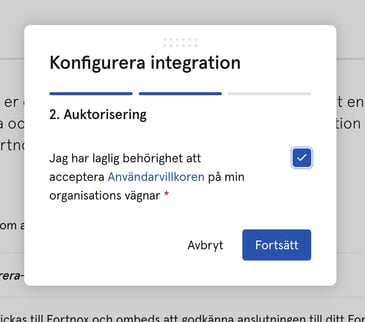
- Hyväksy käyttöehdot ja valitse «Jatka».
- Valitse haluamasi asetukset. Lue asetuksista lisää seuraavasta vaiheesta.
- Valitse «Tallenna». Fortnoxin ikkuna avautuu.
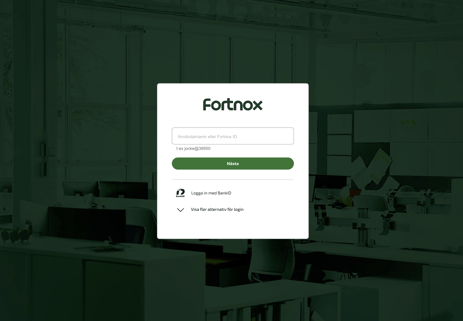
- Valitse «Godkänn behörighet» (Hyväksy käyttöoikeus).
- Järjestelmien välinen yhteys on nyt muodostettu.
2b. Määritä integraation asetukset
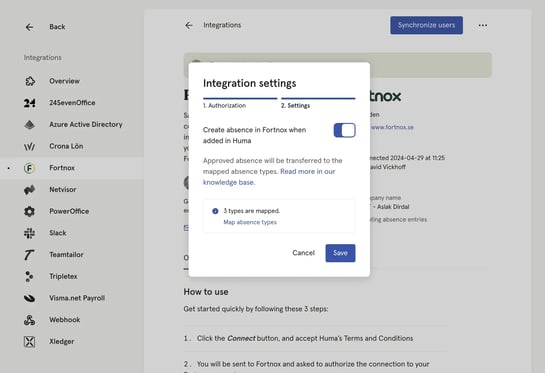
Ota käyttöön «Luo poissaolo Fortnox-järjestelmään, kun se lisätään Humaan», jos haluat siirtää poissaolot Fortnoxiin
- Humaan kirjatut ja hyväksytyt poissaolot siirretään Fortnoxiin, ja niille annetaan siellä vastaava poissaolotyyppi.
- Humassa poissaoloihin tehdyt muutokset muuttavat Fortnoxiin luotua poissaoloa.
- Jos poissaolo poistetaan Humasta, se poistetaan myös Fortnoxista.
- Fortnoxiin siirretään vain poissaolot, jotka «lasketaan työpäiviksi».
Valitse «Tallenna». Järjestelmien välinen yhteys on nyt muodostettu.
2c. Yhdistä poissaolotyypit
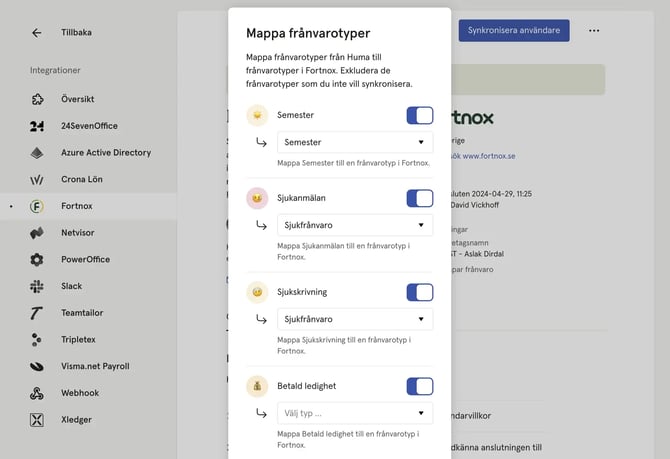
Jos olet valinnut poissaolojen synkronoinnin Humasta Fortnoxiin, sinun on yhdistettävä poissaolotyypit:
- Käy läpi kaikki poissaolotyypit.
- Valitse vastaava poissaolotyyppi (aktiviteetti) Fortnoxista.
- Jätä pois tyypit, joita et halua siirtää.
⚠️ Fortnoxissa on vain yksi sairauspoissaolon tyyppi, kun taas Humassa on sekä «Sairauspoissaolo omalla ilmoituksella» että «Sairauspoissaolo». Suosittelemme yhdistämään molemmat Fortnoxin tyyppiin «Sjukfrånvaro» (sairauspoissaolo).
💡 Lue lisää siitä, miten poissaoloja käsitellään integraatioissa yleisesti, ja tästä Fortnoxin osalta.
3. Synkronoi käyttäjät ja valitse, miten ristiriidat tai puuttuvat arvot käsitellään
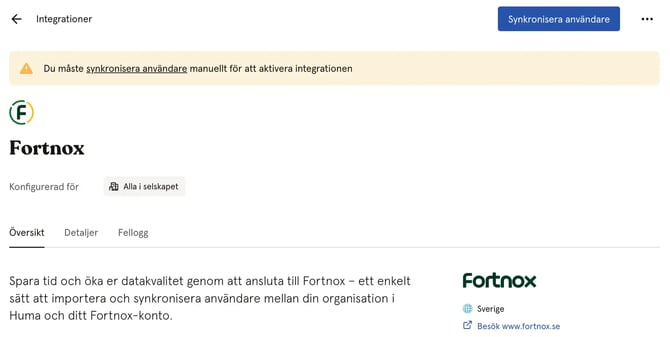
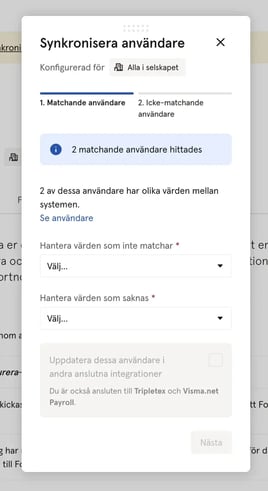
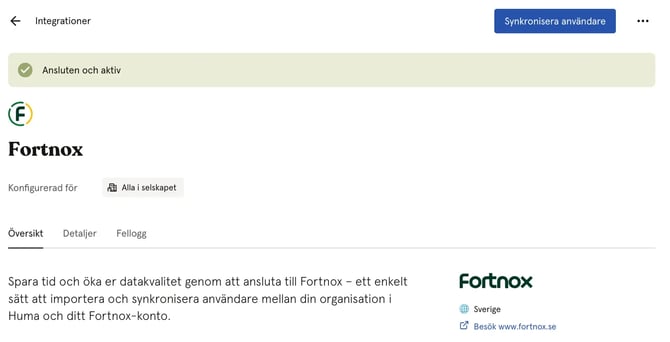
Kun olet valinnut «Tallenna», siirryt yhteyden pääsivulle. Integraatio aktivoidaan valitsemalla «Synkronoi käyttäjät».
- Valitse «Synkronoi käyttäjät».
- Yhteiset käyttäjät: käyttäjät, jotka löytyvät sekä Humasta että Fortnoxista (sama sähköpostiosoite molemmissa järjestelmissä)
- Katso käyttäjistä, mitkä tuetut kentät eivät täsmää tai puuttuvat.
- Käsittele arvot, jotka eivät täsmää tai puuttuvat.
- Valitse «Seuraava».
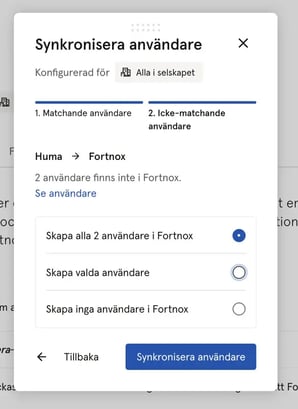
- Eroavat käyttäjät: käyttäjät, jotka ovat vain toisessa järjestelmässä
- Valitse, luodaanko kaikki, valitut käyttäjät vai ei yhtään.
- Valitse, miten käyttäjät luodaan:
- Fortnox → Huma: lisätään Humaan
- Huma → Fortnox: lisätään Fortnoxiin
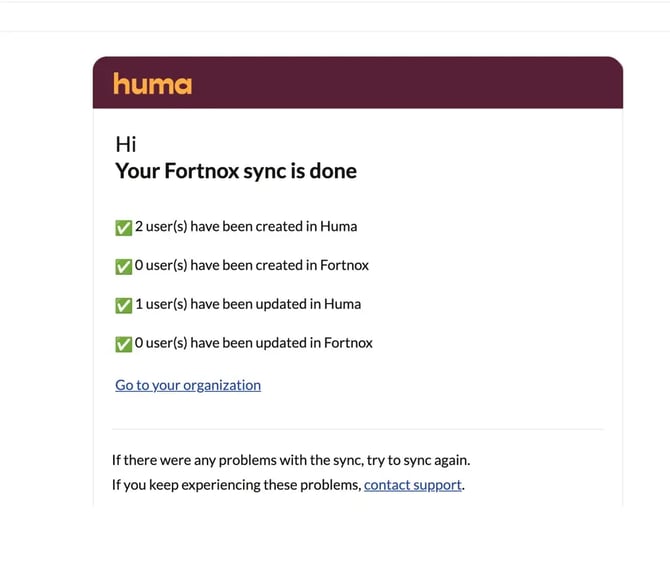
- Valitse «Synkronoi käyttäjät». Saat tuloksen sähköpostitse.
⚠️ Huomaa: Käyttäjiä, joilta puuttuu pakollisia kenttiä, ei synkronoida.
4. Human ja Fortnoxin välinen yhteys on aktiivinen
Humassa tuettuihin kenttiin (lueteltu alla) tehdyt muutokset päivittyvät automaattisesti Fortnoxiin reaaliajassa.
Saat Fortnoxin viimeisimmät muutokset synkronoimalla käyttäjät. Fortnoxissa tehdyt muutokset eivät päivity automaattisesti Humaan.
Näin synkronoit käyttäjät manuaalisesti
Käytä toimintoa «Synkronoi käyttäjät», kun olet päivittänyt jotakin tuettua kenttää Fortnoxissa tai kun haluat luoda uusia käyttäjiä. Jotta käyttäjien synkronointi toimii, sähköpostiosoitteen on aina oltava sama molemmissa järjestelmissä.
- Siirry Humassa Fortnox-integraation sivulle.
- Valitse «Synkronoi käyttäjät» ja noudata vaiheita. Lue vaiheista lisää täältä.
💡 Huomaa
- Jos olet luonut uuden käyttäjän Humaan, sinun on tehtävä manuaalinen synkronointi, jotta käyttäjä luodaan Fortnoxiin integraation kautta.
- Jos synkronoinnissa tapahtuu virhe, löydät tarkemmat tiedot Human Fortnox-integraatiosivun virhelokista («Error log»).
Deaktivoidut tai poistetut käyttäjät
Kun käyttäjä deaktivoidaan Humassa …
- käyttäjää ei deaktivoida Fortnoxissa
- käyttäjä lukitaan päivityksiltä.
Kun käyttäjä poistetaan Humasta …
- käyttäjää ei poisteta Fortnoxista
- manuaalinen synkronointi ehdottaa käyttäjän luomista Fortnoxiin
- käyttäjää ei voi synkronoida, jos hänen profiiliinsa on tehty muutoksia Fortnoxissa.
Tuetut kentät: synkronoitavat työntekijäkentät
Humassa tuettuihin kenttiin (lueteltu alla) tehdyt muutokset päivittyvät automaattisesti Fortnoxiin reaaliajassa. Fortnoxissa tehdyt muutokset on kuitenkin synkronoitava Humaan manuaalisesti.
Nämä profiilikentät synkronoidaan Human ja Fortnoxin välillä:
| Human kenttä | Kenttä Fortnoxissa | Huomautukset |
|---|---|---|
| Etunimi | employee.firstName | |
| Sukunimi | employee.lastName | |
| Sähköpostiosoite* (PAKOLLINEN) | employee.email | Oltava yksilöllinen. Käytetään käyttäjien tunnistamiseen ja yhdistämiseen ensimmäisessä käyttäjäsynkronoinnissa. |
| Puhelinnumero | employee.phone1 | Jos phone1-kentässä ei ole maatunnusta, numeron jäsentämisessä ja tarkistamisessa käytetään SE-tunnusta. Oltava yksilöllinen. |
| Työsuhteen alkamispäivä | employee.employmentDate | |
| Työsuhteen päättymispäivä | employee.employedTo | Ei voi muuttaa Fortnoxissa integraation kautta. |
| Työntekijätunnus* (PAKOLLINEN) | employee.employeeId | Oltava yksilöllinen. Synkronoidaan vain Fortnoxista Humaan manuaalisessa käyttäjäsynkronoinnissa, ei toiseen suuntaan. |
| Tilinumero | employee.bankAccountNo employee.clearingNo |
Kotimainen: Synkronoidaan Humasta, jos kyseessä on ruotsalainen tilinumero. Ulkomainen: Ei tueta. |
| Osoite | employee.address1 employee.address2 employee.postalCode employee.city employee.country |
Tuetut kentät: synkronoitavat tehtäväkentät
📄 Lue lisää siitä, miten työntekijätietojen synkronointi toimii integraatioissa yleisesti.
⚠️ Integraation aktivointi ei siirrä historiallisia tehtävätietoja Fortnoxiin. Vain tehtävät, jotka luodaan tai joita päivitetään Humassa integraation aktivoinnin jälkeen, synkronoidaan.
💡 Tehtävätiedot synkronoidaan vain Humasta Fortnoxiin, ei Fortnoxista Humaan.
| Human kenttä | Kenttä Fortnoxissa | Huomautukset |
|---|---|---|
| Sopimuksen alkamispäivä | Employee.EmploymentDate | Käyttää työntekijän varhaisimman Human tehtävän sopimuksen alkamispäivää. |
| Sopimuksen päättymispäivä | Employee.EmployedTo | Käyttää työntekijän viimeisimmän Human tehtävän sopimuksen päättymispäivää. |
Päivittääkö integraatio tehtävätietoja?
Kyllä. Kun tuettuja tehtäväkenttiä muutetaan Humassa, päivitykset lähetetään automaattisesti Fortnoxiin.
Tämä koskee esimerkiksi sopimuspäivien muutoksia.
Mihin suuntaan tiedot synkronoidaan?
Tehtävätiedot synkronoidaan vain yhteen suuntaan:
Huma → Fortnox
Suoraan Fortnoxissa tehtyjä muutoksia ei lähetetä takaisin Humaan.
Milloin tehtävätiedot lähetetään Fortnoxiin?
Tehtävätiedot lähetetään Fortnoxiin, kun:
- Humassa luodaan uusi tehtävä
- Humassa päivitetään olemassa oleva tehtävä
- käyttäjä, jolla on tehtävä Humassa, luodaan Fortnoxiin manuaalisella synkronoinnilla
- muutos tapahtuu integraation aktivoinnin jälkeen.
Voiko historiallisia tehtäviä siirtää?
Ei. Integraatio ei siirrä automaattisesti historiallisia tehtävätietoja, jotka olivat olemassa ennen integraation aktivointia.
Miksi kaikkia tehtäväkenttiä ei synkronoida?
Kaikkia tehtäväkenttiä ei voi synkronoida Human ja Fortnoxin välillä, koska järjestelmät tallentavat ja jäsentävät työsuhdetiedot eri tavoin. Jotkin kentät ovat olemassa vain toisessa järjestelmässä, tai niiden tietorakenteet eivät vastaa suoraan toisiaan. Muissa tapauksissa Fortnoxin API:n rajoitukset tai tapa, jolla tietoja käsitellään Humassa, estävät täydellisen yksi yhteen -vastaavuuden järjestelmien välillä.
Poissaolojen synkronointi Fortnoxin ja Human välillä
🏖️ Lue lisää siitä, miten poissaolot toimivat integraatioissa yleisesti.
⛓️💥 Integraation aktivointi tai poissaolojen synkronoinnin käyttöönotto ei siirrä historiallisia poissaolotietoja Fortnoxiin. Poissaolotiedot synkronoidaan integraatioon vasta, kun poissaolo on hyväksytty Humassa. Poissaolojen synkronointi toimii vain Humasta Fortnoxiin.
Synkronoitavat poissaolokentät
Nämä poissaolokentät synkronoidaan Humasta Fortnoxiin:
| Human kenttä | Kenttä Fortnoxissa | Huomautukset |
|---|---|---|
| Poissaolotyyppi | CauseCode | |
| Päivämäärä | date | |
| Prosenttiosuus | Extent | Tunnit lasketaan työntekijän Fortnox-asetusten perusteella. |
Päivittääkö integraatio poissaoloja?
Kyllä. Huma päivittää poissaolot automaattisesti Fortnoxiin, kun niitä muutetaan (luodaan, päivitetään tai poistetaan) Humassa.
Mikä käynnistää kalenterin päivitykset Fortnoxissa?
Huma luo, päivittää tai poistaa automaattisesti aikaraportteja Fortnoxissa Humassa tehtyjen muutosten perusteella.
Milloin poissaolokirjaukset luodaan Fortnoxiin?
Vain silloin, kun Human poissaolotyyppi on yhdistetty Fortnoxin aktiviteettiin ja se täyttää tietyt ehdot, esimerkiksi sillä on päättymispäivä ja se on hyväksytty.
Milloin poissaolokirjauksia päivitetään Fortnoxissa?
Kun Human poissaolokirjauksen päivämäärää, laajuutta, kommenttia tai tilaa muutetaan sen jälkeen, kun kirjaus on luotu Fortnoxiin. Huomaa, että jos poistat poissaolon päättymispäivän tai muutat tilaksi jonkin muun kuin hyväksytyn, Huma poistaa poissaolon Fortnoxista.
Mitä tapahtuu, jos Fortnox-yhdistämistä muutetaan?
Jos muutat, mihin Fortnoxin aktiviteettiin Human poissaolotyyppi on yhdistetty, poissaolokirjaukset, jotka Huma on jo luonut Fortnoxiin tällä yhdistämisellä, irrotetaan Human poissaolosta, eikä niitä enää päivitetä Humasta. Jos kuitenkin muokkaat näitä kirjauksia Fortnoxissa niin, että niiden aktiviteetti vastaa uutta yhdistämistä, ne alkavat taas saada päivityksiä.
Milloin poissaolokirjausta ei luoda Fortnoxiin?
Jos Human poissaololla ei ole päättymispäivää tai poissaolopyyntöä ei ole hyväksytty, Huma ei luo kirjausta Fortnoxiin.
Fortnoxin rajoitusten vuoksi Huma ei voi luoda, muokata tai poistaa Fortnoxissa yli 50 päivän poissaolojaksoa. Muutokset näkyvät Humassa, mutta eivät Fortnoxissa.
Miten poistot käsitellään?
Jos poissaolokirjaus poistetaan Humasta, Huma poistaa vastaavan kirjauksen Fortnoxista. Huma poistaa kirjauksen Fortnoxista myös, jos vastaavalta Human kirjaukselta poistetaan päättymispäivä tai jos hyväksytty poissaolo muuttuu hyväksymättömäksi.
Fortnoxin rajoitusten vuoksi Huma ei voi luoda, muokata tai poistaa Fortnoxissa yli 50 päivän poissaolojaksoa. Muutokset näkyvät Humassa, mutta eivät Fortnoxissa.
Miten Huma kohdistaa poissaolot päivityksiä tai poistoja varten?
Huma kohdistaa poissaolot työntekijän, tyypin ja ajan perusteella, jotta päivitykset ja poistot Fortnoxissa ovat oikein.
Miten kalenterikirjausten tunnit lasketaan?
Tunnit lasketaan työntekijän työaikataulun perusteella. Se löytyy Fortnoxin työntekijäkortin välilehdeltä «Anställning» (Työsuhde).
Humasta synkronoinnilla luoduille käyttäjille annetaan työaikataulu, jossa on 0 tuntia. Tämä tarkoittaa, että kaikki poissaolokirjaukset ovat 0 tuntia.
Varmista, että kaikille käyttäjille on annettu Fortnoxissa kelvollinen työaikataulu.
Miksi Fortnox hylkää pyynnön?
Järjestelmien välisten erojen välttämiseksi Fortnox hylkää virheelliset pyynnöt. Kaikki asianomaiset käyttäjät ja esihenkilöt saavat ilmoituksen. Epäonnistunut pyyntö näkyy silti integraation virhelokissa, joten ylläpitäjä voi tarkistaa, vaatiiko se jatkotoimia.
Varmista, että kaikille käyttäjille on annettu Fortnoxissa kelvollinen työaikataulu.
Jos poissaolo hylätään, siirry Humassa integraatiosivulle ja avaa virheloki («Error log») nähdäksesi virheilmoituksen.