
Innehållsförteckning
- Roller och åtkomst
- Så flödar data
- Innan du börjar
- Konfigurera integrationen
- När integrationen är aktiv
- Fält som stöds
- Felloggen och felsökning
- Vanliga frågor
- Relaterade artiklar
Roller och åtkomst
| Åtkomst | Krav |
|---|---|
| Roll i Huma | Systemroll med fullständig åtkomst till Organisation |
| I Fortnox | En aktiv integrationslicens och en Fortnox-användare som kan godkänna anslutningen till Huma. Huma begär åtkomst till lön och företagsinformation. |
💡 Osäker på vilka roller du behöver i Fortnox? Kontakta Fortnox support för hjälp.
Så flödar data
| Data | Huma → Fortnox | Fortnox → Huma | När |
|---|---|---|---|
| Profilfält | ✅ Automatiskt | ✅ Bara manuellt | Ändringar i Huma skickas i realtid. Ändringar i Fortnox hämtas när du klickar på «Synkronisera användare». |
| Nya anställda | ✅ Bara manuellt | ✅ Bara manuellt | Vid «Synkronisera användare» |
| Anställningsdatum | ✅ Automatiskt | ❌ | När en tjänst skapas, ändras eller raderas i Huma |
| Frånvaro | ✅ Automatiskt | ❌ | När frånvaron godkänns i Huma och har ett slutdatum |
| Lön | ❌ | ❌ | Stöds inte |
⚠️ Historiska data överförs inte. Bara tjänster och frånvaro som skapas eller ändras efter att integrationen har blivit aktiv skickas till Fortnox.
Innan du börjar
- Du har en systemroll med fullständig åtkomst till Organisation i Huma.
- Ert Fortnox-konto har en integrationslicens. Se steg 1.
- Anställda som finns i båda systemen har samma e-postadress i Huma och Fortnox. Huma matchar anställda enbart på e-postadress.
- Om du vill synkronisera frånvaro:
- Frånvaro måste först vara konfigurerad i Huma (frånvarotyper eller arbetsscheman).
- Alla anställda måste ha ett giltigt arbetstidsschema i Fortnox. Frånvarotimmarna räknas ut från det.
🔗 Kom i gång med löne- och redovisningsintegrationer
Konfigurera integrationen
Steg 1: Aktivera integrationslicensen i Fortnox
Fortnox kräver en aktiv integrationslicens för att ansluta system från tredje part. Du behöver bara en licens för alla integrationer. Om ni redan har en kan du hoppa över det här steget.
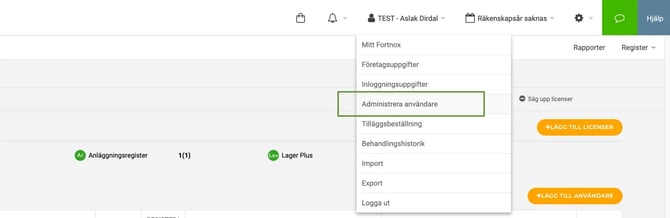
- Logga in i Fortnox.
- Gå till «Administrera användare».
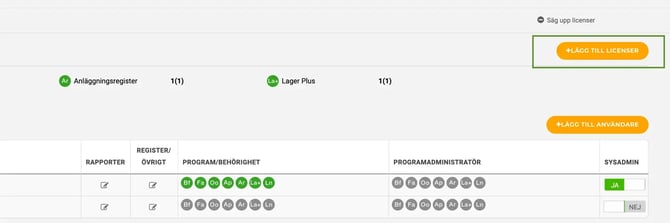
- Klicka på «Lägg till licenser».
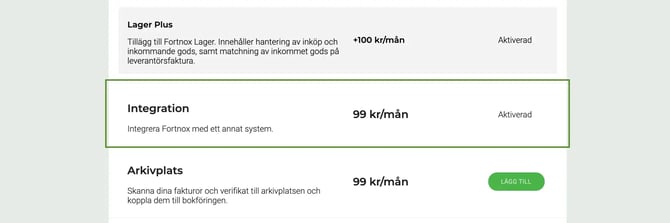
- Scrolla ner till «Integration: Integrera Fortnox med ett annat system».
- Klicka på «Lägg till».
💡 Har du frågor om licenser eller API:et i Fortnox, kontakta Fortnox.
Steg 2: Anslut Huma till Fortnox
- Gå till Integrationer i Huma och välj Fortnox.
- Läs flikarna «Översikt» och «Detaljer».
- Klicka på «Konfigurera» uppe till höger.
- Ge anslutningen ett namn.
- Välj vilka som ska ingå i anslutningen: alla, eller ett visst team, en plats eller ett företag.
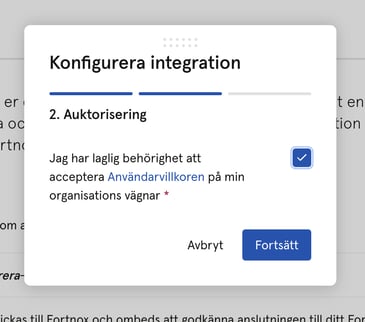
- Acceptera villkoren och klicka på «Fortsätt».
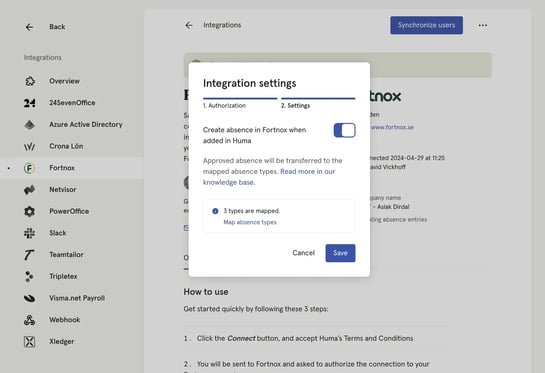
- Välj inställningar (se steg 3) och klicka på «Spara».
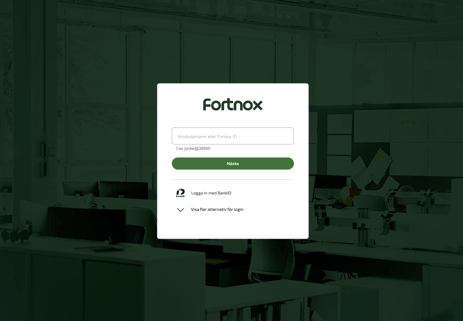
- Ett Fortnox-fönster öppnas. Logga in vid behov och klicka på «Godkänn behörighet».
🔗 Behöver ni mer än en anslutning, till exempel en per företag? Se Flera integrationer.
Steg 3: Välj vad som ska synkroniseras
Fortnox har en inställning. Du kan ändra den senare.
| Inställning | När den är på | När den är av |
|---|---|---|
| Frånvaro: Skapa, uppdatera och ta bort i Fortnox när det uppdateras i Huma | Godkänd frånvaro skickas till Fortnox som frånvarotransaktioner. | Frånvaro skickas inte. |
💡 Anställningsdatum skickas alltid. Det finns ingen inställning för dem.
Steg 4: Mappa frånvarotyper
Det här steget gör du bara om synkronisering av frånvaro är på.
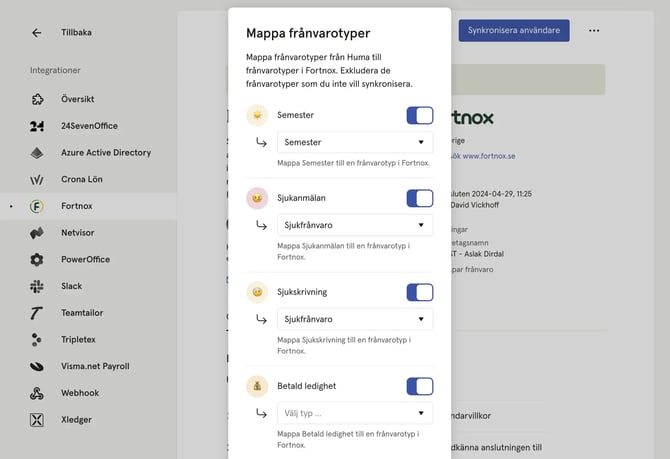
- Gå igenom varje frånvarotyp i Huma.
- Välj motsvarande frånvaroorsak i Fortnox.
- Lämna typer du inte vill skicka omappade.
- Klicka på «Spara».
⚠️ Fortnox har bara en frånvarotyp för sjukfrånvaro, medan Huma har både «Sjukanmälan» och «Sjukskrivning». Vi rekommenderar att du mappar båda till «Sjukfrånvaro» i Fortnox.
⚠️ Om du senare mappar en frånvarotyp till en annan orsak uppdateras inte längre frånvaro som redan har skickats till Fortnox från Huma. För att koppla ihop den igen ändrar du posterna i Fortnox till den nya orsaken.
Steg 5: Synkronisera användare för att aktivera integrationen
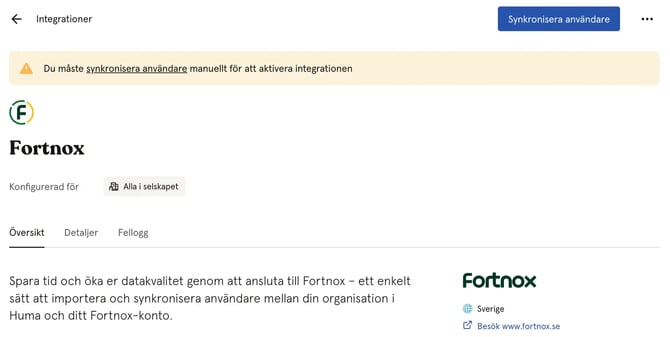
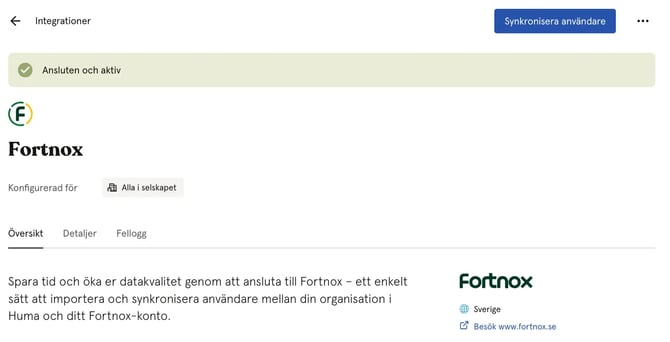
Efter konfigurationen står det «Den här integrationen har konfigurerats, men är inte aktiv.» på integrationssidan. Inget skickas förrän du har gjort det här steget.
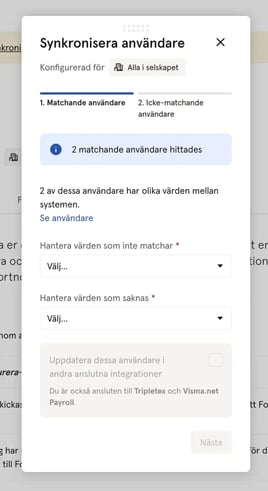
- Klicka på «Synkronisera användare».
- Matchande användare är anställda med samma e-postadress i båda systemen.
- Visa användarna för att se fält med olika eller saknade värden.
- Välj för varje fall om Huma ska uppdateras med värdet från Fortnox, om Fortnox ska uppdateras med värdet från Huma, eller om det ska lämnas som det är.
- Klicka på «Nästa».
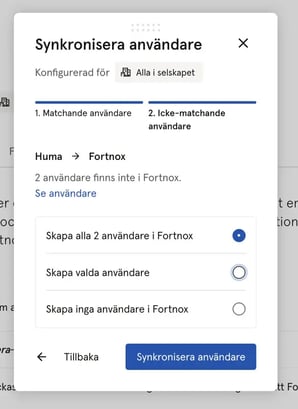
- Icke-matchande användare är anställda som bara finns i det ena systemet.
- Välj om alla, bara de du väljer eller ingen ska skapas.
- Välj riktning: Fortnox → Huma, eller Huma → Fortnox.
- Klicka på «Synkronisera användare».
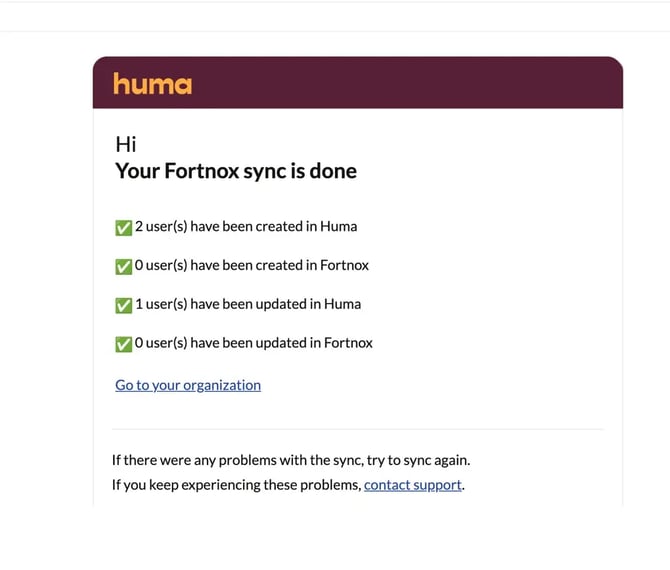
Statusen ändras till «Ansluten och aktiv». Du får ett mejl med resultatet.
💡 Observera
Bestäm innan du synkroniserar vilket system som har den mest aktuella informationen. Dina val här skriver över data.
⚠️ Användare som saknar obligatoriska fält synkroniseras inte förrän värdena har lagts till.
När integrationen är aktiv
Det här sker automatiskt
- Ändringar i profilfält som stöds i Huma skickas till Fortnox i realtid.
- Anställningsdatum uppdateras i Fortnox när en tjänst skapas, ändras eller raderas i Huma.
- Frånvaro skickas när den ändras i Huma, om synkronisering av frånvaro är på.
När du behöver synkronisera manuellt
Klicka på «Synkronisera användare» när:
- Du har ändrat ett fält som stöds i Fortnox och vill ha ändringen i Huma.
- Du har lagt till anställda i Fortnox som ska skapas i Huma.
- Du har lagt till anställda i Huma som ska skapas i Fortnox. Nya anställda skapas aldrig automatiskt i Fortnox.
Nya anställda som skapas från Huma
- Den anställda får personaltypen «TJM» (tjänsteman) i Fortnox.
- Anställningsdatumen hämtas från den anställdas tjänster i Huma.
- Den anställda får ett arbetstidsschema på 0 timmar. All frånvaro blir då 0 timmar. Ge personen ett giltigt arbetstidsschema i Fortnox under fliken «Anställning».
När en anställd slutar
Inaktiverad i Huma:
- Den anställda inaktiveras inte i Fortnox.
- Den anställda låses för uppdateringar från integrationen.
Raderad i Huma:
- Den anställda raderas inte i Fortnox.
- Nästa «Synkronisera användare» föreslår att personen skapas i Huma igen.
- Den anställda kan inte synkroniseras om personen har ändrats i Fortnox efter att den raderades i Huma.
💡 För att registrera att anställningen har avslutats i Fortnox anger du avtalets slutdatum på den anställdas senaste tjänst i Huma.
Ändra inställningar
- Gå till Fortnox-integrationen i Huma.
- Klicka på ··· uppe till höger.
- Välj ett alternativ:
- «Redigera anslutningsinställningar» för att slå på eller av synkronisering av frånvaro.
- «Redigera anslutningsdetaljer» för att ändra namnet eller vilka som ingår i anslutningen.
- «Mappa frånvarotyper» för att ändra mappningen av frånvaro.
Koppla ifrån eller ta bort
- Koppla ifrån: Stoppar synkroniseringen men behåller konfigurationen.
- Ta bort: Stoppar synkroniseringen och raderar all sparad konfiguration.
Fält som stöds
Profilfält
Ändringar i Huma skickas automatiskt. Ändringar i Fortnox hämtas med «Synkronisera användare».
| Fält i Huma | Fält i Fortnox | Obligatoriskt | Kommentar |
|---|---|---|---|
| Förnamn | Förnamn | API-namn: Employee.FirstName | |
| Efternamn | Efternamn | API-namn: Employee.LastName | |
| E-postadress | E-post | ✅ | Används för att matcha anställda. Måste vara unik i Huma. API-namn: Employee.Email |
| Telefonnummer | Telefon 1 | Måste vara unikt i Huma. Om numret i Fortnox saknar landskod används den svenska (+46). API-namn: Employee.Phone1 | |
| Anställnings-ID | Anställningsnummer | ✅ | Måste vara unikt i Huma. Skickas bara när den anställda skapas i Fortnox och uppdateras aldrig efter det. Om du ändrar det i Huma kopplas den anställda bort från integrationen. API-namn: Employee.EmployeeId |
| Bankkonto | Clearingnummer / Kontonummer | Bara svenska bankkonton. Internationella konton stöds inte. API-namn: Employee.ClearingNo, Employee.BankAccountNo | |
| Adress | Adress 1, Adress 2, Postnummer, Ort, Land | Landet skickas med sitt svenska namn. API-namn: Employee.Address1, Employee.Address2, Employee.PostCode, Employee.City, Employee.Country |
Anställningsdatum (Huma → Fortnox)
| Fält i Huma | Fält i Fortnox | Obligatoriskt | Kommentar |
|---|---|---|---|
| Avtalets startdatum | Anställningsdatum | Använder avtalets startdatum för den anställdas första tjänst i Huma. API-namn: Employee.EmploymentDate | |
| Avtalets slutdatum | Anställd t.o.m. | Använder avtalets slutdatum för den anställdas senaste tjänst i Huma. API-namn: Employee.EmployedTo |
Frånvaro (Huma → Fortnox)
| Fält i Huma | Fält i Fortnox | Obligatoriskt | Kommentar |
|---|---|---|---|
| Frånvarotyp | Orsak | ✅ | Konfigureras i steg 4. API-namn: AbsenceTransaction.CauseCode |
| Tidsperiod | Datum | ✅ | En frånvarotransaktion per frånvarodag. Högst 50 arbetsdagar per frånvaro. API-namn: AbsenceTransaction.Date |
| Procentandel | Omfattning | ✅ | Timmarna räknas ut från den anställdas arbetstidsschema i Fortnox. API-namn: AbsenceTransaction.Extent |
💡 Anteckningen på frånvaron i Huma skickas inte till Fortnox.
Felloggen och felsökning
Här hittar du felloggen
- Gå till Fortnox-integrationen i Huma.
- Öppna fliken «Fellogg».
Felen grupperas per dag. Varje post visar ett meddelande, tidpunkten, vilken anställd det gäller och en nivå:
| Nivå | Betydelse |
|---|---|
| 🔴 Fel | Något skickades inte till Fortnox. Du behöver åtgärda det. |
| 🟡 Varning | Något behöver din uppmärksamhet. |
| 🔵 Info | För din information. Ingen åtgärd behövs. |
Integrationens status
| Status på integrationssidan | Vad du gör |
|---|---|
| Den här integrationen har konfigurerats, men är inte aktiv. | Klicka på «Synkronisera användare» för att aktivera den. |
| Ansluten och aktiv | Allt fungerar. |
Vanliga fel
| Problem | Vad det betyder | Så åtgärdar du det |
|---|---|---|
| Frånvaron är 0 timmar i Fortnox | Den anställda saknar arbetstidsschema, eller har ett schema på 0 timmar, i Fortnox. | Ge personen ett giltigt arbetstidsschema under fliken «Anställning» i Fortnox. |
| Frånvaro längre än 50 arbetsdagar finns inte i Fortnox | Huma kan inte skapa, ändra eller radera frånvaro som är längre än 50 arbetsdagar i Fortnox. | Registrera frånvaron manuellt i Fortnox, eller dela upp den i kortare perioder i Huma. |
| E-postadressen matchar inte vid uppdatering | E-postadressen i Fortnox matchar inte längre den anställda i Huma. | Gör e-postadressen likadan i båda systemen och klicka sedan på «Synkronisera användare». |
| Rate limit exceeded for request… | Huma skickade för många förfrågningar till Fortnox på kort tid. | Vänta en stund och försök sedan göra ändringen igen. |
| Anslutningen till Fortnox slutar fungera | Godkännandet i Fortnox har gått ut eller tagits bort, eller integrationslicensen är inte längre aktiv. | Kontrollera integrationslicensen i Fortnox. Anslut sedan integrationen på nytt i Huma och godkänn behörigheten i Fortnox igen. |
När Fortnox avvisar frånvaro
Om Fortnox avvisar en frånvaro meddelas berörda anställda och ledare, och felet loggas. Öppna «Fellogg» för att se meddelandet från Fortnox.
Vanliga frågor
Varför syns inte ändringar som jag gör i Fortnox i Huma?
Ändringar går bara automatiskt från Huma till Fortnox. För att hämta ändringar från Fortnox till Huma klickar du på «Synkronisera användare».
Vilken information om tjänster skickas till Fortnox?
Bara anställningsdatumen. Avtalets startdatum för den första tjänsten skickas som anställningsdatum, och avtalets slutdatum för den senaste tjänsten skickas som slutdatum. Andra fält på tjänsten, till exempel avtalstyp och anställningsprocent, skickas inte.
När skapas, uppdateras eller raderas frånvaro i Fortnox?
Skapas: när frånvaron godkänns, har ett slutdatum och typen är mappad till en orsak i Fortnox.
Uppdateras: när procenten ändras. Om datumen eller typen ändras raderar Huma frånvaron i Fortnox och skapar den på nytt.
Raderas: när frånvaron raderas i Huma, när slutdatumet tas bort eller när den inte längre är godkänd.
Huma matchar frånvaro på anställd, typ och tidsperiod.
Hur räknas frånvarotimmar ut?
Fortnox räknar ut timmarna från den anställdas arbetstidsschema under fliken «Anställning». Anställda som skapas från Huma får ett schema på 0 timmar, så se till att alla har ett giltigt schema.
Varför skickas inte lön till Fortnox?
Fortnox-integrationen stöder inte lön. Registrera löneändringar manuellt i Fortnox.
Kan jag överföra historisk frånvaro eller historiska tjänster?
Nej. Bara data som skapas eller ändras efter att integrationen har blivit aktiv skickas. För att få in historisk frånvaro i Fortnox registrerar du den i Huma och godkänner den efter att integrationen har blivit aktiv.
Behöver vi mer än en integrationslicens i Fortnox?
Nej. En integrationslicens täcker alla integrationer i ert Fortnox-konto.
Relaterade artiklar
🔗 Kom i gång med löne- och redovisningsintegrationer
🔗 Så fungerar tjänster i integrationer
🔗 Så fungerar frånvaro i integrationer