
Sisällysluettelo
- Roolit ja käyttöoikeudet
- Avaa Kaikkien tunnit
- Näin luet yhteenvetoa
- Suodata luetteloa
- Kirjaa tai muokkaa työntekijän tunteja
- Käytöstä poistetut työntekijät
- Usein kysytyt kysymykset
Roolit ja käyttöoikeudet
| Käyttöoikeus | Rooli |
|---|---|
| Kaikkien tunnit -välilehden näkeminen sekä työntekijöiden tuntien katselu, kirjaaminen, muokkaaminen ja poistaminen | Käyttäjärooli: Katselu ja muokkaus → Poissaolo, kyseisten työntekijöiden osalta. Tämä koskee myös Esihenkilö-roolia, kun poissaolojen käyttöoikeudeksi on asetettu «Täydet oikeudet». |
💡Näet vain ne työntekijät, joihin sinulla on poissaolojen käyttöoikeus. Jos sinulla on käyttöoikeus myös itseesi, näyt itsekin luettelossa.
⚠️ Järjestelmärooli Poissaolot → Poissaolojen hallinta ei yksinään anna pääsyä Kaikkien tunnit -välilehdelle.
Avaa Kaikkien tunnit
- Valitse päävalikosta Työajanseuranta.
- Avaa välilehti Kaikkien tunnit.
- Valitse Jakso-kohdasta Viikko tai Kuukausi.
- Siirry nuolilla edelliseen tai seuraavaan viikkoon tai kuukauteen.
💡Yhteenveto avautuu kuukausinäkymässä. Jos vaihdat viikkonäkymään, Huma muistaa valintasi, kunnes suljet selaimen välilehden.
Näin luet yhteenvetoa
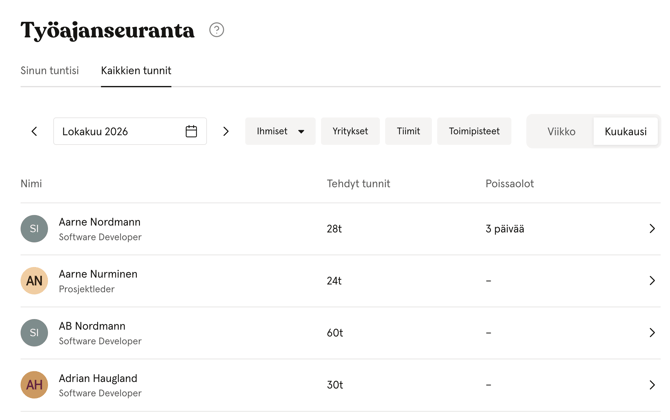
Luettelossa on yksi rivi kutakin työntekijää kohden, nimen mukaan järjestettynä.
| Sarake | Mitä se näyttää |
|---|---|
| Nimi | Työntekijä |
| Tehdyt tunnit | Jakson aikana kirjatut tunnit yhteensä. Sarakkeessa näkyy Ei kirjauksia, jos työntekijä ei ole kirjannut yhtään tuntia ja hänellä on vähintään yksi mennyt työpäivä ilman tunteja. |
| Poissaolot | Hyväksyttyjen poissaolopäivien määrä jakson aikana |
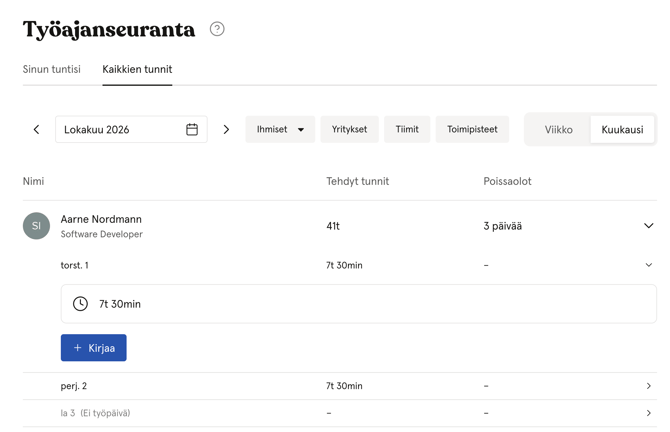
💡Klikkaa riviä nähdäksesi jakson jokaisen päivän. Klikkaa päivää nähdäksesi sen tiedot: vapaapäivät, poissaolot, kaikki tuntikirjaukset ja mahdollisuuden kirjata tunteja.
💡 Hyväksytyt poissaolot lasketaan Poissaolot-sarakkeeseen. Hyväksyntää odottavat poissaolot näkyvät päivällä, mutta niitä ei lasketa yhteissummaan.
🔗 Lue lisää siitä, milloin päivä merkitään tekstillä Ei kirjauksia, artikkelista Työajanseuranta Humassa.
Suodata luetteloa
Voit rajata luetteloa näillä suodattimilla:
- Ihmiset
- Yritykset
- Tiimit
- Toimipisteet
💡 Ihmiset-suodatin näyttää vain ne työntekijät, joista olet vastuussa.
Kirjaa tai muokkaa työntekijän tunteja
- Klikkaa työntekijän riviä.
- Klikkaa päivää.
- Klikkaa Kirjaa lisätäksesi tunteja, tai klikkaa olemassa olevaa kirjausta muuttaaksesi sitä.
- Syötä tunnit ja halutessasi kommentti.
- Klikkaa Kirjaa tai Tallenna.
💡 Poista kirjaus avaamalla se ja klikkaamalla Poista. Vahvista valitsemalla Poista.
⚠️ Poistettuja tunteja ei voi palauttaa.
Käytöstä poistetut työntekijät
Käytöstä poistetut työntekijät voivat edelleen näkyä luettelossa niiltä jaksoilta, jolloin he olivat aktiivisia. Käytöstä poistetuista työntekijöistä:
- Näet heidän kirjaamansa tunnit.
- Et voi kirjata tai muokata heidän tuntejaan.
- Heidän poissaolojaan ei näytetä.
💡Käytöstä poistamisen jälkeisiä päiviä ei koskaan merkitä tekstillä Ei kirjauksia.
Usein kysytyt kysymykset
Miksi en näe Kaikkien tunnit -välilehteä?
Tarvitset käyttäjäroolin, jolla on poissaolojen käyttöoikeus vähintään yhteen työntekijään. Pelkkä järjestelmärooli Poissaolojen hallinta ei riitä.
Miksi koko organisaatio ei näy luettelossa?
Näet vain ne työntekijät, joihin sinulla on poissaolojen käyttöoikeus. Tarkista, mitä ryhmiä käyttäjäroolisi koskee.
Saako työntekijä ilmoituksen, kun muutan hänen tuntejaan?
Ei. Huma ei lähetä ilmoituksia, kun tunteja kirjataan, muutetaan tai poistetaan. Muutokset tallentuvat toimintalokiin.
Näkyykö Kaikkien tunnit Huma-sovelluksessa?
Ei. Muiden työntekijöiden tuntien yhteenveto on käytettävissä vain Human verkkoversiossa. Sovelluksessa työntekijät kirjaavat omat tuntinsa.
Voinko viedä yhteenvedon?
Ei vielä. Työajanseuranta ei sisällä vientiä.
Miksi lomalla olleella työntekijällä näkyy Ei kirjauksia?
Päivä merkitään vain, jos poissaolo kattaa alle kokonaisen päivän. Tarkista, että poissaolo on kirjattu Humaan ja että se koskee koko päivää.