
Innholdsfortegnelse
- Roller og tilgang
- Åpne Alles timer
- Slik leser du oversikten
- Filtrer listen
- Registrer eller rediger timer for en ansatt
- Deaktiverte ansatte
- Ofte stilte spørsmål
Roller og tilgang
| Tilgang | Rolle |
|---|---|
| Se fanen Alles timer, og se, registrere, redigere og slette timer for ansatte | Brukerrolle: Se og redigere → Fravær, over de aktuelle ansatte. Dette inkluderer rollen Nærmeste leder når fraværstilgangen er satt til «Full tilgang». |
💡Du ser bare de ansatte du har fraværstilgang over. Har du tilgang over deg selv, vises du også i listen.
⚠️ Systemrollen Fravær → Fraværsadministrasjon gir ikke alene tilgang til Alles timer.
🔗 Les mer i Roller, godkjenninger og varsler.
Åpne Alles timer
- Gå til Timeføring i hovedmenyen.
- Åpne fanen Alles timer.
- Velg Uke eller Måned under Periode.
- Bruk pilene for å gå til forrige eller neste uke eller måned.
💡Oversikten åpnes i månedsvisning. Bytter du til ukevisning, husker Huma valget ditt til du lukker fanen i nettleseren.
Slik leser du oversikten
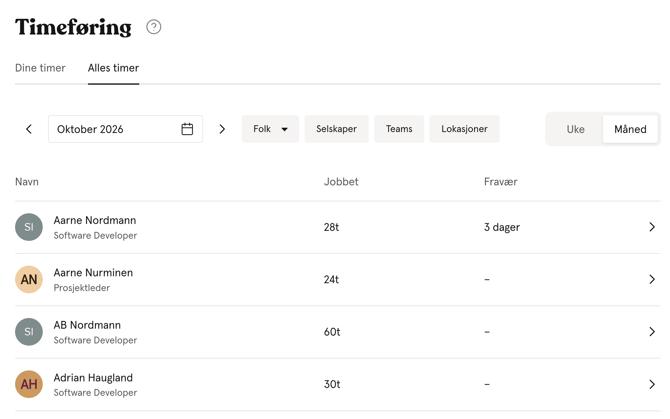
Listen viser én rad per ansatt, sortert etter navn.
| Kolonne | Dette viser den |
|---|---|
| Navn | Den ansatte |
| Jobbet | Totalt antall registrerte timer i perioden. Viser Intet registrert hvis den ansatte ikke har registrert noen timer og har minst én tidligere arbeidsdag uten timer. |
| Fravær | Antall dager med godkjent fravær i perioden |
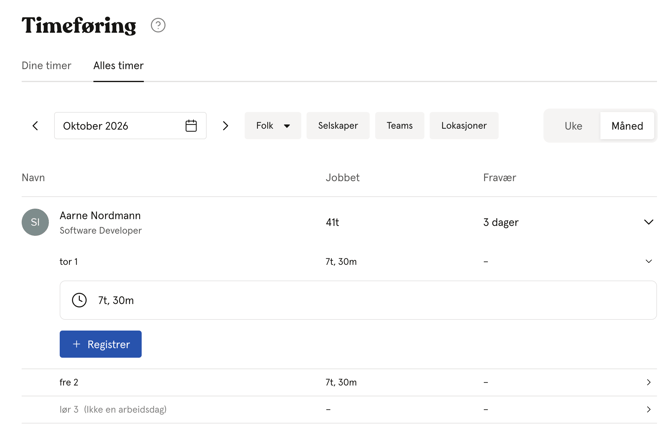
💡 Klikk på en rad for å se hver dag i perioden. Klikk på en dag for å se detaljene: helligdager, fravær, hver timeføring og muligheten til å registrere timer.
💡 Godkjent fravær telles i kolonnen Fravær. Fravær som venter på godkjenning, vises på dagen, men telles ikke med i totalen.
🔗 Les mer om når en dag merkes med Intet registrert i Timeføring i Huma.
Filtrer listen
Du kan avgrense listen med disse filtrene:
- Folk
- Selskaper
- Teams
- Lokasjoner
💡 Filteret Folk viser bare ansatte du har ansvar for.
Registrer eller rediger timer for en ansatt
- Klikk på raden til den ansatte.
- Klikk på dagen.
- Klikk på Registrer for å legge til timer, eller klikk på en eksisterende registrering for å endre den.
- Skriv inn timene og eventuelt en merknad.
- Klikk på Registrer eller Lagre.
💡For å slette en registrering åpner du den og klikker på Slett. Bekreft med Slett.
⚠️ Slettede timer kan ikke gjenopprettes.
Deaktiverte ansatte
Deaktiverte ansatte kan fortsatt vises i listen for perioder der de var aktive. For deaktiverte ansatte gjelder dette:
- Du kan se timene de registrerte.
- Du kan ikke registrere eller redigere timer for dem.
- Fraværet deres vises ikke.
💡Dager etter deaktiveringsdatoen merkes aldri med Intet registrert.
Ofte stilte spørsmål
Hvorfor ser jeg ikke fanen Alles timer?
Du trenger en brukerrolle med fraværstilgang over minst én ansatt. Systemrollen Fraværsadministrasjon alene er ikke nok.
Hvorfor vises ikke hele organisasjonen i listen?
Du ser bare de ansatte du har fraværstilgang over. Sjekk hvilke grupper brukerrollen din gjelder for.
Får den ansatte et varsel når jeg endrer timene deres?
Nei. Huma sender ikke varsler når timer registreres, endres eller slettes. Endringene lagres i aktivitetsloggen.
Kan jeg se Alles timer i Huma-appen?
Nei. Oversikten over andre ansattes timer finnes bare i Huma på web. I appen registrerer ansatte sine egne timer.
Kan jeg eksportere oversikten?
Ikke ennå. Timeføring inkluderer ikke eksport.
Hvorfor vises Intet registrert for en ansatt som har vært på ferie?
En dag merkes bare når fraværet dekker mindre enn en hel dag. Sjekk at fraværet er registrert i Huma, og at det gjelder hele dagen.