
Innehållsförteckning
- Roller och åtkomst
- Öppna Allas timmar
- Läs översikten
- Filtrera listan
- Registrera eller redigera timmar för en anställd
- Inaktiverade anställda
- Vanliga frågor
Roller och åtkomst
| Åtkomst | Roll |
|---|---|
| Se fliken Allas timmar, och se, registrera, redigera och radera timmar för anställda | Användarroll: Se och ändra → Frånvaro, över de berörda anställda. Det gäller även rollen Närmaste ledare när åtkomsten till frånvaro är inställd på «Fullständig åtkomst». |
💡 Du ser bara de anställda du har åtkomst till frånvaro över. Om du har åtkomst över dig själv finns du också med i listan.
⚠️ Systemrollen Frånvaro → Administrering av frånvaro ger inte i sig åtkomst till Allas timmar.
🔗 Läs mer i Roller, godkännanden och notifikationer i Frånvaro.
Öppna Allas timmar
- Gå till Tidrapportering i huvudmenyn.
- Öppna fliken Allas timmar.
- Välj Vecka eller Månad under Period.
- Använd pilarna för att gå till föregående eller nästa vecka eller månad.
💡 Översikten öppnas i månadsvyn. Om du byter till veckovyn kommer Huma ihåg ditt val tills du stänger webbläsarfliken.
Läs översikten
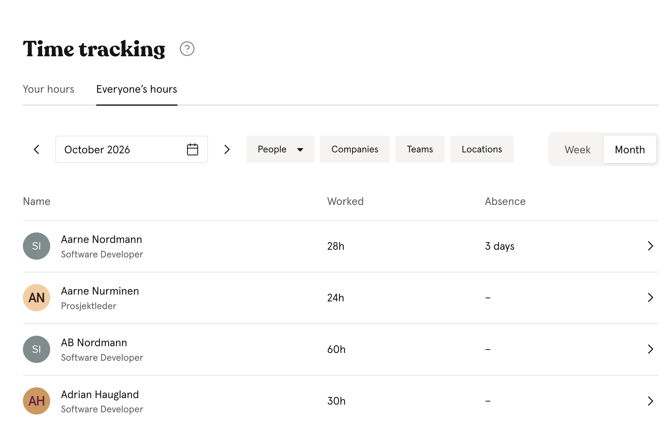
Listan visar en rad per anställd, sorterad efter namn.
| Kolumn | Vad den visar |
|---|---|
| Namn | Den anställda |
| Jobbat | Totalt antal registrerade timmar under perioden. Visar Inget registrerat om den anställda inte har registrerat några timmar och har minst en arbetsdag som har passerat utan timmar. |
| Frånvaro | Antal dagar med godkänd frånvaro under perioden |
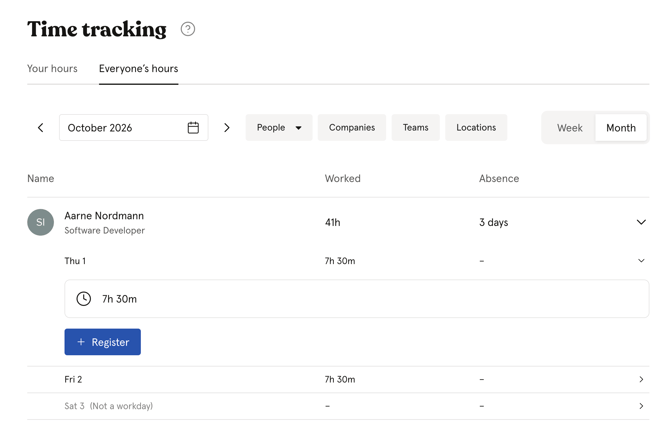
Klicka på en rad för att se varje dag under perioden. Klicka på en dag för att se dess detaljer: helgdagar, frånvaro, varje tidsregistrering och möjligheten att registrera timmar.
💡 Godkänd frånvaro räknas i kolumnen Frånvaro. Frånvaro som inväntar godkännande visas på dagen, men räknas inte in i summan.
🔗 Läs mer om när en dag markeras som Inget registrerat i Tidrapportering i Huma.
Filtrera listan
Du kan begränsa listan med de här filtren:
- Personer
- Företag
- Team
- Platser
💡 Filtret Personer visar bara de anställda du ansvarar för.
Registrera eller redigera timmar för en anställd
- Klicka på den anställdas rad.
- Klicka på dagen.
- Klicka på Registrera för att lägga till timmar, eller klicka på en befintlig registrering för att ändra den.
- Ange timmarna och en anteckning om du vill.
- Klicka på Registrera eller Spara.
💡 Om du vill radera en registrering öppnar du den och klickar på Radera. Bekräfta med Radera.
⚠️ Raderade timmar kan inte återställas.
Inaktiverade anställda
Inaktiverade anställda kan fortfarande visas i listan för perioder när de var aktiva. För inaktiverade anställda gäller att:
- Du kan se de timmar de har registrerat.
- Du kan inte registrera eller redigera timmar för dem.
- Deras frånvaro visas inte.
💡 Dagar efter inaktiveringsdatumet markeras aldrig som Inget registrerat.
Vanliga frågor
Varför ser jag inte fliken Allas timmar?
Du behöver en användarroll med åtkomst till frånvaro över minst en anställd. Systemrollen Administrering av frånvaro räcker inte i sig.
Varför visas inte hela organisationen i listan?
Du ser bara de anställda du har åtkomst till frånvaro över. Kontrollera vilka grupper din användarroll omfattar.
Får den anställda en notifikation när jag ändrar hens timmar?
Nej. Huma skickar inga notifikationer när timmar registreras, ändras eller raderas. Ändringarna sparas i aktivitetsloggen.
Kan jag se Allas timmar i Huma-appen?
Nej. Översikten över andra anställdas timmar finns bara i Huma på webben. I appen registrerar de anställda sina egna timmar.
Kan jag exportera översikten?
Inte ännu. Tidrapporteringen omfattar inte export.
Varför visar en anställd Inget registrerat när hen har haft semester?
En dag markeras bara när frånvaron täcker mindre än en hel dag. Kontrollera att frånvaron är registrerad i Huma och att den täcker hela dagen.