
Sisällysluettelo
Integraation määrittäminen
- Vaihe 1. Hae Client Key PowerOfficesta
- Vaihe 2. Yhdistä Huma PowerOfficeen
- Vaihe 3. Synkronoi käyttäjät ja valitse, miten ristiriidat tai puuttuvat arvot käsitellään
- Vaihe 4. Human ja PowerOfficen välinen yhteys on aktiivinen
Aktiivinen integraatio
- Näin synkronoit käyttäjät
- Deaktivoidut tai poistetut käyttäjät
- Tuetut kentät – työntekijäkentät
- Tuetut kentät – tehtäväkentät
Yleiset kysymykset
Useat yhteydet
Jos sinun on määritettävä useita integraatioyhteyksiä, noudata näitä ohjeita.
Vaihe 1. Hae Client Key PowerOfficesta
Integraation määrittäminen Humassa edellyttää järjestelmäroolia, jolla on täydet oikeudet organisaatioon.
Jos et ole varma, mitä rooleja PowerOffice GO:ssa tarvitaan integraation määrittämiseen, pyydä ohjeita PowerOffice GO:n tuesta.
- Kirjaudu PowerOffice-tilillesi.
- Avaa valikko ja valitse 'Settings'.
- Avaa 'System'-osiosta 'Extensions'.
- Valitse 'Add Extension'.
- Valitse pudotusvalikosta 'Huma'.
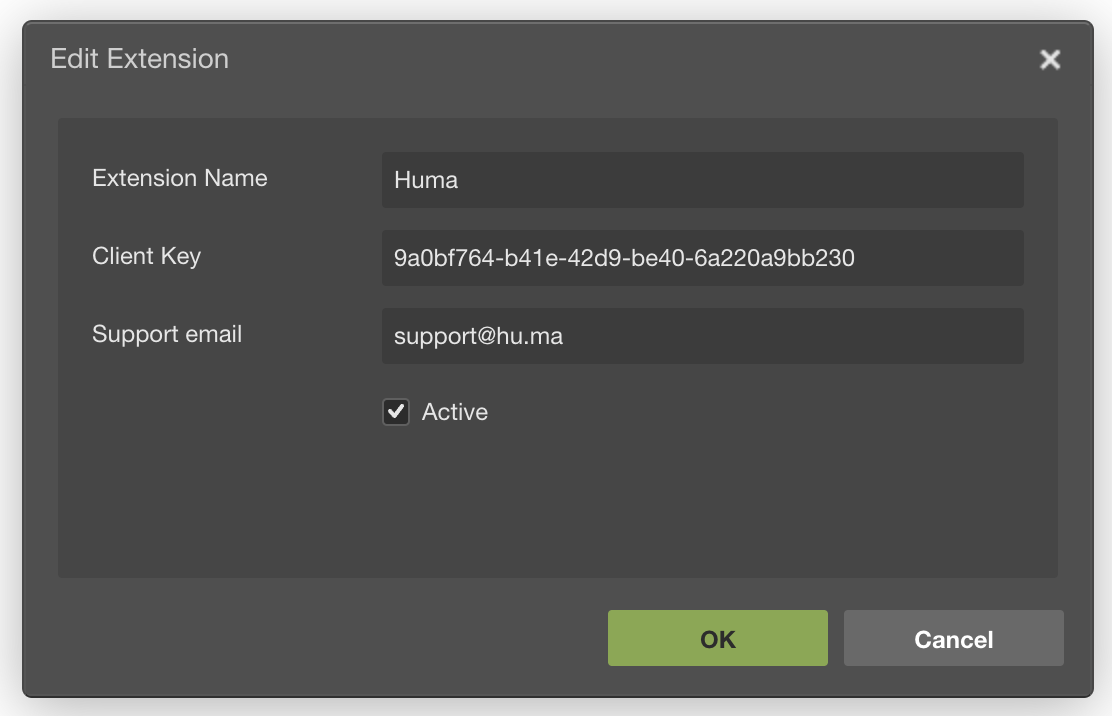
- Kopioi 'Client Key' ja tallenna laajennus.
Huomaa
- Tarvitset oikeudet uuden laajennuksen luomiseen ja Client Keyn muodostamiseen PowerOfficessa. Sinun on oltava kirjautuneena PowerOfficeen ja sinulla on oltava oikeat valtuudet. Jos sinulla ei ole tarvittavia oikeuksia PowerOfficessa, ota yhteyttä PowerOfficen järjestelmänvalvojaan.
- Lisätietoja Client Keystä, laajennuksista ja API:sta saat PowerOfficelta.
Vaihe 2. Yhdistä Huma PowerOffice GO:hon
- Kirjaudu Huma-organisaatioosi.
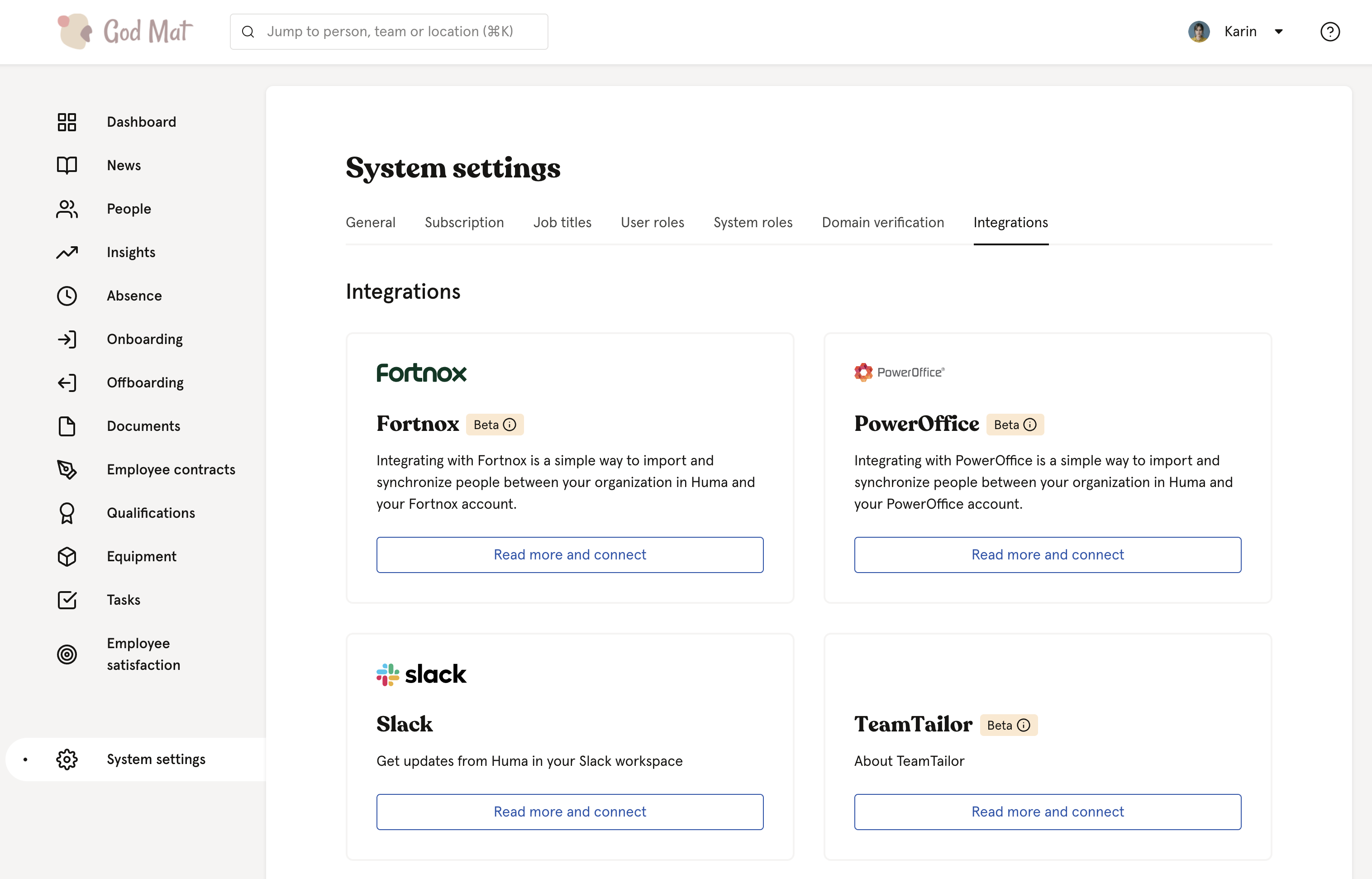
- Siirry päävalikossa kohtaan Integraatiot ja valitse PowerOffice.
- Lue kaikki PowerOffice-integraation tiedot ennen kuin siirryt seuraavaan vaiheeseen:
- "How to use it"
- "Supported features"
- "Supported fields"
- "Bank account handling"
- "Employment ID handling"
- Valitse oikeasta yläkulmasta Määritä.
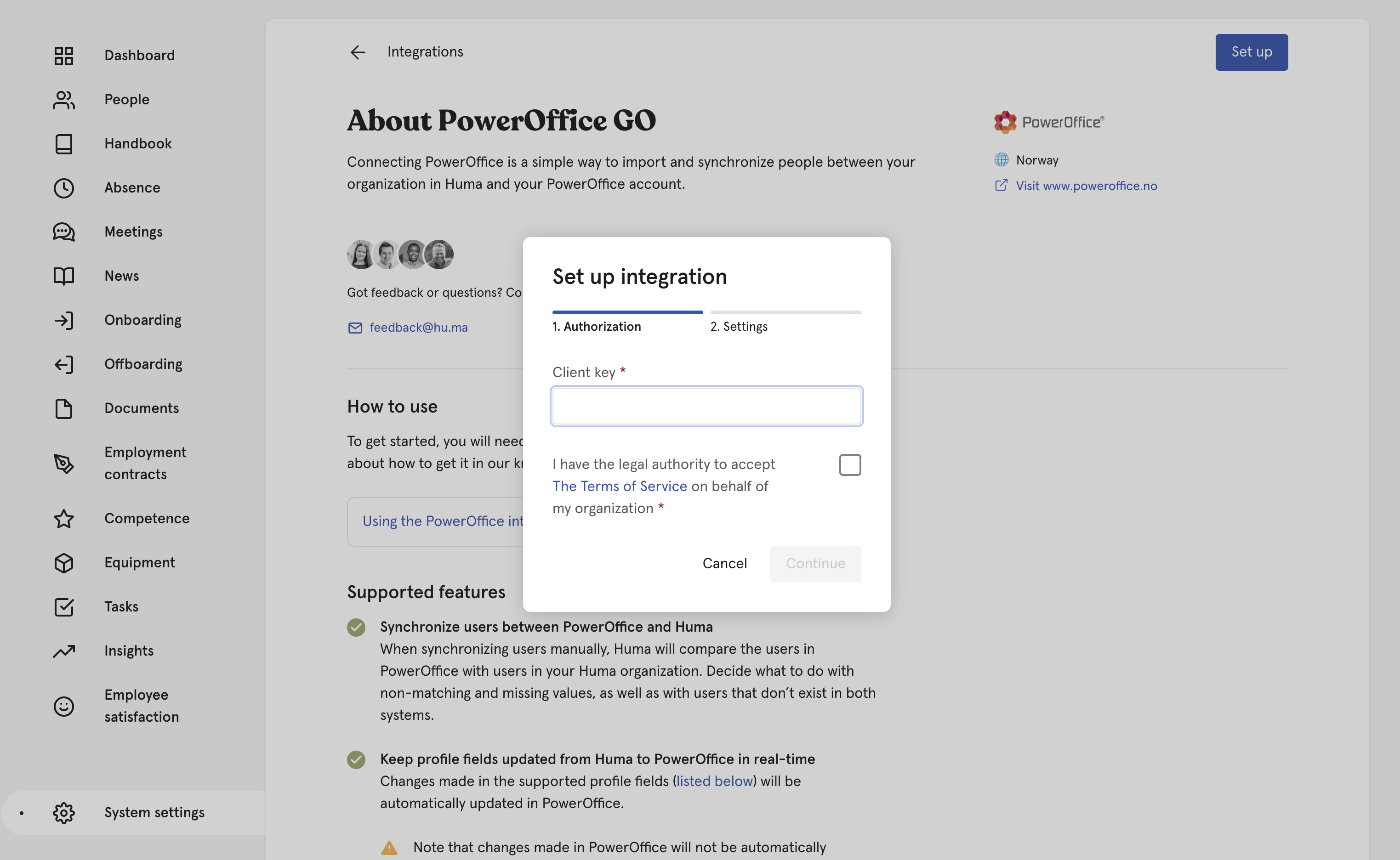
- Liitä luomasi PowerOffice 'Client key', vahvista valintaruudulla, että sinulla on tarvittavat valtuudet, ja valitse Jatka.
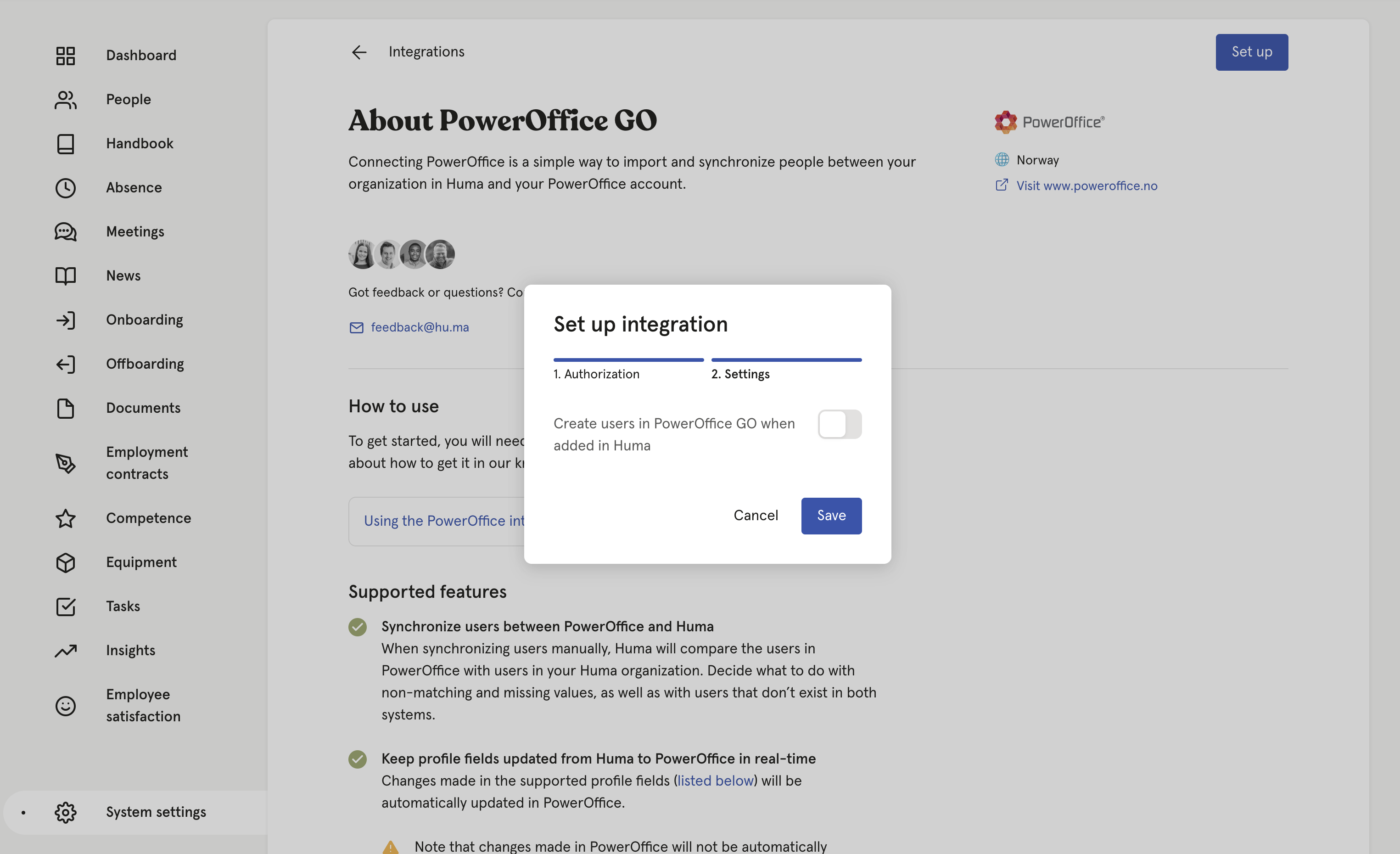
- Kun lisäät käyttäjiä Humaan, voit valita, lisätäänkö heidät automaattisesti PowerOfficeen. Jos jätät tämän pois käytöstä, sinun on tehtävä manuaalinen synkronointi lisätäksesi käyttäjän PowerOfficeen.
Jos käytät Teamtailor-integraatiota, sen kautta Humaan lisätyt käyttäjät lisätään myös PowerOfficeen, jos olet ottanut integraation asetuksissa käyttöön asetuksen «Luo käyttäjät PowerOffice GO-palveluun, kun ne lisätään Humaan». - Valitse Tallenna. Järjestelmien välinen yhteys on nyt muodostettu. Siirry seuraavaan vaiheeseen.
Vaihe 3. Ota integraatio käyttöön
Synkronoi käyttäjät ja valitse, miten ristiriidat tai puuttuvat arvot käsitellään
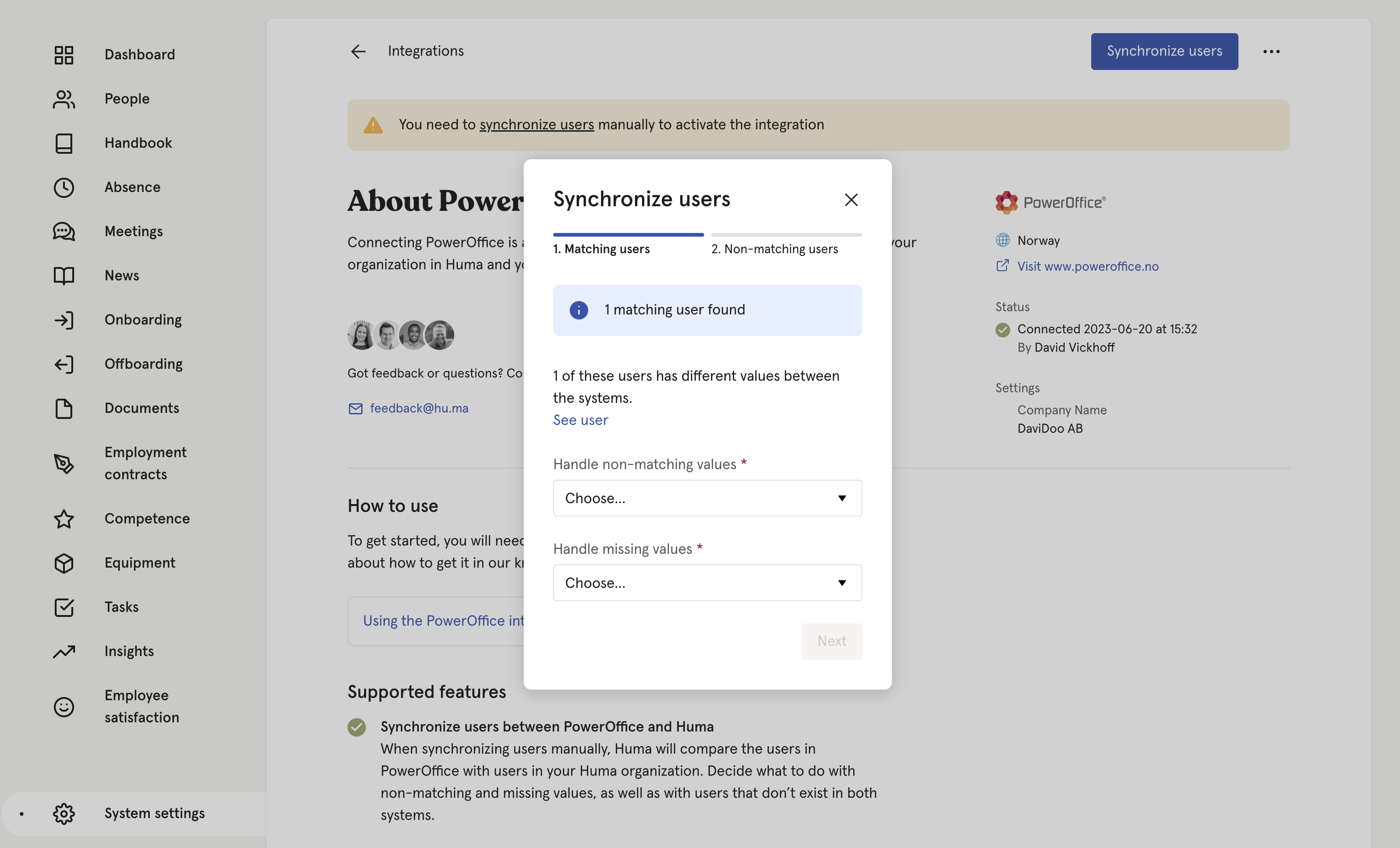
- Kun valitset Jatka, siirryt käyttäjien synkronointivaiheeseen.
- Huma kertoo, jos Human ja PowerOfficen välillä on ristiriitoja tai epäjohdonmukaisuuksia. Päätä, miten ristiriidat ja/tai puuttuvat arvot käsitellään. Voit valita, päivitetäänkö PowerOffice Human arvojen perusteella vai päinvastoin.
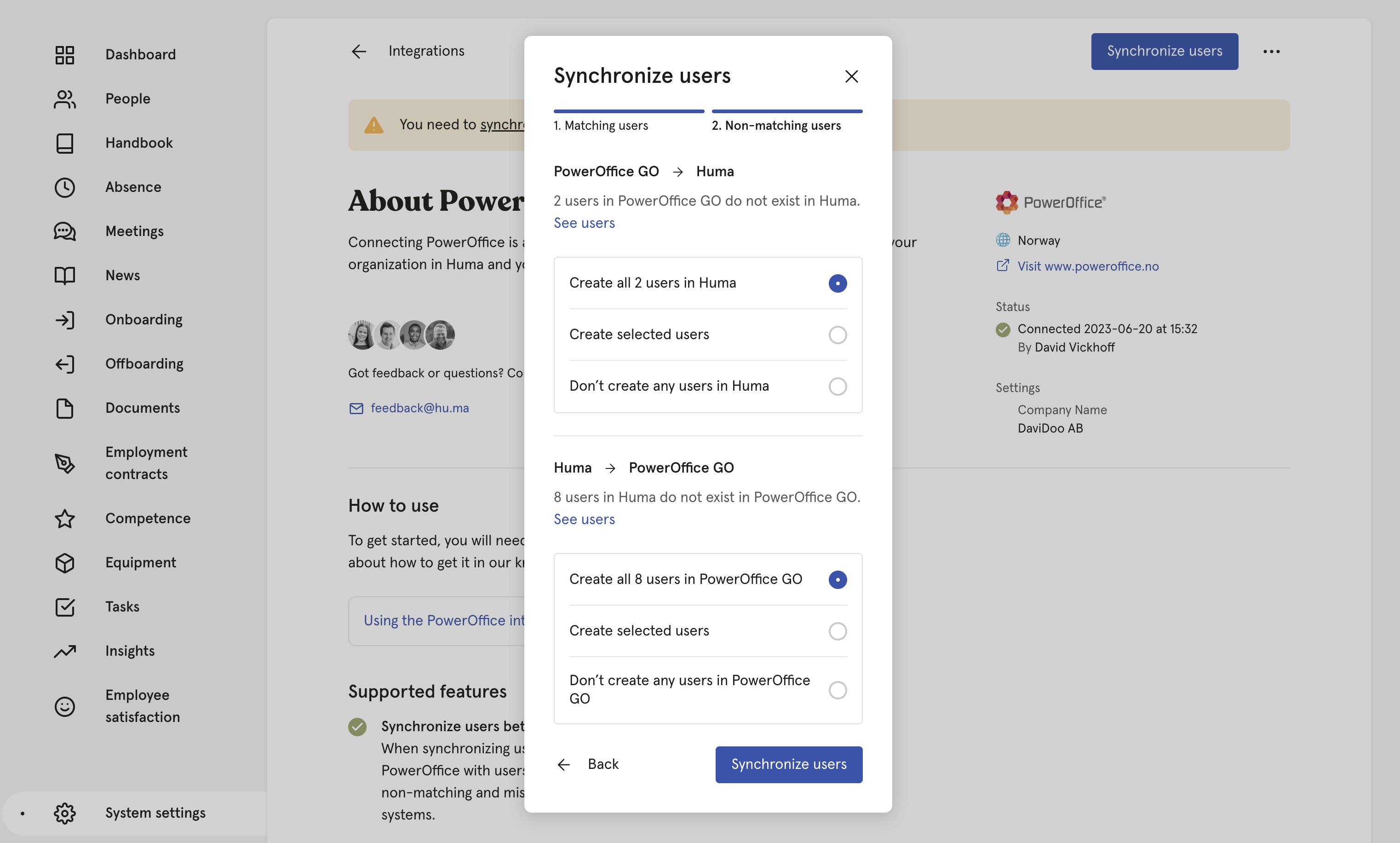
- Valitse Seuraava ja päätä, mitkä käyttäjät luodaan Humaan ja PowerOfficeen.
- Jos PowerOfficen käyttäjiä ei ole Humassa, voit lisätä heidät Humaan.
- Jos Human käyttäjiä ei ole PowerOfficessa, voit lisätä heidät PowerOfficeen.
- Kun olet tehnyt valinnat, valitse Synkronoi käyttäjät.
- Huma alkaa synkronoida käyttäjiä PowerOfficen kanssa. Saat tuloksesta vahvistuksen sähköpostitse.
Vaihe 4. Human ja PowerOfficen välinen yhteys on aktiivinen
- Kaikki Humassa tehdyt muutokset tuettuihin kenttiin (lueteltu alla) päivitetään PowerOfficeen automaattisesti reaaliajassa.
- Huomaa, että sinun on synkronoitava käyttäjät saadaksesi uusimmat muutokset PowerOfficesta. PowerOfficessa tehtyjä muutoksia ei päivitetä automaattisesti Humaan.
Näin synkronoit käyttäjät
Käytä toimintoa «Synkronoi käyttäjät» aina, kun olet päivittänyt jonkin tuetuista kentistä PowerOffice GO:ssa tai kun haluat luoda uusia käyttäjiä. Jotta käyttäjien synkronointi toimii, sähköpostiosoitteen on aina oltava sama molemmissa järjestelmissä.
- Siirry Humassa PowerOffice GO -integraatioon.
- Valitse Synkronoi käyttäjät.
- Noudata vaiheita. Lue lisää vaiheista täältä.
Huomaa
- Jos olet luonut käyttäjän Humassa, sinun on tehtävä manuaalinen synkronointi, jotta käyttäjä luodaan PowerOffice GO:hon integraation kautta (jos käyttäjien automaattinen luonti ei ole käytössä).
- Jos synkronoinnissa tapahtuu virhe, näet tarkemmat tiedot Human PowerOffice GO -integraatiosivun «Error log» -lokissa.
Deaktivoidut tai poistetut käyttäjät
Kun käyttäjä deaktivoidaan Humassa…
- käyttäjää ei deaktivoida PowerOfficessa.
- käyttäjä lukitaan päivityksiltä.
Kun käyttäjä poistetaan Humassa…
- käyttäjää ei poisteta PowerOffice GO:sta.
- manuaalinen synkronointi pyytää sinua luomaan käyttäjän PowerOffice GO:hon, jos käyttäjä ei ole toisessa integraatiossa.
- käyttäjää ei voi synkronoida, jos hänen tietoihinsa on tehty muutoksia PowerOffice GO:ssa.
Tuetut kentät – synkronoitavat työntekijäkentät
Humassa tuettuihin kenttiin (lueteltu alla) tehdyt muutokset päivitetään PowerOfficeen automaattisesti reaaliajassa. PowerOfficessa tehdyt muutokset on sen sijaan synkronoitava Humaan manuaalisesti.
| Human kentät | PowerOffice GO:n kentät |
|---|---|
| Sähköpostiosoite | emailAddress Huma edellyttää, että tämän kentän arvo on yksilöllinen. |
| Etunimi | firstName |
| Sukunimi | lastName |
| Puhelinnumero | phoneNumber Huma edellyttää, että tämän kentän arvo on yksilöllinen. |
| Syntymäaika | dateOfBirth |
| Työntekijätunnus | code Huma edellyttää, että tämän kentän arvo on yksilöllinen. |
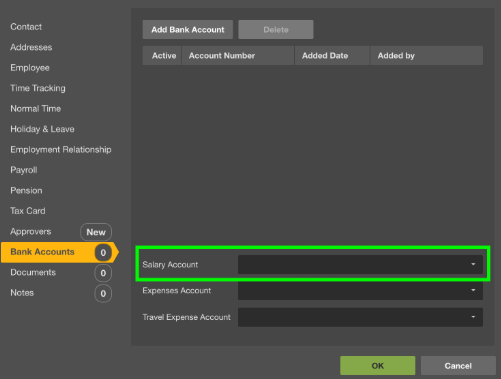
| Tilinumero | payrollBankAccountCode
On tärkeää, että PowerOffice GO:n palkkatilikentässä ("salary account") on oikea tilinumero, koska tämä kenttä tuodaan Humaan. |
| Sukupuoli | gender PowerOffice tukee tällä hetkellä vain sukupuolien mies ja nainen synkronointia. Jos sukupuolta ei ole määritetty PowerOfficessa, se pysyy Humassa ennallaan. Jos sukupuoli on Humassa mukautettu, se on PowerOfficessa määrittämätön. |
| Osoite | mailAddress |
| Henkilöllisyys | socialSecurityNumber PowerOffice tukee vain norjalaisia henkilötunnuksia. SSN – henkilötunnus. |
Tuetut kentät – synkronoitavat tehtäväkentät
📄 Lue lisää siitä, miten työntekijätietojen synkronointi toimii integraatioissa yleisesti.
⚠️ Huomaa, että integraation käyttöönotto ei siirrä aiempia tehtävätietoja PowerOfficeen. Vain tehtävät, jotka luodaan tai päivitetään Humassa integraation käyttöönoton jälkeen, synkronoidaan.
Tehtävätiedot synkronoidaan vain Humasta PowerOfficeen, ei PowerOfficesta Humaan.
| Human kentät | PowerOffice GO:n kentät |
|---|---|
| Sopimuksen alkamispäivä | startDate Käyttää työntekijän Human aikaisimman tehtävän sopimuksen alkamispäivää. |
| Sopimuksen päättymispäivä | endDate Käyttää työntekijän Human viimeisimmän tehtävän sopimuksen päättymispäivää. |
| Tehtävänimike | jobTitle |
Usein kysytyt kysymykset: Human ja PowerOffice GO:n tehtäväintegraatio
Päivittääkö integraatio tehtävätietoja?
Kyllä. Kun tuettuja tehtäväkenttiä muutetaan Humassa, päivitykset lähetetään automaattisesti PowerOfficeen.
Tämä koskee esimerkiksi sopimuspäivämäärien ja tehtävänimikkeen muutoksia.
Mihin suuntaan tiedot synkronoidaan?
Tehtävätiedot synkronoidaan vain yhteen suuntaan:
Huma → PowerOffice
Suoraan PowerOfficessa tehtyjä muutoksia ei lähetetä takaisin Humaan.
Milloin tehtävätiedot lähetetään PowerOfficeen?
Tehtävätiedot lähetetään PowerOfficeen, kun:
- Humassa luodaan uusi tehtävä
- Humassa päivitetään olemassa oleva tehtävä
- käyttäjä, jolla on tehtävä Humassa, luodaan PowerOfficeen manuaalisen synkronoinnin kautta
- muutos tapahtuu integraation käyttöönoton jälkeen.
Voiko aiempia tehtäviä siirtää?
Ei. Integraatio ei siirrä automaattisesti aiempia tehtävätietoja, jotka olivat olemassa ennen integraation käyttöönottoa.
Miksi kaikkia tehtäväkenttiä ei synkronoida?
Kaikkia tehtäväkenttiä ei voi synkronoida Human ja PowerOfficen välillä, koska järjestelmät tallentavat ja jäsentävät työsuhdetiedot eri tavoin. Osa kentistä on vain toisessa järjestelmässä, tai niiden tietorakenteet eivät vastaa suoraan toisiaan. Joissakin tapauksissa PowerOfficen API:n rajoitukset tai tapa, jolla Huma käsittelee tietoja, estävät täyden yksi yhteen -vastaavuuden järjestelmien välillä.