
Innholdsfortegnelse
Sette opp integrasjonen
- Flere tilkoblinger
- Steg 1: Hent en klientnøkkel fra PowerOffice
- Steg 2: Koble Huma til PowerOffice
- Steg 3: Synkroniser brukere og velg hvordan konflikter eller manglende verdier skal håndteres
- Steg 4: Tilkoblingen mellom Huma og PowerOffice er aktiv
Aktiv integrasjon
- Slik synkroniserer du brukere
- Deaktiverte eller slettede brukere
- Støttede felt: ansattfelt
- Støttede felt: stillingsfelt
Flere tilkoblinger
Hvis du trenger å sette opp flere integrasjonsinstanser, følger du veiledningen her.
Steg 1: Hent en klientnøkkel fra PowerOffice
For å sette opp en integrasjon i Huma må du ha en «Systemrolle med full tilgang til Organisasjon».
Hvis du er usikker på hvilke roller som kreves i PowerOffice Go for å fullføre oppsettet, kan du kontakte PowerOffice Go support for veiledning.
- Logg inn i PowerOffice
- Åpne menyen og velg «Innstillinger»
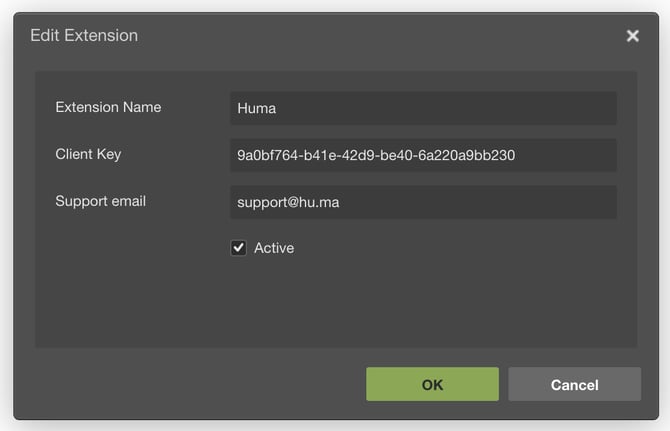
- Åpne «Utvidelser» under «System»
- Klikk «Legg til utvidelse»
- Velg «Huma» i nedtrekksmenyen
- Kopier «Klientnøkkel» og lagre utvidelsen
💡 Merk
-
Du trenger tilgang til å opprette en ny utvidelse og lage en klientnøkkel i PowerOffice. Du må være logget inn i PowerOffice og ha riktig autorisasjon for å gjøre dette. Kontakt systemadministratoren for PowerOffice hvis du mangler nødvendige rettigheter.
-
Du finner mer informasjon om klientnøkkel, utvidelser og API hos PowerOffice.
Steg 2: Koble Huma til PowerOffice Go
- Logg inn i Huma
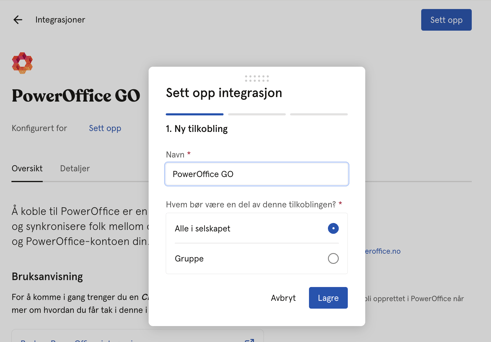
- Gå til «Integrasjoner» i hovedmenyen og velg «PowerOffice»
- Les all informasjonen om PowerOffice-integrasjonen før du går videre
- Klikk «Sett opp» øverst til høyre
- Lim inn klientnøkkelen fra PowerOffice, huk av for at du har nødvendig autoritet, og klikk «Fortsett»
-
Når du legger til brukere i Huma, kan du velge om de skal legges til automatisk i PowerOffice. Hvis du lar dette være slått av, må du gjøre en manuell synkronisering for å legge til brukeren i PowerOffice.
-
Hvis du bruker Teamtailor-integrasjonen, blir brukere som legges til i Huma via den, også lagt til i PowerOffice. Det gjelder hvis du har slått på «Opprett brukere i PowerOffice Go når de legges til i Huma» i integrasjonsinnstillingene.
- Klikk «Lagre». Nå er tilkoblingen mellom systemene opprettet, og du kan gå videre til neste steg.
Steg 3: Aktiver integrasjonen
Synkroniser brukere og velg hvordan konflikter eller manglende verdier skal håndteres
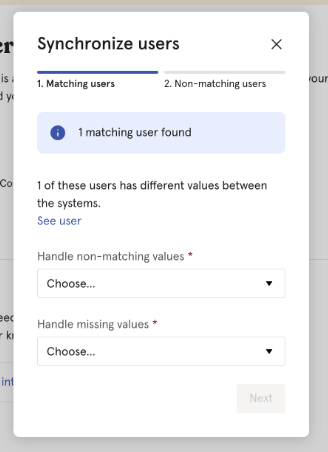
- Når du klikker «Fortsett», kommer du til steget for å synkronisere brukere
- Huma viser deg eventuelle konflikter eller forskjeller mellom Huma og PowerOffice. Du bestemmer hvordan konflikter og/eller manglende verdier skal håndteres. Du kan velge om PowerOffice skal oppdateres med verdiene fra Huma, eller omvendt
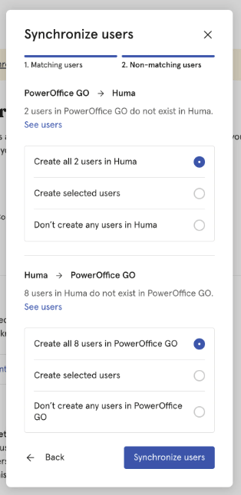
- Klikk «Neste» og velg hvilke brukere du vil opprette i Huma og PowerOffice:
- Hvis brukere i PowerOffice ikke finnes i Huma, kan du legge dem til i Huma
- Hvis brukere i Huma ikke finnes i PowerOffice, kan du legge dem til i PowerOffice
- Når du har valgt, klikker du «Synkroniser brukere»
- Huma begynner nå å synkronisere brukerne med PowerOffice. Du får en e-post med resultatet
Steg 4: Tilkoblingen mellom Huma og PowerOffice er aktiv
Endringer i støttede felt i Huma (se listen under) oppdateres automatisk i PowerOffice i sanntid.
Du må synkronisere brukere for å hente inn de siste endringene fra PowerOffice. Endringer i PowerOffice blir ikke oppdatert automatisk i Huma.
Slik synkroniserer du brukere
Bruk «Synkroniser brukere» når du har oppdatert et av de støttede feltene i PowerOffice Go, eller når du vil opprette nye brukere. For at synkroniseringen skal fungere, må e-postadressen alltid være lik i begge systemene.
- Gå til PowerOffice Go-integrasjonen i Huma
- Klikk «Synkroniser brukere»
- Følg stegene. Les mer om stegene her
💡 Merk
- Hvis du har opprettet en bruker i Huma, må du gjøre en «Manuell synkronisering» for å opprette brukeren i PowerOffice Go via integrasjonen (hvis «opprett brukere automatisk» ikke er slått på).
- Hvis det oppstår en feil under synkroniseringen, finner du detaljert informasjon i «Feillogg» på integrasjonssiden for PowerOffice Go i Huma.
Deaktiverte eller slettede brukere
Når en bruker deaktiveres i Huma …
- blir brukeren ikke deaktivert i PowerOffice
- blir brukeren låst for oppdateringer
Når en bruker slettes i Huma …
- blir brukeren ikke slettet i PowerOffice Go
- ber den manuelle synkroniseringen deg om å opprette brukeren i PowerOffice Go
- kan brukeren ikke synkroniseres hvis det er gjort endringer på brukeren i PowerOffice Go
Støttede felt: ansattfelt som synkroniseres
Endringer i støttede felt i Huma (se listen under) oppdateres automatisk i PowerOffice i sanntid. Endringer som gjøres i PowerOffice, må derimot synkroniseres manuelt til Huma.
| Huma-felt | PowerOffice Go-felt | Merknad |
|---|---|---|
| E-postadresse | emailAddress | Må være unik i Huma. |
| Fornavn | firstName | |
| Etternavn | lastName | |
| Telefonnummer | phoneNumber | Må være unik i Huma. |
| Fødselsdato | dateOfBirth | |
| Ansettelses-ID | code | Må være unik i Huma. |
| Bankkontonummer | payrollBankAccountCode | Det er viktig at feltet «Lønnskonto» i PowerOffice Go har riktig kontonummer, fordi det er dette feltet som importeres til Huma. |
| Kjønn | gender | PowerOffice støtter foreløpig bare synkronisering av mann og kvinne. Hvis kjønn ikke er angitt i PowerOffice, blir det stående uendret i Huma. Hvis kjønnet er egendefinert i Huma, blir det «ikke angitt» i PowerOffice. |
| Adresse | mailAddress | |
| Identifikasjoner | socialSecurityNumber | Personnummer. Bare norske personnumre støttes i PowerOffice. |
Støttede felt: stillingsfelt som synkroniseres
📄 Les mer om hvordan synkronisering av ansattdata fungerer i integrasjoner generelt.
⚠️ Når du aktiverer integrasjonen, overføres ikke historiske stillingsdata til PowerOffice. Bare stillinger som opprettes eller oppdateres i Huma etter at integrasjonen er aktivert, blir synkronisert.
⚠️ Stillingsdata synkroniseres bare fra Huma til PowerOffice, ikke fra PowerOffice til Huma.
| Huma-felt | PowerOffice Go-felt | Merknad |
|---|---|---|
| Startdato for kontrakt | startDate | Bruker startdatoen for den tidligste stillingen til den ansatte i Huma. |
| Sluttdato for kontrakt | endDate | Bruker sluttdatoen for den siste stillingen til den ansatte i Huma. |
| Stillingstittel | jobTitle |
Oppdaterer integrasjonen stillingsdata?
Ja. Når støttede stillingsfelt endres i Huma, sendes oppdateringene automatisk til PowerOffice.
Det gjelder blant annet endringer i kontraktsdatoer og tittel.
I hvilken retning synkroniseres data?
Stillingsdata synkroniseres bare én vei:
Huma → PowerOffice
Endringer som gjøres direkte i PowerOffice, sendes ikke tilbake til Huma.
Når sendes stillingsdata til PowerOffice?
Stillingsdata sendes til PowerOffice når:
- en ny stilling opprettes i Huma
- en eksisterende stilling oppdateres i Huma
- en bruker med en stilling i Huma opprettes i PowerOffice via manuell synkronisering
- endringen skjer etter at integrasjonen er aktivert
Kan historiske stillinger overføres?
Nei. Integrasjonen overfører ikke automatisk historiske stillingsdata som fantes før integrasjonen ble aktivert.
Hvorfor synkroniseres ikke alle stillingsfelt?
Ikke alle stillingsfelt kan synkroniseres mellom Huma og PowerOffice, fordi de to systemene lagrer og strukturerer informasjon om arbeidsforhold på ulike måter. Noen felt finnes bare i det ene systemet, eller datastrukturene passer ikke direkte sammen. I andre tilfeller er det begrensninger i PowerOffice sitt API eller i hvordan data håndteres i Huma, som gjør at det ikke er mulig med en full én-til-én-overføring mellom systemene.