
Sisällysluettelo
- Mitä samapalkkaisuuden palkkaryhmät ovat?
- Roolit ja käyttöoikeudet
- Palkkaryhmän luominen
- Tehtävänimikkeiden kohdistaminen palkkaryhmään
- Tekoälyn ehdottamat ryhmät
- Palkkaryhmien järjestyksen muuttaminen
- Vuoden kohdistusten nollaaminen
- Seuraava vaihe: palkkaeroanalyysi
- Usein kysytyt kysymykset
Mitä samapalkkaisuus ja palkkaryhmät ovat?
Samapalkkaisuus antaa sinulle ajantasaisen kuvan organisaatiosi sukupuolten välisistä palkkaeroista. Se vertaa palkkoja sellaisten tehtävien ryhmissä, jotka edustavat samaa tai samanarvoista työtä. Näin voit tunnistaa erot ja puuttua niihin, kun ne voidaan vielä selittää tai korjata.
Samapalkkaisuuden palkkaryhmien avulla voit ryhmitellä tehtävänimikkeet, joihin sisältyy samaa tai samanarvoista työtä, jotta palkkoja voidaan verrata oikeudenmukaisesti kunkin ryhmän sisällä. Määrittele tehtävänimikkeet tehtävän vaatiman osaamisen, vastuun, ponnistelun ja työolojen perusteella, älä tehtävää tällä hetkellä hoitavan henkilön perusteella. ⛓️💥 Samapalkkaisuusraportti vertaa palkkoja kunkin ryhmän sisällä ja näyttää, missä erot ovat.
- Luo tehtävänimikkeet — luo tehtävänimikkeet, jotka haluat ryhmitellä, jos niitä ei vielä ole.
- Ryhmittele tehtävänimikkeet — kokoa samaa tai samanarvoista työtä edustavat tehtävänimikkeet palkkaryhmiin.
- Katso raportti — siirry Samapalkkaisuus-osioon nähdäksesi, miten palkat vertautuvat kunkin ryhmän sisällä.
💡 EU suosittelee ryhmien määrittelyä objektiivisten ja sukupuolineutraalien kriteerien perusteella: osaaminen, ponnistelu, vastuu ja työolot. Sovella näitä omaan organisaatioosi.
🔗 Lue lisää tehtävänimikkeistä ja niiden hallinnasta.
Roolit ja käyttöoikeudet
| Käyttöoikeus | Rooli |
|---|---|
| Palkkaryhmien luominen, muokkaaminen ja kohdistaminen | Järjestelmärooli: Palkka → Palkanhallinta |
💡 Vain käyttäjät, joille on myönnetty "Järjestelmärooli Palkka → Palkanhallinta", voivat hallita palkkaryhmiä. Eivät esihenkilöt, eivät muut ylläpitäjät eivätkä työntekijät. Kukaan muu ei näe, että palkkaryhmiä on olemassa, miten tehtävänimikkeet on ryhmitelty tai mitään niiden taustalla olevia lukuja. Rooli on eri kuin "Työsuhde: Palkka" -käyttäjärooli, jolla tarkastellaan tai muokataan palkkaa yksittäisten työntekijöiden profiileissa, eikä se rooli anna pääsyä palkkaryhmiin.
Palkkaryhmän luominen
💡 Ennen kuin aloitat: varmista, että tehtävänimikkeet, jotka haluat ryhmitellä, ovat jo olemassa. Palkkaryhmät muodostetaan tehtävänimikkeistä, joten luo puuttuvat nimikkeet ensin. 🔗 Lue lisää tehtävänimikkeiden luomisesta.
- Mene Järjestelmäasetuksiin
- Siirry kohtaan "Tehtävärakenne" → "Palkkaryhmät"
- Valitse vuosi, jonka kohdistukset haluat tehdä
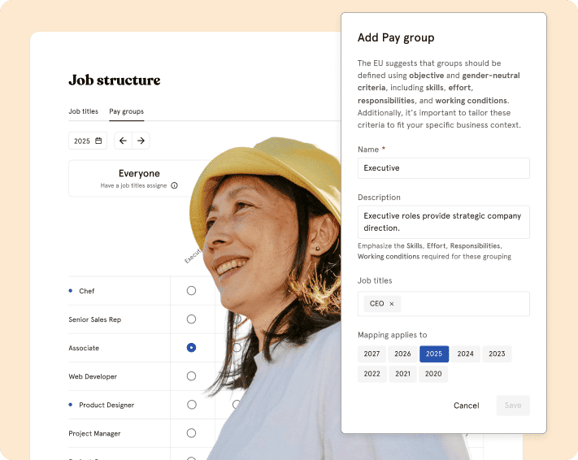
- Klikkaa "Luo ryhmä"
- Anna nimi
- Lisää halutessasi kuvaus
- Klikkaa "Tallenna"
- Kohdista tehtävänimikkeet palkkaryhmään
💡 Kirjaa kuvaukseen ryhmän määrittävä osaaminen, ponnistelu, vastuu ja työolot. Siitä tulee osa samapalkkaisuusraportoinnin dokumentaatiotasi.
Tehtävänimikkeiden kohdistaminen palkkaryhmään
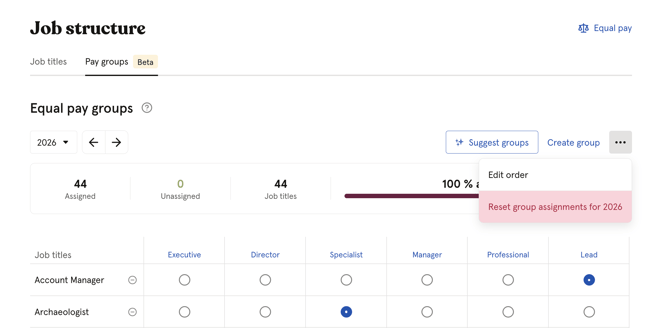
Palkkaryhmät ja niiden tehtävänimikkeet kohdistetaan matriisissa: tehtävänimikkeet ovat riveinä ja palkkaryhmät sarakkeina.
- Mene kohtaan Järjestelmäasetukset → Tehtävärakenne → Palkkaryhmät
- Valitse vuosi, jonka kohdistukset haluat tehdä
- Valitse jokaisen tehtävänimikkeen (rivi) kohdalla valintanappi sen palkkaryhmän (sarake) alta, johon nimike kuuluu
- Klikkaa "Tallenna" tai paina Cmd/Ctrl + S
💡 Kohdistukset tehdään vuosittain, joten voit muuttaa sitä, mitkä tehtävänimikkeet kuuluvat mihinkin ryhmään, kun organisaatiosi muuttuu.
💡 Matriisin yläpuolella oleva edistymispalkki näyttää, kuinka monta tehtävänimikettä on kohdistettu ja kuinka monta puuttuu vielä.
⚠️ Muutoksesi ovat vain luonnos, kunnes tallennat ne. Jos poistut sivulta tallentamatta muutoksia, sinua pyydetään vahvistamaan.
Tekoälyn ehdottamat ryhmät
Huma voi ehdottaa tehtävänimikkeillesi valmiin palkkaryhmäjaon tehtävänimikkeiden ja niiden kuvausten perusteella.
- Mene kohtaan Järjestelmäasetukset → Tehtävärakenne → Palkkaryhmät
- Valitse vuosi, jonka kohdistukset haluat tehdä
- Klikkaa "Ehdota ryhmiä"
- Valitse kieli ehdotettujen ryhmien nimille ja kuvauksille
- Lisää halutessasi nimeämisohjeita, eli ryhmien nimiä, joita tekoäly voi hyödyntää
- Klikkaa "Ehdota ryhmiä"
- Tarkista ehdotukset matriisissa. Ne voivat sisältää kohdistuksia olemassa oleviin ryhmiisi sekä kokonaan uusia ehdotettuja ryhmiä
- Klikkaa "Käytä" täyttääksesi ehdotetut kohdistukset tehtävänimikkeille, joita ei ole vielä kohdistettu, tai "Hylkää" hylätäksesi ehdotukset
- Klikkaa "Tallenna" säilyttääksesi muutokset
💡 Ehdotusten käyttäminen täyttää vain tehtävänimikkeet, joita ei ole vielä kohdistettu, eikä se koskaan korvaa jo tekemääsi kohdistusta.
⚠️ Tekoälyn tuottama sisältö voi olla epätarkkaa. Tarkista aina ehdotetut ryhmät ja kuvaukset ennen tallentamista.
Palkkaryhmien järjestyksen muuttaminen
Palkkaryhmien järjestys määrää, missä järjestyksessä ne näkyvät sekä matriisissa että samapalkkaisuusraportissa.
- Mene kohtaan Järjestelmäasetukset → Tehtävärakenne → Palkkaryhmät
- Valitse vuosi, jonka ryhmien järjestystä haluat muuttaa
- Avaa valikko (⋯) ja klikkaa "Muokkaa järjestystä" tai klikkaa palkkaryhmän otsikkoa ja valitse "Siirrä vasemmalle"/"Siirry oikealle"
- Vedä ryhmät haluamaasi järjestykseen
- Klikkaa "Valmis"
💡 Jokainen siirto tallentuu heti, eikä järjestyksen muuttamiselle ole erillistä tallennusvaihetta.
Vuoden kohdistusten nollaaminen
Nollaaminen poistaa valitun vuoden kaikkien tehtävänimikkeiden kohdistukset. Itse palkkaryhmät säilyvät, ja vain kohdistukset tyhjennetään.
- Mene kohtaan Järjestelmäasetukset → Tehtävärakenne → Palkkaryhmät
- Valitse vuosi, jonka haluat nollata
- Avaa valikko (⋯) ja klikkaa "Nollaa vuoden [vuosi] palkkaryhmäkohdistukset"
- Vahvista nollaus
⚠️ Tätä ei voi perua. Myös sivulla olevat tallentamattomat muutokset hylätään.
Seuraava vaihe: palkkaeroanalyysi
Kun olet tyytyväinen ryhmittelyyn, siirry samapalkkaisuusraporttiin nähdäksesi, miten palkat vertautuvat kunkin ryhmän sisällä.
🔗 Siirry samapalkkaisuusraporttiin.
Usein kysytyt kysymykset
Täytyykö palkkaryhmät määrittää joka vuosi?
Kohdistukset tehdään vuosittain, joten voit tarkistaa ja muuttaa niitä, kun tehtävänimikkeet, vastuut tai organisaatiosi muuttuvat. Vaikka et muuttaisi mitään, edellisen vuoden kohdistuksia ei siirretä automaattisesti — tarkista sen vuoden matriisi, josta raportoit.
Tarvitaanko tehtävänimikkeet ennen kuin voin luoda palkkaryhmiä?
Kyllä. Palkkaryhmät muodostetaan ryhmittelemällä olemassa olevia tehtävänimikkeitä, joten luo tehtävänimikkeet ensin kohdassa Järjestelmäasetukset → Tehtävänimikkeet. Voit luoda itse palkkaryhmän jo aiemmin, mutta siihen ei ole mitään kohdistettavaa ennen kuin tehtävänimikkeet ovat olemassa.
🔗 Lue lisää tehtävänimikkeiden luomisesta.
Voiko tehtävänimike kuulua useampaan kuin yhteen palkkaryhmään?
Ei. Jokainen tehtävänimike voidaan kohdistaa vain yhteen palkkaryhmään vuodessa.
Mitä tapahtuu tehtävänimikkeelle, jota en ole vielä kohdistanut ryhmään?
Se jää kohdistamattomaksi, eikä sitä huomioida missään samapalkkaisuusraportin luvuissa ennen kuin kohdistat sen ryhmään. Raportti näyttää varoituksen, kun tämä koskee valitsemaasi raportointipäivää.
Kuka näkee määrittämäni palkkaryhmät?
Vain käyttäjät, joilla on järjestelmärooli Palkka → Palkanhallinta, voivat tarkastella tai muokata palkkaryhmiä. Esihenkilöillä ja työntekijöillä ei ole pääsyä.
Voinko perua tekoälyn ehdottaman ryhmittelyn tallentamisen jälkeen?
Ei suoraan — tallentamisen jälkeen kohdistuksia käsitellään kuten mitä tahansa manuaalista muutosta. Voit kohdistaa tehtävänimikkeet uudelleen yksitellen matriisissa tai nollata vuoden kohdistukset ja aloittaa alusta.
Voinko viedä ryhmittelyn?
Toistaiseksi sinun on käytettävä pientä kiertotietä. Klikkaa sivua hiiren oikealla painikkeella ja valitse "Tulosta -> PDF-tiedostona". Ryhmittely tallentuu tällöin PDF-tiedostona tietokoneellesi.