
Innholdsfortegnelse
- Roller og tilganger
- Hva er onboarding i Huma?
- Starte en onboarding
- Se og følge fremdrift
- Redigere en aktiv onboarding
- Varsler
- Preboarding og reboarding
- Ofte stilte spørsmål
Roller og tilganger
| Tilgang | Rolle |
|---|---|
| Starte, administrere og slette onboardinger for medlemmer av en gruppe | Brukerrolle: Diverse → Onboarding og offboarding |
| Starte, administrere og slette onboardinger for alle | Systemrolle: Brukere → Brukerhåndtering |
| Opprette, redigere og slette onboarding-maler | Systemrolle: Onboarding, offboarding og prosesser → Malhåndtering for onboarding og offboarding |
💡 Brukere med en brukerrolle kan kun se og administrere onboardinger for ansatte i gruppene de har fått tilgang til.
Hva er onboarding i Huma?
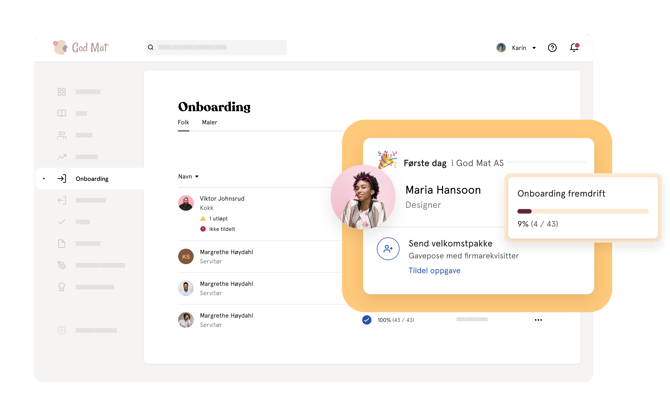
Onboarding i Huma er en strukturert digital arbeidsflyt som hjelper deg med å ønske velkommen til og veilede nye ansatte gjennom de første dagene og ukene. Du oppretter en onboarding-plan ved hjelp av maler, tildeler oppgaver til de riktige personene, og følger fremdriften — alt på ett sted.
Oppgaver i en onboarding organiseres i tre faser:
- Før første arbeidsdag — forberedende oppgaver før den ansatte starter
- Første arbeidsdag — oppgaver for den ansattes første dag
- Etter første arbeidsdag — oppfølgingsoppgaver i dagene og ukene etterpå
🔗 Les mer om onboarding-maler.
🔗 Les artikkel om hvordan en lykkes med onboarding i Huma.
Starte en onboarding
- Gå til Onboarding-modulen
- Klikk «Ny onboarding»
- Velg «Start onboarding for nyansatt» eller «Start onboarding for eksisterende bruker»
- Søk etter eller legg til den ansatte
- Velg en mal, eller fortsett uten
- Klikk «Fortsett»
- Se gjennom og juster oppgaver — du kan legge til, redigere eller fjerne oppgaver før du starter
- Klikk «Start onboarding»
- Velg om du vil invitere den ansatte til Huma umiddelbart eller senere
Når du starter en onboarding:
- Alle brukere som er tildelt oppgaver, vil bli varslet
- Den nyansatte vil bli varslet når onboardingen starter, med mindre de ikke er invitert til Huma ennå
⚠️ Merk
-
For å starte en onboarding må den ansatte ha en stilling i Huma med «Første arbeidsdag» satt. Hvis de ikke har det, blir du bedt om å legge til en stilling før du fortsetter.
- Hvis den ansatte ikke er invitert til Huma, vil de ikke motta et varsel når onboardingen starter.
- 💡 Hvis den ansatte ikke har «Første arbeidsdag» satt, og du ikke kan redigere det, trenger du en brukerrolle med «Se og rediger»-tilgang til Ansettelsesdetaljer.
Se og følge fremdrift
For å få en rask og detaljert oversikt over onboardingene dine:
- Gå til Onboarding-modulen
- Du vil se en liste over alle aktive onboardinger med:
- Navn på ansatt
- Fremdrift i prosent
- Første arbeidsdag
- Klikk på en ansatts navn for å se en detaljert oversikt over alle oppgaver, status og frister
💡 Brukere med en systemrolle kan se alle onboarding-prosesser på tvers av organisasjonen. Brukere med en brukerrolle kan kun se onboardinger for ansatte i gruppene sine.
Redigere en aktiv onboarding
Du kan alltid redigere en aktiv onboarding, både legge til, redigere eller fjerne oppgaver selv etter at den har startet.
- Gå til Onboarding-modulen
- Klikk på den ansattes onboarding
- Legg til, rediger eller fjern oppgaver etter behov
💡 Å redigere malen etter at en onboarding har startet, vil ikke påvirke aktive onboardinger, kun fremtidige.
⚠️ Onboarding kan ikke settes på pause. Hvis du trenger å justere tidslinjen, rediger fristene for de enkelte oppgavene i stedet.
Varsler
| Hendelse | Hvem mottar det |
|---|---|
| Onboarding startet | Den nyansatte (hvis invitert) og alle brukere tildelt oppgaver |
| Nyansatt starter snart | Brukere med systemrolle: Brukerhåndtering — sendes 2 dager før første arbeidsdag |
| Onboarding fullført | Brukere med systemrolle: Brukerhåndtering |
| Oppgave tildelt | Personen, teamet eller lokasjonen oppgaven er tildelt |
Preboarding og reboarding
Onboarding-modulen i Huma er laget for nyansatte som starter i organisasjonen. Vi får imidlertid ofte spørsmål om preboarding og reboarding.
Preboarding viser til perioden før en ansatts offisielle første arbeidsdag. Du kan bruke onboarding-modulen til dette ved å opprette oppgaver i fasen «Før første arbeidsdag». Disse oppgavene kan tildeles den nyansatte, lederen deres eller andre relevante personer før de starter.
Reboarding og crossboarding dekker situasjoner der en ansatt kommer tilbake til selskapet etter en periode borte, eller går over i en ny rolle. For reboarding anbefaler vi å bruke Prosesser-modulen i stedet for onboarding. Prosesser er bedre egnet til dette siden det ikke krever en ny startdato, og kan startes når som helst.
🔗 Les mer om Prosesser i Huma.
Ofte stilte spørsmål
Kan onboarding settes på pause?
Nei. Onboarding kan ikke settes på pause. Du kan imidlertid redigere fristene for enkeltoppgaver for å justere tidslinjen om nødvendig.
Kan jeg endre malen etter at en onboarding har startet?
Nei. Malen kan ikke endres etter at en onboarding har startet. Du kan imidlertid legge til, redigere eller fjerne enkeltoppgaver direkte i den aktive onboardingen.
Kan jeg starte flere onboardinger samtidig?
Det kommer an på abonnementsplanen din. Med en Premium-plan kan du ha så mange aktive onboardinger du trenger.
Hvorfor er noen felt grået ut når jeg prøver å starte en onboarding?
Enkelte felt, som «Første arbeidsdag», krever en bestemt brukerrolle for å redigeres. Hvis feltet er grået ut, trenger du en brukerrolle med «Se og rediger»-tilgang til Ansettelsesdetaljer.
🔗 Les mer om brukerroller og tilgang til profilfelt.
Hvem har tilgang til å se onboarding-oversikten?
Brukere med en systemrolle kan se alle onboardinger på tvers av organisasjonen. Brukere med en brukerrolle kan kun se onboardinger for ansatte i gruppene de har fått tilgang til.
Kan jeg slette en aktiv onboarding?
Ja. Du kan slette en aktiv onboarding, men slettede onboardinger kan ikke gjenopprettes. Vi anbefaler å arkivere i stedet for å slette.
🔗 Les mer om hvordan du holder onboarding-listene dine ryddige.