
Innholdsfortegnelse
- Avvik i appen
- Roller og tilgang
- Rapporter et avvik
- Følg opp saken din
- Behandle en sak
- Dette gjør du på web
- Ofte stilte spørsmål
Avvik i appen
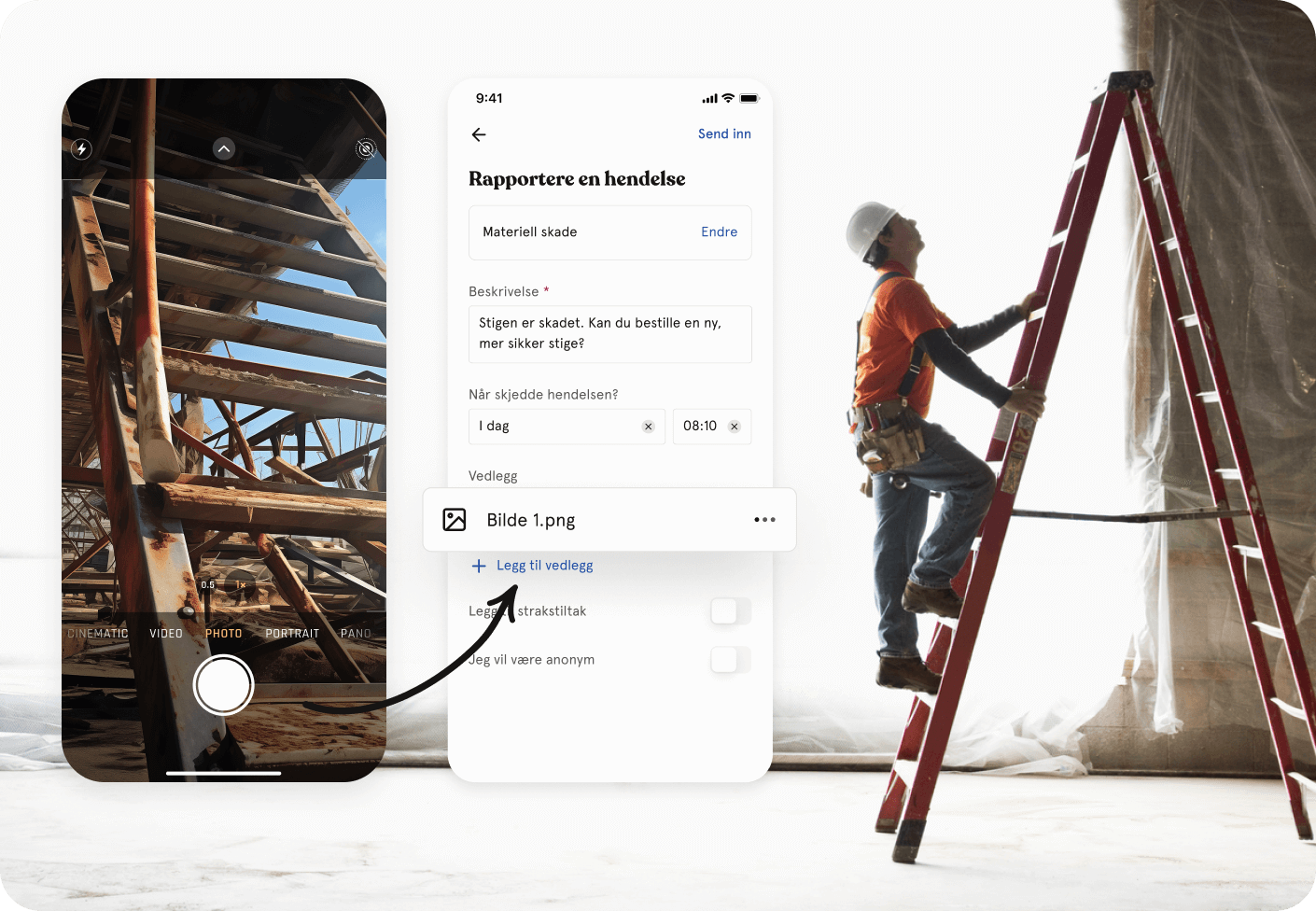
Med Avvik-modulen i appen kan du rapportere avvik der det skjer, mens detaljene er ferske. Ta et bilde av situasjonen, beskriv hva som skjedde, og send inn rapporten med noen få trykk.
Saksbehandlere kan også følge opp og løse saker rett fra telefonen.
Roller og tilgang
| Tilgang | Rolle |
|---|---|
| Rapportere et avvik | Alle ansatte, ingen rolle kreves |
| Se og følge opp egne saker | Alle ansatte, ingen rolle kreves |
| Se og behandle alle saker | Brukere med rollen Saksbehandling |
| Slette en sak | Brukere med rollen Saksbehandling |
💡 Du ser bare sakene du har rapportert selv. Saksbehandlere ser alle saker.
Rapporter et avvik
- Trykk «Avvik» i Menyen
- Trykk «Rapporter en hendelse»
- Velg kategorien som passer best til det som skjedde
- Skriv en beskrivelse. Ta med hva, hvor og hvordan det skjedde, og hvem som var involvert.
- Legg inn dato og klokkeslett for hendelsen, hvis du vet det
- Slå på «Strakstiltak» hvis du gjorde noe med en gang for å hindre at det skjer igjen
- Trykk «Legg til vedlegg» for å legge til bilder eller filer
- Slå på «Anonym» hvis du vil være anonym
- Trykk «Send inn»
💡 Ta et bilde av situasjonen med en gang. Et bilde forklarer ofte mer enn en lang beskrivelse.
⚠️ Du velger om du vil være anonym når du rapporterer. Det kan ikke endres etterpå.
🔗 Les mer om hva rapporten bør inneholde
Følg opp saken din
Sakene dine vises i to lister:
- Uavklarte: saker som ikke er påbegynt, er pågående eller står på vent
- Løst og avvist: saker som er lukket
Trykk på en sak for å se status, historikk og eventuelle oppdateringer fra saksbehandleren.
Etter at du har sendt inn rapporten, kan du fortsatt redigere:
- Dato og klokkeslett for hendelsen
- Strakstiltak
- Vedlegg du har lagt til selv
💡 Trykk «Start samtale» for å snakke direkte med saksbehandleren i saken. Hvis en samtale allerede er i gang, trykker du «Gå til samtale».
💡 Du får varsel hver gang saken din oppdateres, også hvis du har rapportert anonymt.
Behandle en sak
Har du rollen Saksbehandling, kan du behandle saker rett i appen.
- Åpne «Avvik» og trykk på saken
- Trykk «Start prosessen». Saken får statusen Pågående.
- Fyll ut oppfølgingen, for eksempel saksbehandler, alvorlighetsgrad, frist, rotårsak og tiltak
- Trykk «Løs og lukk» når saken er ferdig
Du kan også:
- Endre status, for eksempel til På vent eller Avvist
- Endre kategori
- Sette alvorlighetsgrad: Lav, Middels, Høy eller Kritisk
💡 Dashbordet viser hvor mange avvikssaker som ikke er påbegynt, så du ser med en gang om noe venter på deg.
⚠️ Sletting av en sak kan ikke angres.
🔗 Les mer om å behandle en avvikssak
Dette gjør du på web
Noen innstillinger er bare tilgjengelige i Huma på web:
- Sette opp Avvik-modulen og kategoriene
- Gi brukere rollen Saksbehandling
- Se statistikk for avvik
🔗 En introduksjon til Avvik-modulen
Ofte stilte spørsmål
Kan jeg rapportere anonymt fra appen?
Ja. Slå på «Anonym» før du sender inn. Navnet ditt vises ikke for saksbehandlere eller andre brukere, men du får fortsatt varsler om saken din.
Kan jeg trekke tilbake et avvik etter at jeg har sendt det inn?
Nei. Når et avvik er sendt inn, kan du ikke trekke det tilbake eller slette det selv. Kontakt en saksbehandler hvis du har sendt inn noe ved en feil.
Kan jeg legge til bilder etter at jeg har sendt inn rapporten?
Ja. Du kan legge til og redigere dine egne vedlegg etter innsending.
Ser lederen min rapporten min?
Bare brukere med rollen Saksbehandling har tilgang til avvikssaker. Lederen din ser rapporten bare hvis lederen har denne rollen.
Hvor finner jeg Avvik i appen?
Trykk «Meny» og velg «Avvik». Ser du det ikke, er modulen ikke aktivert for virksomheten din, eller du har ikke tilgang til den.