
Sisällysluettelo
- Poikkeamat sovelluksessa
- Roolit ja käyttöoikeudet
- Ilmoita poikkeamasta
- Tapauksesi seuraaminen
- Tapauksen käsittely
- Mitä tehdään verkkoversiossa
- Usein kysytyt kysymykset
Poikkeamat sovelluksessa
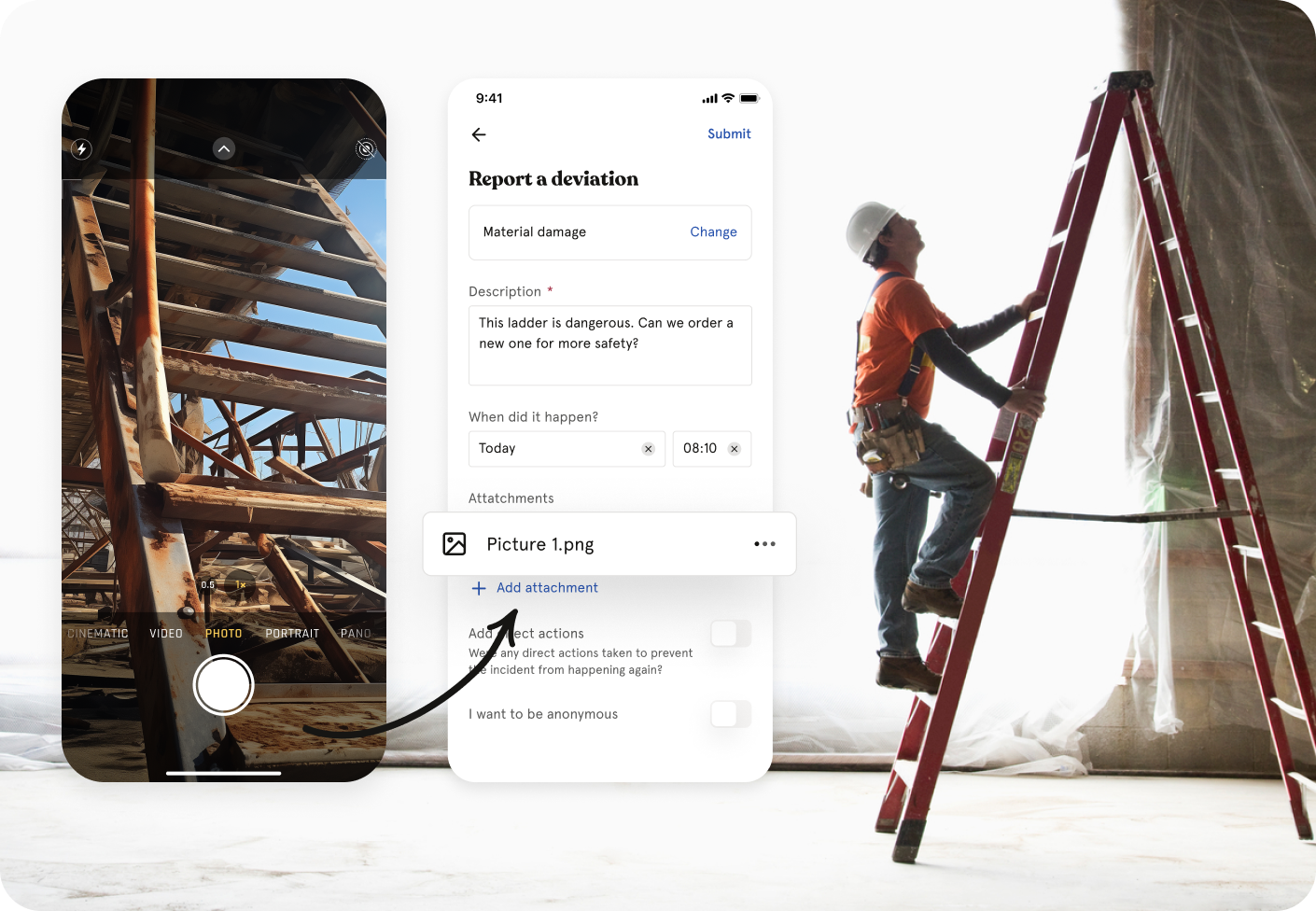
Sovelluksen Poikkeamat-moduulilla voit ilmoittaa poikkeamasta siellä, missä se tapahtuu, kun yksityiskohdat ovat vielä tuoreessa muistissa. Ota kuva tilanteesta, kuvaile, mitä tapahtui, ja lähetä ilmoitus muutamalla napautuksella.
Tapausten käsittelijät voivat myös seurata ja ratkaista tapauksia suoraan puhelimellaan.
Roolit ja käyttöoikeudet
| Käyttöoikeus | Rooli |
|---|---|
| Poikkeamasta ilmoittaminen | Kaikki työntekijät, roolia ei tarvita |
| Omien tapausten tarkastelu ja seuraaminen | Kaikki työntekijät, roolia ei tarvita |
| Kaikkien tapausten tarkastelu ja käsittely | Käyttäjät, joilla on Tapausten käsittely -rooli |
| Tapauksen poistaminen | Käyttäjät, joilla on Tapausten käsittely -rooli |
💡 Näet vain tapaukset, joista olet itse ilmoittanut. Tapausten käsittelijät näkevät kaikki tapaukset.
🔗 Lue lisää Poikkeamat-moduulista
Ilmoita poikkeamasta
- Napauta valikossa "Poikkeamat"
- Napauta "Ilmoita tapauksesta"
- Valitse luokka, joka kuvaa tapahtunutta parhaiten
- Kirjoita kuvaus. Kerro, mitä, missä ja miten tapahtui ja ketkä olivat osallisina.
- Lisää tapahtuman päivämäärä ja kellonaika, jos tiedät ne
- Ota käyttöön "Suorat toimet", jos ryhdyit heti toimiin tapahtuman toistumisen estämiseksi
- Napauta "Lisää liite" lisätäksesi kuvia tai tiedostoja
- Ota käyttöön "Anonyymi", jos haluat pysyä nimettömänä
- Napauta "Lähetä"
💡 Ota kuva tilanteesta heti. Kuva kertoo usein enemmän kuin pitkä kuvaus.
⚠️ Valitset ilmoittaessasi, haluatko pysyä nimettömänä. Valintaa ei voi muuttaa jälkikäteen.
🔗 Lue lisää siitä, mitä ilmoituksen pitäisi sisältää
Tapauksesi seuraaminen
Tapauksesi näkyvät kahdessa luettelossa:
- Ratkaisematta: tapaukset, joita ei ole aloitettu, jotka ovat työn alla tai jotka odottavat
- Ratkaistu ja hylätty: suljetut tapaukset
Kun olet lähettänyt ilmoituksen, voit vielä muokata:
- Tapahtuman päivämäärää ja kellonaikaa
- Suoria toimia
- Itse lisäämiäsi liitteitä
💡 Huomaa
-
Napauta "Aloita keskustelu" keskustellaksesi tapauksen käsittelijän kanssa suoraan tapauksessa. Jos keskustelu on jo käynnissä, napauta "Siirry keskusteluun".
-
Saat ilmoituksen aina, kun tapaustasi päivitetään, myös jos ilmoitit nimettömänä.
- Napauta tapausta nähdäksesi sen tilan, historian ja tapauksen käsittelijän päivitykset.
Tapauksen käsittely
Jos sinulla on Tapausten käsittely -rooli, voit käsitellä tapauksia suoraan sovelluksessa.
- Avaa "Poikkeamat" ja napauta tapausta
- Napauta "Aloita prosessi". Tapauksen tilaksi tulee Työn alla.
- Täytä seurannan tiedot, esimerkiksi tapauksen käsittelijä, vakavuus, määräpäivä, juurisyy ja toimenpiteet
- Napauta "Ratkaise ja sulje", kun tapaus on valmis
Voit myös:
- Muuttaa tilaa, esimerkiksi tilaan Odottaa tai Hylätty
- Muuttaa luokkaa
- Asettaa vakavuuden: Matala, Keskitasoinen, Korkea tai Kriittinen
💡 Tapaukset, joiden määräpäivä on ohitettu, merkitään tilaan Erääntynyt. Tapaukset, joilla ei ole käsittelijää, merkitään tilaan Ei osoitettu.
💡 Koontinäytölläsi näkyy, montako poikkeamatapausta on aloittamatta, joten näet heti, odottaako jokin sinua.
🔗 Lue lisää poikkeamatapauksen käsittelystä
Mitä tehdään verkkoversiossa
Osa asetuksista on käytettävissä vain Human verkkoversiossa:
- Poikkeamat-moduulin ja luokkien määrittäminen
- Tapausten käsittely -roolin antaminen käyttäjille
- Poikkeamien tilastojen tarkastelu
🔗 Johdatus Poikkeamat-moduuliin
Usein kysytyt kysymykset
Voinko ilmoittaa nimettömänä sovelluksesta?
Kyllä. Ota käyttöön "Anonyymi" ennen kuin lähetät ilmoituksen. Nimesi ei näy tapausten käsittelijöille tai muille käyttäjille, mutta saat silti ilmoituksia tapauksestasi.
Voinko perua poikkeaman, kun olen lähettänyt sen?
Et. Kun poikkeama on lähetetty, et voi itse perua tai poistaa sitä. Ota yhteyttä tapauksen käsittelijään, jos lähetit jotain vahingossa.
Voinko lisätä kuvia ilmoituksen lähettämisen jälkeen?
Kyllä. Voit lisätä ja muokata omia liitteitäsi lähettämisen jälkeen.
Näkeekö esihenkilöni ilmoitukseni?
Vain käyttäjillä, joilla on Tapausten käsittely -rooli, on pääsy poikkeamatapauksiin. Esihenkilösi näkee ilmoituksesi vain, jos hänellä on tämä rooli.
Mistä löydän Poikkeamat-moduulin sovelluksesta?
Napauta "Valikko" ja valitse "Poikkeamat". Jos et näe sitä, moduulia ei ole otettu käyttöön organisaatiossasi tai sinulla ei ole siihen käyttöoikeutta.