
Innholdsfortegnelse
- Hva er en dokumentadministrator?
- Hvorfor man bør ha en dedikert rolle som dokumentadministrator
- Hvordan sette opp en rolle som dokumentadministrator
- Gi dokumentadministratoren tilgang til eksisterende dokumenter
- Ofte stilte spørsmål
Hva er en dokumentadministrator?
En dokumentadministrator er en person som har en brukerrolle med dokumenttilgang gitt over én eller flere grupper, for eksempel et team, en lokasjon eller hele organisasjonen. Dette gir dem muligheten til å se og administrere dokumenter delt med disse gruppene.
Dokumentadministrator er ikke en fast rolle i Huma. Hvem som helst kan bli dokumentadministrator ved å bli gitt en brukerrolle med dokumenttilgang over de relevante gruppene.
🔗 Les mer om system- og brukerroller for dokumenter.
Hvorfor man bør ha en dedikert rolle som dokumentadministrator
Å sette opp en rolle som dokumentadministrator sikrer at de riktige personene alltid har tilgang til dokumentene de trenger, selv etter hvert som organisasjonen din vokser og folk bytter roller eller slutter.
Uten en dedikert rolle som dokumentadministrator på plass:
- Dokumenter er kun tilgjengelige for personen som lastet dem opp
- HR-ledere har kanskje ikke tilgang til arbeidskontrakter eller andre viktige dokumenter
- Når en ansatt slutter, kan dokumentene deres bli vanskelige for andre å få tilgang til
- Å overta eierskap av dokumenter krever manuell inngripen hver gang
💡 Ved å sette opp en dedikert rolle som dokumentadministrator fra starten av, unngår du disse situasjonene og sikrer at dokumenttilgang alltid administreres på en strukturert og forutsigbar måte.
💡 Vi anbefaler å opprette en dedikert rolle så tidlig som mulig, helst før dokumenter begynner å samle seg opp i organisasjonen din.
Hvordan sette opp en rolle som dokumentadministrator
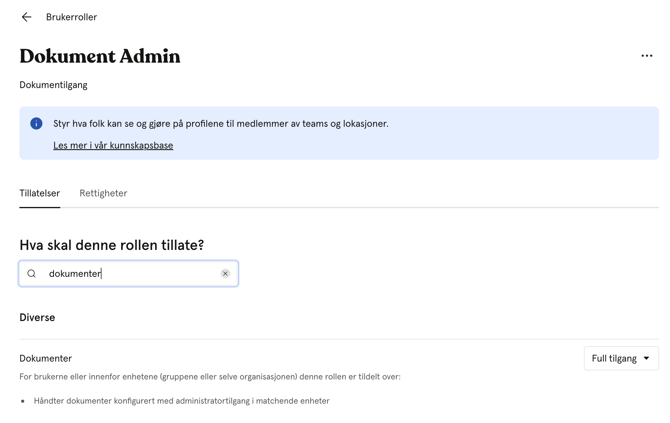
Steg 1: Opprett en brukerrolle med dokumenttilgang
- Gå til Systeminnstillinger → Roller → Brukerroller
- Klikk «Legg til rolle»
- Gi rollen et beskrivende navn, for eksempel «Dokumentadministrator»
- Under «Dokumenter», sett tilgangsnivået til «Se og rediger»
- Klikk «Lagre»
Steg 2: Gi rollen til de riktige personene
- Åpne rollen du nettopp opprettet
- Klikk «Legg til tildeling»
- Velg personen du vil gi rollen til
- Velg hvilken gruppe de skal ha tilgang over — et bestemt team, en lokasjon eller hele organisasjonen
- Klikk «Gi tilgang»
Steg 3: Del eksisterende dokumenter med den nye administratoren
Å gi en brukerrolle gir ikke automatisk administratoren tilgang til eksisterende dokumenter. De vil kun ha tilgang til dokumenter som er eksplisitt delt med «admins av [gruppe]». Du må utvide tilgangen på eksisterende dokumenter til å inkludere den nye administratoren.
💡 Hvis du ønsker at noen skal ha tilgang til alle dokumenter på tvers av hele organisasjonen, velg «Hele organisasjonen» når du velger hvilken gruppe de skal ha tilgang over i Steg 2. Dette er den anbefalte oppsettet for HR-ledere eller andre administratorer som trenger organisasjonsomfattende dokumenttilgang.
🔗 Les mer om hvordan du overfører og utvider dokumenttilgang.
Gi dokumentadministratoren tilgang til eksisterende dokumenter
Når du setter opp en ny dokumentadministrator, vil de ikke automatisk ha tilgang til dokumenter som ble lastet opp før de fikk rollen. Du må utvide tilgangen på disse dokumentene.
Den mest effektive måten å gjøre dette på er ved å bruke bulktilgang:
- Gå til Dokumenter-modulen
- Velg alle relevante dokumenter ved hjelp av avmerkingsboksen øverst i listen
- Klikk «Tilgang» i handlingsfeltet nederst
- Velg «Utvid»
- Legg til «Admins av [gruppe]» med «Se og rediger»-tilgang
- Klikk «Lagre»
Fremover vil alle nye dokumenter delt med «admins av [gruppe]» automatisk være tilgjengelige for dokumentadministratoren din.
💡 Hvis du deler dokumenter med «admins av [gruppe]» i stedet for med bestemte enkeltpersoner, blir tilgangsadministrasjon mye enklere. Når noen nye får rollen som dokumentadministrator, får de automatisk tilgang til alle relevante dokumenter, uten noen manuelle oppdateringer.
Ofte stilte spørsmål
Må jeg oppdatere tilgang hver gang noen nye blir dokumentadministrator?
Nei, hvis du har delt dokumenter med «admins av [gruppe]» i stedet for bestemte enkeltpersoner, vil alle som får rollen som dokumentadministrator over den gruppen automatisk få tilgang til de dokumentene.
Kan jeg ha flere dokumentadministratorer?
Ja. Du kan gi rollen som dokumentadministrator til så mange personer som nødvendig, over en hvilken som helst kombinasjon av grupper.
Hva skjer hvis den eneste dokumentadministratoren slutter i selskapet?
Tilgangen deres fjernes når de deaktiveres. Hvis dokumenter var delt med «admins av [gruppe]», vil de gjenværende administratorene fortsatt ha tilgang. Hvis dokumenter kun var delt med den avtroppende personen individuelt, vil ingen andre ha tilgang før en ny eier eller administrator legges til.
Bør jeg også gi dokumentadministratorer en systemrolle?
Det kommer an på hva du trenger. En brukerrolle med dokumenttilgang er tilstrekkelig for å administrere dokumenter innad i bestemte grupper. Hvis du i tillegg trenger at noen skal se alle dokumenter i organisasjonen uavhengig av delingsinnstillinger, legg til systemrollen «List alle dokumenter».