
Innehållsförteckning
- Vad är en dokumentadministratör?
- Varför du behöver en särskild roll för dokumentadministratörer
- Så konfigurerar du en roll för dokumentadministratörer
- Ge dokumentadministratören åtkomst till befintliga dokument
- Vanliga frågor
Vad är en dokumentadministratör?
En dokumentadministratör är en person som har en användarroll med åtkomst till dokument över en eller flera grupper – till exempel ett team, en plats eller hela organisationen. Det ger personen möjlighet att se och hantera dokument som delas med de grupperna.
Dokumentadministratör är ingen fast roll i Huma. Vem som helst kan bli dokumentadministratör genom att få en användarroll med åtkomst till dokument över de aktuella grupperna.
🔗 Läs mer om system- och användarroller för dokument.
Varför du behöver en särskild roll för dokumentadministratörer
Med en roll för dokumentadministratörer ser du till att rätt personer alltid har åtkomst till de dokument de behöver, även när organisationen växer och personer byter roll eller slutar.
Utan en särskild roll för dokumentadministratörer:
- Är dokumenten bara tillgängliga för den som laddade upp dem
- Kanske HR-cheferna inte har åtkomst till anställningsavtal eller andra viktiga dokument
- Kan det bli svårt för andra att komma åt en anställds dokument när personen slutar
- Kräver det manuella insatser varje gång någon ska ta över ägarskapet för dokument
Genom att skapa en särskild roll för dokumentadministratörer från början undviker du de här situationerna och ser till att åtkomsten till dokument alltid hanteras på ett strukturerat och förutsägbart sätt.
💡 Vi rekommenderar att du skapar en särskild roll så tidigt som möjligt – helst innan dokumenten börjar bli många i organisationen.
Så konfigurerar du en roll för dokumentadministratörer
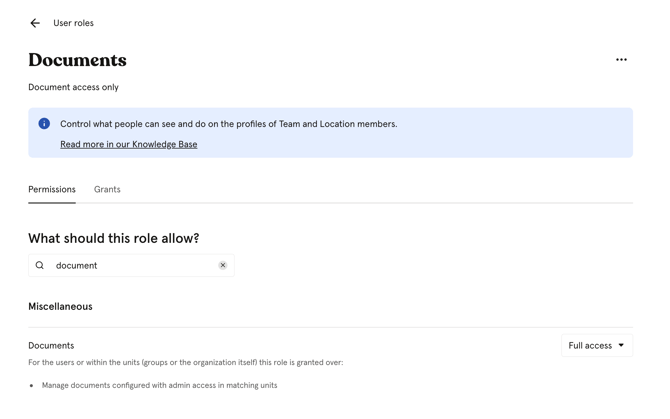
Steg 1: Skapa en användarroll med åtkomst till dokument
- Gå till Systeminställningar → Roller → Användarroller
- Klicka på «Lägg till användarroll»
- Ge rollen ett beskrivande namn, till exempel «Dokumentadministratör»
- Under «Dokument» ställer du in åtkomstnivån på «Se och ändra»
- Klicka på «Spara»
Steg 2: Ge rollen till rätt personer
- Öppna rollen du just skapade
- Klicka på «Lägg till åtkomst»
- Välj den person du vill ge rollen
- Välj vilken grupp personen ska ha åtkomst över – ett visst team, en viss plats eller hela organisationen
- Klicka på «Ge åtkomst»
Steg 3: Dela befintliga dokument med den nya administratören
När du ger någon en användarroll får administratören inte automatiskt åtkomst till befintliga dokument. Hen får bara åtkomst till dokument som uttryckligen delas med «administratörer på [grupp]». Du behöver utöka åtkomsten till befintliga dokument så att den nya administratören ingår.
💡 Om du vill att någon ska ha åtkomst till alla dokument i hela organisationen väljer du hela organisationen när du väljer grupp i steg 2. Det är den rekommenderade inställningen för HR-chefer och andra administratörer som behöver åtkomst till dokument i hela organisationen.
🔗 Läs mer om hur du överför och utökar åtkomst till dokument.
Ge dokumentadministratören åtkomst till befintliga dokument
När du konfigurerar en ny dokumentadministratör får hen inte automatiskt åtkomst till dokument som laddades upp innan hen fick rollen. Du behöver utöka åtkomsten till de dokumenten.
Det effektivaste sättet är att använda massändring av åtkomst:
- Gå till modulen Dokument
- Markera alla aktuella dokument med kryssrutan högst upp i listan
- Klicka på «Åtkomst» i åtgärdsfältet längst ner
- Välj att utöka åtkomsten
- Lägg till «Administratörer på [grupp]» med åtkomsten «Se och ändra»
- Klicka på «Spara»
Framöver blir alla nya dokument som delas med «administratörer på [grupp]» automatiskt tillgängliga för dokumentadministratören.
💡 Om du delar dokument med «administratörer på [grupp]» i stället för med enskilda personer blir det mycket enklare att hantera åtkomsten. När någon ny får rollen som dokumentadministratör får hen automatiskt åtkomst till alla relevanta dokument – utan några manuella ändringar.
Vanliga frågor
Måste jag uppdatera åtkomsten varje gång någon ny blir dokumentadministratör?
Nej. Om du har delat dokumenten med «administratörer på [grupp]» i stället för med enskilda personer får alla som får rollen som dokumentadministratör över gruppen automatiskt åtkomst till dokumenten.
Kan jag ha flera dokumentadministratörer?
Ja. Du kan ge rollen som dokumentadministratör till så många personer du behöver, över vilken kombination av grupper som helst.
Vad händer om den enda dokumentadministratören slutar?
Personens åtkomst tas bort när hen inaktiveras. Om dokumenten delades med «administratörer på [grupp]» har de övriga administratörerna fortfarande åtkomst. Om dokumenten bara delades med personen som slutar har ingen annan åtkomst förrän en ny ägare eller administratör läggs till.
Ska jag ge dokumentadministratörer en systemroll också?
Det beror på vad du behöver. En användarroll med åtkomst till dokument räcker för att hantera dokument inom vissa grupper. Om någon också behöver se alla dokument i organisationen, oavsett delningsinställningar, lägger du till systembehörigheten «Hantera alla dokument».