
Innholdsfortegnelse
- Laste opp ett enkelt dokument
- Bulkopplasting
- Laste opp fra ansattes profil
- Dokumentdetaljer
- Varsler
- Ofte stilte spørsmål
Laste opp ett enkelt dokument
Alle i Huma kan laste opp dokumenter. Ingen spesiell rolle kreves.
- Gå til Dokumenter-modulen
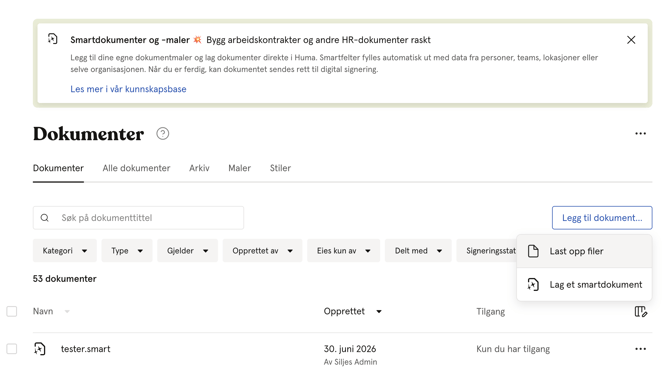
- Klikk «Legg til dokument»
- Velg «Last opp filer»
- Dra og slipp filen din, eller klikk for å bla gjennom og velge den
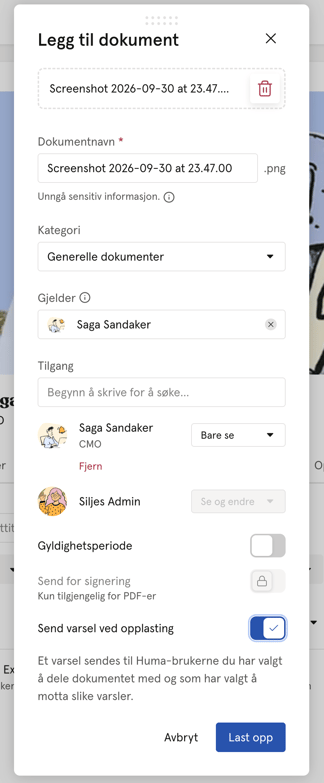
- Fyll inn dokumentdetaljer (se nedenfor)
- Klikk «Last opp»
💡 Maksimal filstørrelse: 10 MB per dokument.
Bulkopplasting
Du kan laste opp flere filer samtidig ved å dra og slippe dem, eller ved å velge flere filer på én gang.
- Gå til Dokumenter-modulen
- Klikk «Legg til dokument» (se bilde over)
- Velg «Last opp filer»
- Dra og slipp flere filer, eller hold nede Ctrl/Cmd og klikk for å velge flere filer
- Fyll inn dokumentdetaljer — disse innstillingene vil gjelde for alle dokumentene som lastes opp
- Klikk «Last opp»
💡 Viktig å vite om bulkopplasting:
- Maksimalt 10 filer per opplasting. Hvis du trenger å laste opp flere, klikk «Fortsett uten avviste filer» og last opp de resterende filene på nytt
- Du kan ikke redigere enkeltdokumenters navn under en bulkopplasting. Navn kan endres etter opplasting
- Hvis du setter en «Gjelder»-person eller tildeler tilgang under en bulkopplasting, vil disse innstillingene gjelde for alle dokumentene i den opplastingen
Laste opp fra ansattes profil
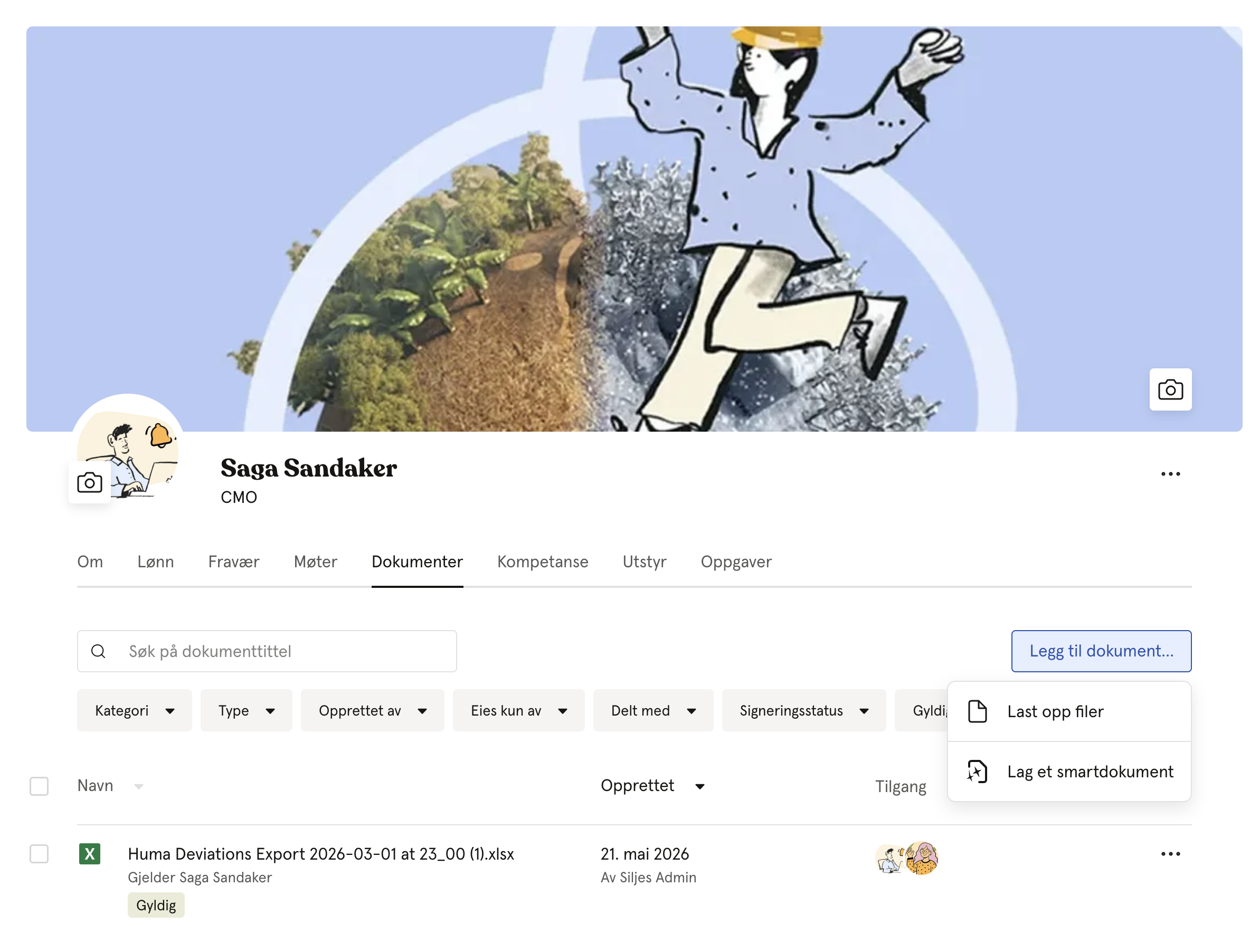
Du kan laste opp et dokument direkte fra en ansatts profil for å automatisk knytte det til den personen.
- Gå til Folk-modulen og åpne den ansattes profil
- Naviger til fanen «Dokumenter»
- Klikk «Last opp dokument»
- Velg «Last opp filer»
- Dra og slipp filen din, eller klikk for å bla gjennom og velge den
- Fyll inn dokumentdetaljer og klikk «Last opp»
Når du laster opp fra en profil:
- Feltet «Gjelder» settes automatisk til den ansatte
- Den ansatte får automatisk «Kun se»-tilgang til dokumentet
💡 Du kan oppdatere eller fjerne både «Gjelder»-innstillingen og tilgangsnivået umiddelbart etter opplasting, eller når som helst i etterkant.
Dokumentdetaljer
Når du laster opp et dokument, kan du fylle inn følgende detaljer:
| Felt | Beskrivelse |
|---|---|
| Navn | Dokumentnavnet. Standard er filnavnet. |
| Kategori | Kategorien dokumentet tilhører. Standard er «Generelt dokument». |
| Gjelder | Valgfritt. Merk dokumentet som å handle om en bestemt person. |
| Tilgang | Hvem som kan se dokumentet. Standard er kun deg som eier. |
| Gyldighetsperiode | Valgfritt. Sett en start- og sluttdato for når dokumentet er gyldig. |
| Send til signering | Valgfritt. Kun tilgjengelig for PDF-er. |
| Send varsel | Valgfritt. Varsle personene du deler dokumentet med. |
💡 Tilgang settes som standard til kun deg som eier ved opplasting. Husk å dele dokumentet med de relevante personene eller gruppene etter opplasting.
🔗 Les mer om tilgangsnivåer for dokumenter.
🔗 Les mer om gyldighet og arkiv.
Varsler
Når du laster opp et dokument, kan du velge å varsle personene du deler det med ved å slå på «Send varsel ved opplasting».
💡 Varsler sendes kun til brukere som har logget inn i Huma minst én gang.
Ofte stilte spørsmål
Kan jeg laste opp alle filtyper?
Huma støtter de fleste vanlige filtyper, inkludert PDF, Word-dokumenter, Excel-regneark, PowerPoint-presentasjoner, bilder, videoer, lydfiler og zip-arkiver.
Kan jeg erstatte en fil etter opplasting?
Ja. Åpne dokumentet, klikk «Dokumentinnstillinger» og velg «Erstatt fil» for å laste opp en ny versjon. Dokumentnavnet og tilgangsinnstillingene forblir uendret.
Kan jeg redigere dokumentnavnet etter opplasting?
Ja. Åpne dokumentet og klikk «Dokumentinnstillinger» for å redigere navnet og andre detaljer.
Kan jeg laste ned et dokument jeg har tilgang til?
Ja. Alle med tilgang til et dokument kan laste det ned, uavhengig av om de har «Kun se»- eller «Se og rediger»-tilgang.
Hvorfor ble noen filer avvist under en bulkopplasting?
Filer kan bli avvist hvis de overskrider grensen på 10 MB, eller hvis filtypen ikke støttes. Klikk «Fortsett uten avviste filer» for å gå videre med de gyldige filene, og last deretter opp de avviste filene på nytt separat.
Hvilke filtyper støtter forhåndsvisning i Huma?
Følgende filtyper kan forhåndsvises direkte i Huma uten nedlasting:
- Bilder: APNG, BMP, GIF, JPEG, JPG, PNG, SVG, TIFF, WEBP og HEIC
Alle andre filtyper, som Word-dokumenter, Excel-filer eller PowerPoint-presentasjoner, må lastes ned og åpnes i det aktuelle programmet.