
Innehållsförteckning
- Ladda upp ett dokument
- Ladda upp flera dokument samtidigt
- Ladda upp från en anställds profil
- Dokumentdetaljer
- Notifikationer
- Vanliga frågor
Ladda upp ett dokument
Alla i Huma kan ladda upp dokument. Ingen särskild roll krävs.
- Gå till modulen Dokument
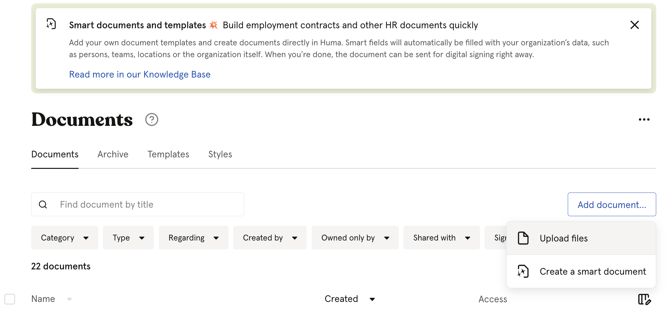
- Klicka på «Lägg till dokument»
- Välj «Ladda upp filer»
- Dra och släpp filen, eller klicka för att bläddra och välja den
- Fyll i dokumentdetaljerna (se nedan)
- Klicka på «Ladda upp»
💡 Maximal filstorlek: 10 MB per dokument.
Ladda upp flera dokument samtidigt
Du kan ladda upp flera filer på en gång genom att dra och släppa dem, eller genom att markera flera filer samtidigt.
- Gå till modulen Dokument
- Klicka på «Lägg till dokument» (se bilden ovan)
- Välj «Ladda upp filer»
- Dra och släpp flera filer, eller håll ner Ctrl/Cmd och klicka för att markera flera filer
- Fyll i dokumentdetaljerna – inställningarna gäller alla uppladdade dokument
- Klicka på «Ladda upp»
💡 Bra att veta om att ladda upp flera filer:
- Högst 10 filer per uppladdning. Om du behöver ladda upp fler klickar du på «Fortsätt utan avvisade filer» och laddar upp de återstående filerna igen
- Du kan inte ändra namnen på enskilda dokument när du laddar upp flera samtidigt. Namnen kan ändras efter uppladdningen
- Om du anger en person under «Gäller» eller ger åtkomst när du laddar upp flera filer gäller inställningarna alla dokument i uppladdningen
Ladda upp från en anställds profil
Du kan ladda upp ett dokument direkt från en anställds profil så att det automatiskt kopplas till personen.
- Gå till modulen Personer och öppna den anställdas profil
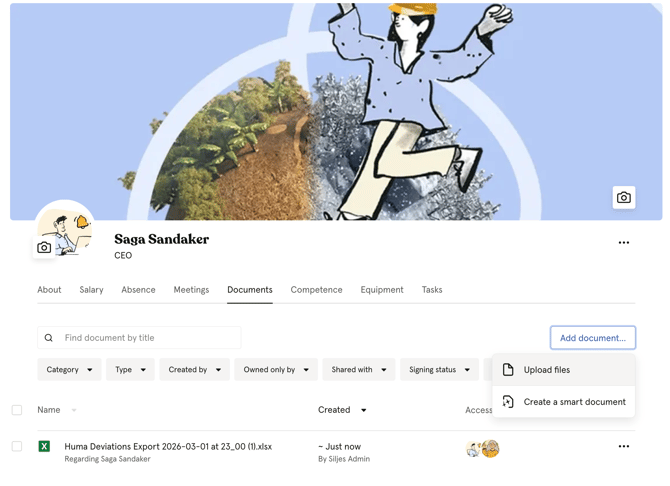
- Gå till fliken «Dokument»
- Klicka på «Ladda upp dokument»
- Välj «Ladda upp filer»
- Dra och släpp filen, eller klicka för att bläddra och välja den
- Fyll i dokumentdetaljerna och klicka på «Ladda upp»
När du laddar upp från en profil:
- Fylls fältet «Gäller» automatiskt i med den anställda
- Får den anställda automatiskt åtkomsten «Bara se» till dokumentet
💡 Du kan ändra eller ta bort både «Gäller» och åtkomstnivån direkt efter uppladdningen eller när som helst senare.
Dokumentdetaljer
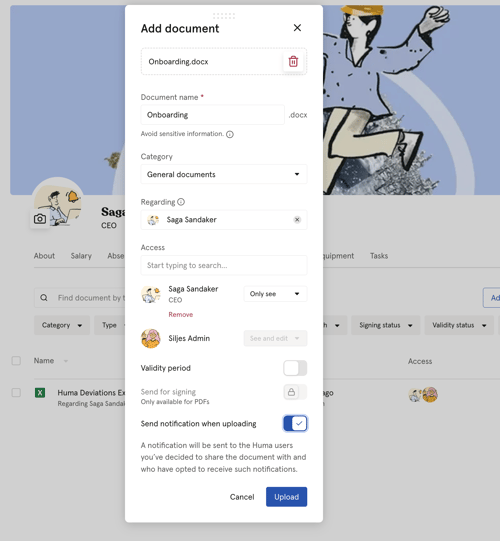
När du laddar upp ett dokument kan du fylla i följande:
| Fält | Beskrivning |
|---|---|
| Namn | Dokumentets namn. Som standard filnamnet. |
| Kategori | Den kategori dokumentet hör till. Som standard «Allmänna dokument». |
| Gäller | Valfritt. Markera att dokumentet handlar om en viss person. |
| Åtkomst | Vem som kan se dokumentet. Som standard bara du som ägare. |
| Giltighetsperiod | Valfritt. Ange ett start- och slutdatum för när dokumentet gäller. |
| Skicka för signering | Valfritt. Endast tillgängligt för PDF-filer. |
| Skicka notifikation vid uppladdning | Valfritt. Meddela de personer du delar dokumentet med. |
💡 Som standard har bara du som ägare åtkomst när du laddar upp. Kom ihåg att dela dokumentet med rätt personer eller grupper efter uppladdningen.
🔗 Läs mer om åtkomstnivåer för dokument.
🔗 Läs mer om giltighet och arkiv.
Notifikationer
När du laddar upp ett dokument kan du välja att meddela de personer du delar det med genom att slå på «Skicka notifikation vid uppladdning».
💡 Notifikationer skickas bara till användare som har loggat in i Huma minst en gång.
Vanliga frågor
Kan jag ladda upp alla filtyper?
Huma stödjer de flesta vanliga filtyper, bland annat PDF, Word-dokument, Excel-kalkylark, PowerPoint-presentationer, bilder, videor, ljudfiler och zip-arkiv.
Kan jag byta ut en fil efter uppladdningen?
Ja. Öppna dokumentet, klicka på «Dokumentinställningar» och välj att ersätta filen för att ladda upp en ny version. Dokumentets namn och åtkomstinställningar ändras inte.
Kan jag ändra dokumentets namn efter uppladdningen?
Ja. Öppna dokumentet och klicka på «Dokumentinställningar» för att ändra namnet och andra detaljer.
Kan jag ladda ner ett dokument som jag har åtkomst till?
Ja. Alla som har åtkomst till ett dokument kan ladda ner det, oavsett om de har åtkomsten «Bara se» eller «Se och ändra».
Varför avvisades vissa filer när jag laddade upp flera samtidigt?
Filer kan avvisas om de är större än 10 MB eller om filtypen inte stöds. Klicka på «Fortsätt utan avvisade filer» för att gå vidare med de giltiga filerna och ladda sedan upp de avvisade filerna separat.
Vilka filtyper kan förhandsgranskas i Huma?
Följande filtyper kan förhandsgranskas direkt i Huma utan att laddas ner:
- Bilder: APNG, BMP, GIF, JPEG, JPG, PNG, SVG, TIFF, WEBP och HEIC
Alla andra filtyper, till exempel Word-dokument, Excel-filer och PowerPoint-presentationer, måste laddas ner och öppnas i rätt program.