
Sisällysluettelo
- Yksittäisen asiakirjan lataaminen
- Useiden tiedostojen lataaminen kerralla
- Lataaminen työntekijän profiilista
- Asiakirjan tiedot
- Ilmoitukset
- Usein kysytyt kysymykset
Yksittäisen asiakirjan lataaminen
Kaikki Humassa voivat ladata asiakirjoja. Erityistä roolia ei tarvita.
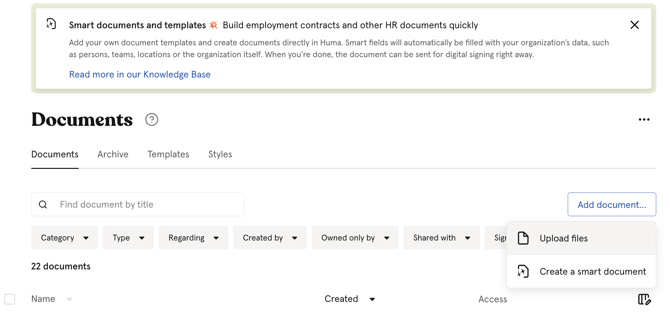
- Siirry Asiakirjat-moduuliin
- Napsauta "Lisää asiakirja"
- Valitse "Lataa tiedostoja"
- Vedä ja pudota tiedosto tai napsauta selataksesi ja valitse se
- Täytä asiakirjan tiedot (katso alta)
- Napsauta "Lataa"
💡 Tiedoston enimmäiskoko: 10 Mt asiakirjaa kohden.
Useiden tiedostojen lataaminen kerralla
Voit ladata useita tiedostoja kerralla vetämällä ja pudottamalla ne tai valitsemalla useita tiedostoja samanaikaisesti.
- Siirry Asiakirjat-moduuliin
- Napsauta "Lisää asiakirja" (katso kuva yllä)
- Valitse "Lataa tiedostoja"
- Vedä ja pudota useita tiedostoja tai pidä Ctrl/Cmd-näppäintä painettuna ja napsauta valitaksesi useita tiedostoja
- Täytä asiakirjan tiedot. Nämä asetukset koskevat kaikkia ladattuja asiakirjoja
- Napsauta "Lataa"
💡 Tärkeää tietää useiden tiedostojen lataamisesta:
- Enintään 10 tiedostoa latausta kohden. Jos haluat ladata useampia, napsauta "Jatka ilman hylättyjä tiedostoja" ja lataa loput tiedostot uudelleen
- Et voi muokata yksittäisten asiakirjojen nimiä, kun lataat useita tiedostoja kerralla. Nimiä voi muuttaa lataamisen jälkeen
- Jos määrität "Koskee henkilöä" -tiedon tai käyttöoikeudet useiden tiedostojen latauksessa, asetukset koskevat kaikkia kyseisen latauksen asiakirjoja
Lataaminen työntekijän profiilista
Voit ladata asiakirjan suoraan työntekijän profiilista, jolloin se linkitetään automaattisesti kyseiseen henkilöön.
- Siirry Ihmiset-moduuliin ja avaa työntekijän profiili
- Siirry "Asiakirjat"-välilehdelle
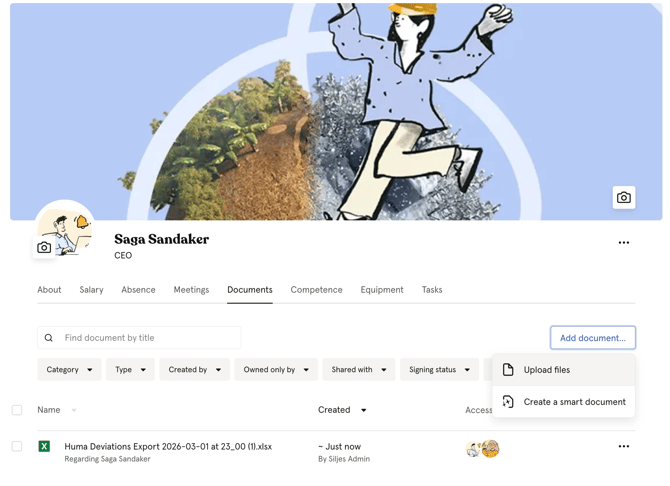
- Napsauta "Lataa asiakirja"
- Valitse "Lataa tiedostoja"
- Vedä ja pudota tiedosto tai napsauta selataksesi ja valitse se
- Täytä asiakirjan tiedot ja napsauta "Lataa"
Kun lataat asiakirjan profiilista:
- "Koskee henkilöä" -kenttään asetetaan automaattisesti kyseinen työntekijä
- Työntekijä saa automaattisesti "Vain katselu" -oikeuden asiakirjaan
💡 Voit päivittää tai poistaa sekä "Koskee henkilöä" -asetuksen että käyttöoikeustason heti lataamisen jälkeen tai milloin tahansa myöhemmin.
Asiakirjan tiedot
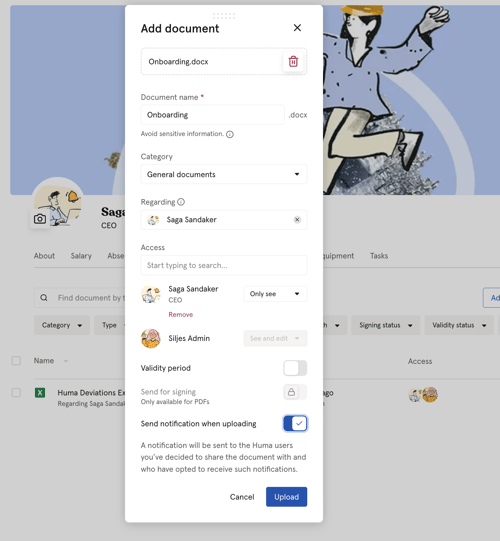
Kun lataat asiakirjan, voit täyttää seuraavat tiedot:
| Kenttä | Kuvaus |
|---|---|
| Nimi | Asiakirjan nimi. Oletuksena tiedoston nimi. |
| Luokka | Luokka, johon asiakirja kuuluu. Oletuksena "Yleiset asiakirjat". |
| Koskee henkilöä | Valinnainen. Merkitse, että asiakirja koskee tiettyä henkilöä. |
| Käyttöoikeus | Ketkä näkevät asiakirjan. Oletuksena vain sinä omistajana. |
| Voimassaoloaika | Valinnainen. Määritä alkamis- ja päättymispäivä sille, milloin asiakirja on voimassa. |
| Lähetä allekirjoitettavaksi | Valinnainen. Käytettävissä vain PDF-tiedostoille. |
| Lähetä ilmoitus | Valinnainen. Ilmoita henkilöille, joille jaat asiakirjan. |
💡 Käyttöoikeus on latauksen yhteydessä oletuksena vain sinulla omistajana. Muista jakaa asiakirja asianomaisille henkilöille tai ryhmille lataamisen jälkeen.
🔗 Lue lisää asiakirjojen käyttöoikeustasoista.
🔗 Lue lisää voimassaolosta ja arkistosta.
Ilmoitukset
Kun lataat asiakirjan, voit ilmoittaa siitä henkilöille, joille jaat sen. Ota käyttöön valinta "Lähetä ilmoitus latauksista".
💡 Ilmoitukset lähetetään vain käyttäjille, jotka ovat kirjautuneet Humaan vähintään kerran.
Usein kysytyt kysymykset
Voinko ladata minkä tahansa tiedostotyypin?
Huma tukee useimpia yleisiä tiedostotyyppejä, kuten PDF-tiedostoja, Word-asiakirjoja, Excel-laskentataulukoita, PowerPoint-esityksiä, kuvia, videoita, äänitiedostoja ja zip-arkistoja.
Voinko korvata tiedoston lataamisen jälkeen?
Kyllä. Avaa asiakirja, napsauta "Asiakirjan asetukset" ja valitse "Korvaa tiedosto" ladataksesi uuden version. Asiakirjan nimi ja käyttöoikeusasetukset pysyvät ennallaan.
Voinko muokata asiakirjan nimeä lataamisen jälkeen?
Kyllä. Avaa asiakirja ja napsauta "Asiakirjan asetukset" muokataksesi nimeä ja muita tietoja.
Voinko ladata itselleni asiakirjan, johon minulla on käyttöoikeus?
Kyllä. Kaikki, joilla on käyttöoikeus asiakirjaan, voivat ladata sen itselleen riippumatta siitä, onko heillä "Vain katselu"- vai "Katselu ja muokkaus" -oikeus.
Miksi osa tiedostoista hylättiin, kun latasin useita tiedostoja kerralla?
Tiedostot voidaan hylätä, jos ne ylittävät 10 Mt:n kokorajan tai jos tiedostotyyppiä ei tueta. Napsauta "Jatka ilman hylättyjä tiedostoja" jatkaaksesi kelvollisilla tiedostoilla ja lataa hylätyt tiedostot sen jälkeen erikseen
Mitä tiedostotyyppejä voi esikatsella Humassa?
Seuraavia tiedostotyyppejä voi esikatsella suoraan Humassa lataamatta niitä:
- Kuvat: APNG, BMP, GIF, JPEG, JPG, PNG, SVG, TIFF, WEBP ja HEIC
Kaikki muut tiedostotyypit, kuten Word-asiakirjat, Excel-tiedostot tai PowerPoint-esitykset, on ladattava ja avattava sopivalla sovelluksella.