
Innehållsförteckning
- Roller och åtkomst
- Vad är en mötesrunda?
- Skapa en mötesrunda
- Välj vilka som ska ingå
- Välj mötesvärd
- Ange startstatus
- Följ förloppet
- Redigera en mötesrunda
- Radera en mötesrunda
- Notifikationer
- Vanliga frågor
Roller och åtkomst
| Åtkomst | Roll |
|---|---|
| Skapa och hantera mötesrundor | Systemroll: Möten → Administrering av möten |
| Vara mötesvärd i en mötesrunda | Alla anställda – ingen roll krävs |
| Vara deltagare i en mötesrunda | Alla anställda – ingen roll krävs |
💡 Den som startar en mötesrunda kan följa förloppet för alla möten, men får inte åtkomst till de enskilda mötena om hen inte är mötesvärd eller deltagare i ett visst möte.
Vad är en mötesrunda?
Med en mötesrunda kan du skapa och dela ut samma möte till flera anställda samtidigt. I stället för att konfigurera enskilda möten ett i taget skapar du en mötesrunda, och Huma skapar automatiskt ett separat möte för varje person som ingår.
Det är praktiskt för återkommande möten i hela organisationen, till exempel årliga utvecklingssamtal, avstämningar under onboarding eller lönesamtal.
🔗 Läs mer om 1-till-1-möten för enskilda möten.
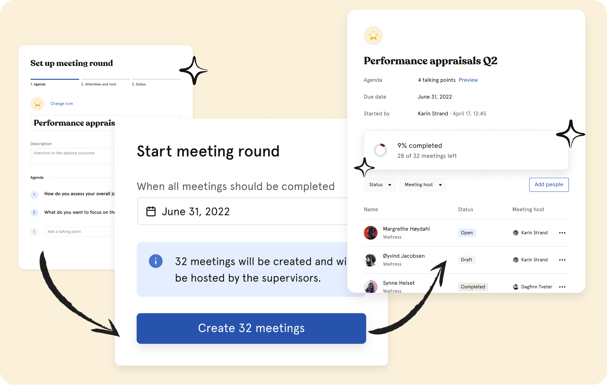
Skapa en mötesrunda
- Gå till modulen Möten
- Klicka på «Lägg till mötesrunda»
- Välj en mall eller börja med ett tomt möte
- Ge mötesrundan ett namn och eventuellt en beskrivning
- Lägg upp dagordningen med samtalsämnen
- Klicka på «Nästa»
- Välj vilka som ska ingå, vem som ska vara mötesvärd och vilken status mötena ska starta med
- Ange ett förfallodatum – när alla möten ska vara slutförda
- Klicka på «Starta mötesrunda»
- Mötena skapas i bakgrunden. Du kan lämna sidan och titta tillbaka senare.
💡 Om du ändrar namn och ikon för en mötesrunda påverkas bara själva mötesrundan, inte de enskilda möten som redan har skapats.
Välj vilka som ska ingå
Du kan ta med anställda i en mötesrunda på fyra sätt:
| Alternativ | Vad som händer |
|---|---|
| Medlemmar i grupper | Separata möten skapas för alla medlemmar i de valda teamen, platserna eller företagen |
| Enskilda personer | Separata möten skapas för de valda anställda |
| Alla i organisationen | Separata möten skapas för alla anställda |
| Underordnade | Separata möten skapas för var och en av den valda närmaste ledarens underordnade |
Välj mötesvärd
Du väljer vem som ska vara mötesvärd för varje möte i rundan:
| Alternativ | Vad som händer |
|---|---|
| Jag kommer att vara värd för varje möte | Du blir mötesvärd för alla möten i rundan |
| Medarbetarens närmaste ledare | Varje anställds närmaste ledare blir mötesvärd för den anställdas möte. Om en anställd inte har någon närmaste ledare blir du mötesvärd. |
| En specifik person | En utvald person blir mötesvärd för alla möten |
Ange startstatus
När du skapar en mötesrunda väljer du vilken status alla möten ska starta med:
Utkast – Bara mötesvärden för varje möte har åtkomst. Mötesvärden kan förbereda dagordningen innan den delas med deltagaren. Mötesvärden får en notifikation om att ett möte har skapats.
Förberedelse – Deltagarna bjuds in direkt och kan börja bidra till dagordningen.
Samtal – Alla anteckningar om samtalsämnen delas direkt och syns för alla.
💡 Om mötena startar som Utkast får mötesvärdarna tid att förbereda sig innan deltagaren ser något.
Följ förloppet
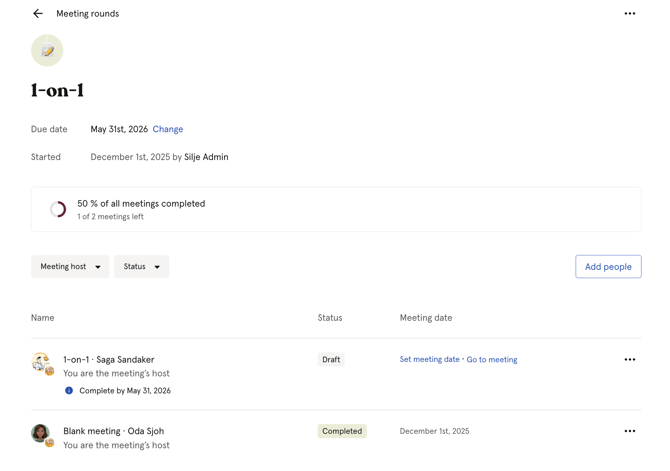
Den som startade mötesrundan kan följa förloppet för alla möten i översikten för mötesrundan, bland annat vilka möten som är slutförda och vilka som fortfarande pågår.
- Gå till modulen Möten
- Öppna fliken «Mötesrundor»
- Här får du direkt en snabb översikt
- Klicka på en mötesrunda för att få en mer detaljerad översikt
💡 Den som startade mötesrundan kan se förloppet för alla möten, men kan inte se innehållet i de enskilda mötena om hen inte är mötesvärd eller deltagare.
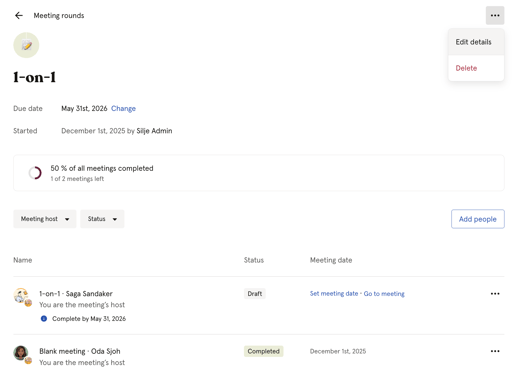
Redigera en mötesrunda
Du kan när som helst ändra namn och ikon för en mötesrunda.
- Gå till modulen Möten och öppna mötesrundan
- Klicka på de tre prickarna uppe till höger
- Klicka på «Redigera»
- Gör dina ändringar och klicka på «Spara»
⚠️ Ändringar av mötesrundans namn och ikon påverkar inte de enskilda möten som redan har skapats.
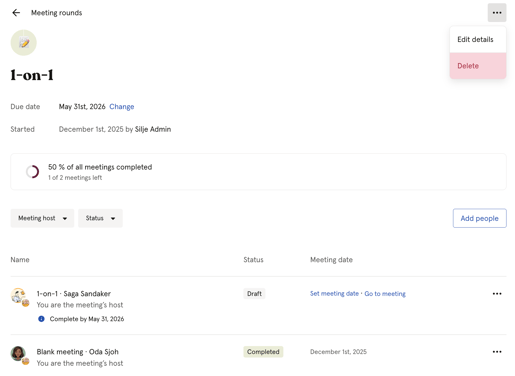
Radera en mötesrunda
- Gå till modulen Möten och öppna mötesrundan
- Klicka på de tre prickarna uppe till höger
- Klicka på «Radera» och bekräfta
⚠️ När du raderar en mötesrunda raderas rundan och alla dess möten permanent, inklusive alla anteckningar och uppföljningsuppgifter. Det går inte att ångra.
Notifikationer
| Händelse | Vem får den |
|---|---|
| Mötesrunda skapad | Mötesvärden för varje enskilt möte |
| Mötesrunda uppdaterad | Mötesvärden för varje enskilt möte |
| Mötesrunda raderad | Mötesvärden för varje enskilt möte |
Vanliga frågor
Kan jag radera ett enskilt möte i en mötesrunda utan att radera de andra?
Ja. Du kan radera ett enskilt möte i en mötesrunda utan att det påverkar de andra mötena. Öppna mötet, klicka på de tre prickarna uppe till höger och välj «Radera».
Kan den som startade mötesrundan öppna de enskilda mötena?
Nej, inte om hen inte är mötesvärd eller deltagare i ett visst möte. Den som startade rundan ser bara översikten över förloppet.
Vad händer om en anställd inte har någon närmaste ledare när jag väljer «Medarbetarens närmaste ledare» som mötesvärd?
Då blir du automatiskt mötesvärd för den anställdas möte.
Kan jag lägga till fler personer i en mötesrunda efter att den har startat?
Nej. Deltagarna bestäms när mötesrundan skapas. Om du vill ta med fler personer får du skapa en ny mötesrunda eller skapa enskilda möten för de anställda som saknas.
Vad händer när en mötesrunda raderas?
Alla möten i rundan raderas permanent, inklusive alla anteckningar, sammanfattningar och uppföljningsuppgifter. Det går inte att ångra.