Innholdsfortegnelse
- Roller og tilgang
- To typer møter
- Sentrale begreper
- Møtestatuser
- Notater
- Oppfølgingsoppgaver
- Last ned møte som PDF
- Varsler
- Møtemaler
Roller og tilgang
| Tilgang | Rolle |
|---|---|
| Holde et 1-til-1-møte | Alle ansatte — ingen rolle kreves |
| Opprette og administrere møterunder | Systemrolle: Møter → Møtehåndtering |
| Opprette, redigere og slette møtemaler | Systemrolle: Møter → Møtehåndtering |
💡 Tilgang til et møte bestemmes ikke av bruker- eller systemrollen din i Huma, men av om du er verten eller en deltaker i det spesifikke møtet. Selv en systemadministrator får ikke tilgang til et møte med mindre de står oppført som vert eller deltaker.
To typer møter
Huma har to typer møter:
-
1-til-1-møte
Et enkeltmøte med én eller flere deltakere. Perfekt for individuelle medarbeidersamtaler, oppfølgingssamtaler, eller ethvert møte med en bestemt person eller en liten gruppe. Alle i Huma kan holde et 1-til-1-møte — ingen systemrolle kreves.
-
Møterunde
En måte å opprette og distribuere det samme møtet til flere ansatte samtidig. Perfekt for tilbakevendende, organisasjonsomfattende møter, for eksempel årlige medarbeidersamtaler eller vurderingssamtaler. Krever en systemrolle med tilgang til Møtehåndtering.
🔗 Les mer om hvordan du setter opp en møterunde.
Sentrale begreper
Vert — Personen som oppretter og administrerer møtet. Verten har full kontroll over møtet, og kan redigere detaljer, administrere samtalepunkter, legge til sammendrag og oppgaver, endre møtestatusen, og slette møtet.
Deltaker — Personen eller personene som er invitert til møtet. Deltakere kan legge til notater på samtalepunkter og administrere oppfølgingsoppgaver tildelt dem. Et møte kan ha én eller flere deltakere, men kun én vert.
Gjelder — Et valgfritt felt som merker møtet som å handle om en bestemt person, for eksempel en medarbeidersamtale om en ansatt. Personen som er merket under «Gjelder», får ikke automatisk tilgang til møtet med mindre de også er lagt til som deltaker. Møtet vil likevel vises på profilen deres under «Møter».
💡 Hvis møtet handler om noen spesifikt, for eksempel et 1-til-1-møte eller en medarbeidersamtale, bruk feltet «Gjelder» til å merke den personen. Dette gjør det enkelt å finne møtet senere fra profilen deres.
Møtestatuser
Et møte går gjennom fire statuser. Statusen styrer hvem som kan se og gjøre hva i møtet.
| Status | Hvem har tilgang | Hva som skjer |
|---|---|---|
| Utkast | Kun verten | Deltakere kan ikke se møtet. Verten forbereder samtalepunkter, notater og oppgaver. |
| Forberedelse | Vert og deltakere | Deltakere er invitert og kan legge til notater på samtalepunkter. Notater er ikke delt ennå. |
| Samtale | Vert og deltakere | Alle notater på samtalepunkter deles og er synlige for alle. Sammendrag er ennå ikke synlige for deltakere. |
| Fullført | Vert og deltakere | Alle notater, sammendrag og oppfølgingsoppgaver er synlige for alle. Verten kan endre statusen tilbake for å gjøre endringer. |
⚠️ Å endre statusen på et fullført møte vil varsle alle deltakere.
💡 Møteverten kan alltid flytte møtet tilbake til en tidligere status for å gjøre endringer.
Notater
Det finnes to typer notater i et møte:
-
Notater
Notater er knyttet til et bestemt samtalepunkt. De deles med alle deltakere når møtet går inn i status Samtale. Møteverter kan begynne å legge til notater i Utkast. Deltakere kan begynne å legge til notater i Forberedelse.
-
Private notater
Private notater er generelle notater knyttet til møtet, ikke til et bestemt samtalepunkt. De deles aldri med noen, uansett møtestatus. Både verten og deltakerne kan legge til private notater når som helst.
Oppfølgingsoppgaver
Møteverten kan opprette oppfølgingsoppgaver under møtet og tildele dem til en bestemt person, et team eller en lokasjon. Oppgaver er synlige for den tildelte personen umiddelbart, selv om møtet fortsatt er i status Utkast.
💡Merk
-
Hvis en oppgave tildeles et team eller en lokasjon, markeres den som fullført så snart én person i det teamet eller på den lokasjonen fullfører den.
-
Oppfølgingsoppgaver er også tilgjengelige for deltakeren under oppgavene sine på dashbordet, og de trenger ikke gå inn i møtet for å finne dem.
-
⚠️ Hvis en oppfølgingsoppgave tildeles en person som ikke er deltaker i møtet, vil de kun se selve oppgaven, ikke møteinnholdet.
Last ned møte som PDF
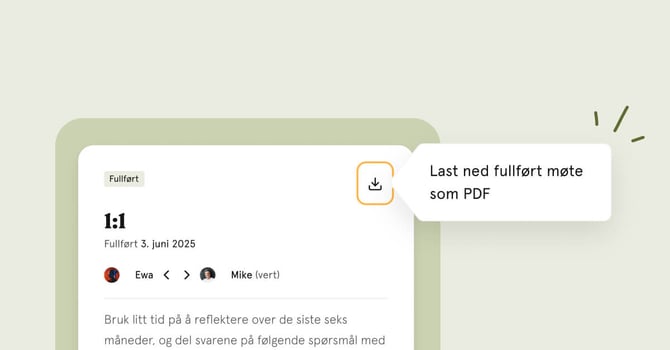
Alle deltakere og verten kan laste ned et fullført møte som PDF. PDF-en inkluderer notater, sammendrag og oppfølgingsoppgaver, men private notater er ekskludert.
- Gå til Møter-modulen
- Velg møtet du vil laste ned
- Klikk på de tre prikkene øverst til høyre
- Klikk «Last ned som PDF»
Varsler
| Hendelse | Hvem mottar det |
|---|---|
| Møte opprettet (møterunde) | Møteverten for hvert møte |
| Møterunde oppdatert | Møteverten for hvert møte |
| Møterunde slettet | Møteverten for hvert møte |
| Møtestatus endret til Forberedelse | Alle deltakere |
| Møte fullført | Alle deltakere |
| Møtestatus endret tilbake fra Fullført | Alle deltakere |
| Møte slettet | Alle deltakere |
| Oppfølgingsoppgave tildelt | Personen, teamet eller lokasjonen oppgaven er tildelt |
💡 Møter overføres ikke automatisk når en nærmeste leder eller annen leder endres. Overføring av møter må gjøres manuelt i møtedetaljene. Les mer om hva som skjer når en bruker deaktiveres eller slettes i Huma.
🔗 Les mer om ansattdata etter at man forlater Huma.
Møtemaler
Møtemaler gjør det enkelt å opprette strukturerte og konsistente møter. I stedet for å bygge en agenda fra bunnen av hver gang, kan du bruke en mal med forhåndsdefinerte samtalepunkter.
Det finnes to typer maler tilgjengelig i Huma:
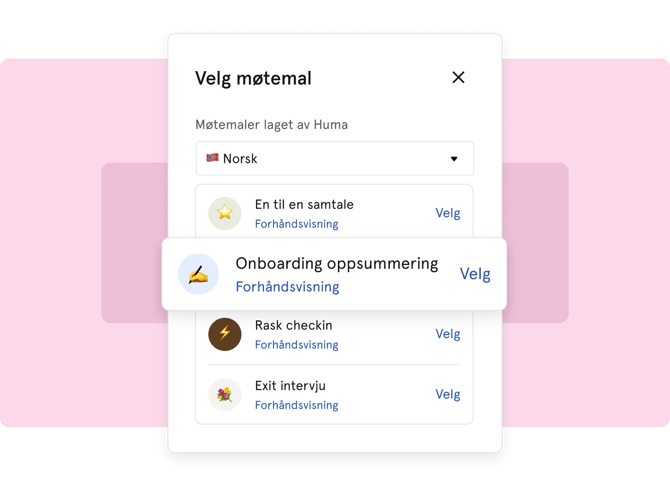
- Maler laget av Huma — ferdiglagde maler som dekker vanlige møtescenarioer som 1-til-1, sluttsamtale, onboarding-vurdering og mer. Tilgjengelig på flere språk.
- Dine egne maler — opprett, importer og eksporter egendefinerte maler tilpasset organisasjonens behov. Krever en systemrolle med tilgang til Møtehåndtering.
🔗 Les mer om møtemaler i Huma.