
Innehållsförteckning
- Roller och åtkomst
- Två typer av möten
- Viktiga begrepp
- Mötesstatusar
- Anteckningar och privata anteckningar
- Uppföljningsuppgifter
- Ladda ner mötet som PDF
- Notifikationer
- Mötesmallar
Roller och åtkomst
| Åtkomst | Roll |
|---|---|
| Vara mötesvärd för ett 1-till-1-möte | Alla anställda – ingen roll krävs |
| Skapa och hantera mötesrundor | Systemroll: Möten → Administrering av möten |
| Skapa, redigera och radera mötesmallar | Systemroll: Möten → Administrering av möten |
💡 Åtkomsten till ett möte styrs inte av din användarroll eller systemroll i Huma. Den styrs av om du är mötesvärd eller deltagare i just det mötet. Inte ens en systemadministratör kan öppna ett möte om hen inte är mötesvärd eller deltagare.
Två typer av möten
Huma har två typer av möten:
1-till-1-möte Ett enskilt möte med en eller flera deltagare. Passar perfekt för individuella utvecklingssamtal, avstämningar eller andra möten med en viss person eller en liten grupp. Alla i Huma kan vara mötesvärd för ett 1-till-1-möte, ingen systemroll krävs.
🔗 Läs mer om hur du konfigurerar ett 1-till-1-möte.
Mötesrunda Ett sätt att skapa och dela ut samma möte till flera anställda samtidigt. Passar perfekt för återkommande möten i hela organisationen, till exempel årliga medarbetarsamtal. Kräver en systemroll med åtkomst till Administrering av möten.
🔗 Läs mer om hur du konfigurerar en mötesrunda.
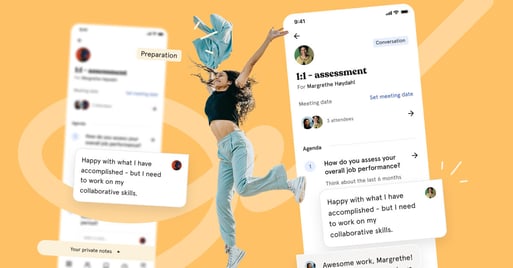
Viktiga begrepp
Mötesvärd – Personen som skapar och hanterar mötet. Mötesvärden har full kontroll över mötet och kan redigera detaljer, hantera samtalsämnen, lägga till sammanfattningar och uppgifter, ändra mötets status och radera mötet.
Deltagare – Den eller de personer som bjuds in till mötet. Deltagarna kan lägga till anteckningar till samtalsämnen och hantera uppföljningsuppgifter som tilldelats dem. Ett möte kan ha en eller flera deltagare, men bara en mötesvärd.
Gäller – Ett valfritt fält som markerar att mötet handlar om en viss person, till exempel ett utvecklingssamtal om en anställd. Personen som anges under «Gäller» får inte automatiskt åtkomst till mötet om hen inte också läggs till som deltagare. Mötet visas däremot på personens profil under «Möten».
💡 Om mötet handlar om en viss person, till exempel ett 1-till-1-möte eller ett utvecklingssamtal, anger du personen i fältet «Gäller». Då är det lätt att hitta mötet senare via personens profil.
Mötesstatusar
Ett möte går igenom fyra statusar. Statusen styr vem som kan se och göra vad i mötet.
| Status | Vem har åtkomst | Vad som händer |
|---|---|---|
| Utkast | Bara mötesvärden | Deltagarna kan inte se mötet. Mötesvärden förbereder samtalsämnen, anteckningar och uppgifter. |
| Förberedelse | Mötesvärd och deltagare | Deltagarna bjuds in och kan lägga till anteckningar till samtalsämnen. Anteckningarna delas inte ännu. |
| Samtal | Mötesvärd och deltagare | Alla anteckningar om samtalsämnen delas och syns för alla. Sammanfattningar syns ännu inte för deltagarna. |
| Slutfört | Mötesvärd och deltagare | Alla anteckningar, sammanfattningar och uppföljningsuppgifter syns för alla. Mötesvärden kan ändra tillbaka statusen för att göra ändringar. |
⚠️ Om du ändrar statusen på ett slutfört möte får alla deltagare en notifikation.
💡 Mötesvärden kan alltid flytta mötet tillbaka till en tidigare status för att göra ändringar.
Anteckningar och privata anteckningar
Det finns två typer av anteckningar i ett möte:
Anteckningar Anteckningar hör till ett visst samtalsämne. De delas med alla deltagare när mötet får statusen Samtal. Mötesvärden kan börja skriva anteckningar redan i Utkast. Deltagarna kan börja skriva anteckningar i Förberedelse.
Privata anteckningar Privata anteckningar är allmänna anteckningar som hör till mötet, inte till ett visst samtalsämne. De delas aldrig med någon, oavsett mötets status. Både mötesvärden och deltagarna kan lägga till privata anteckningar när som helst.
Uppföljningsuppgifter
Mötesvärden kan skapa uppföljningsuppgifter under mötet och tilldela dem till en viss person, ett team eller en plats. Uppgifterna syns direkt för den som tilldelats dem, även om mötet fortfarande har statusen Utkast.
💡 Om en uppgift tilldelas ett team eller en plats markeras den som slutförd så snart en person i teamet eller på platsen slutför den.
💡 Uppföljningsuppgifter finns också under deltagarens uppgifter på dashboarden, så hen behöver inte gå in i mötet för att hitta dem.
⚠️ Om en uppföljningsuppgift tilldelas någon som inte är deltagare i mötet ser personen bara själva uppgiften, inte mötets innehåll.
🔗 Läs mer om uppgifter i Huma.
Ladda ner mötet som PDF
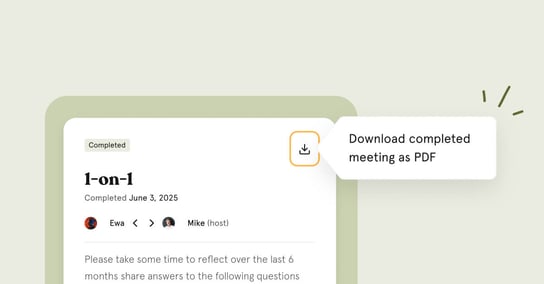
Alla deltagare och mötesvärden kan ladda ner ett slutfört möte som PDF. PDF:en innehåller anteckningar, sammanfattningar och uppföljningsuppgifter, men inte privata anteckningar.
- Gå till modulen Möten
- Välj mötet du vill ladda ner
- Klicka på de tre prickarna uppe till höger
- Klicka på «Ladda ner som PDF»
Notifikationer
| Händelse | Vem får den |
|---|---|
| Möte skapat (mötesrunda) | Mötesvärden för varje möte |
| Mötesrunda uppdaterad | Mötesvärden för varje möte |
| Mötesrunda raderad | Mötesvärden för varje möte |
| Mötets status ändrad till Förberedelse | Alla deltagare |
| Möte slutfört | Alla deltagare |
| Mötets status ändrad tillbaka från Slutfört | Alla deltagare |
| Möte raderat | Alla deltagare |
| Uppföljningsuppgift tilldelad | Personen, teamet eller platsen som uppgiften tilldelats |
💡 Möten överförs inte automatiskt när en närmaste ledare eller chef byts ut. Möten måste överföras manuellt i mötesdetaljerna.
🔗 Läs mer om vad som händer med uppgifterna när en anställd slutar.
Mötesmallar
Mötesmallar gör det lätt att skapa strukturerade och enhetliga möten. I stället för att bygga en dagordning från grunden varje gång kan du använda en mall med färdiga samtalsämnen.
Det finns två typer av mallar i Huma:
- Mallar från Huma – färdiga mallar för vanliga mötessituationer, som medarbetarsamtal, avslutningssamtal, onboarding-utvärdering med mera. Finns på flera språk.
- Egna mallar – skapa, importera och exportera egna mallar som är anpassade efter organisationens behov. Kräver en systemroll med åtkomst till Administrering av möten.