
Innholdsfortegnelse
- Roller og tilgang
- Starte en prosess
- Referansedatoen
- Se og følge fremdrift
- Redigere en aktiv prosess
- Arkivere en prosess
- Slette en prosess
- Ofte stilte spørsmål
Roller og tilgang
| Tilgang | Rolle |
|---|---|
| Starte, arkivere og slette prosesser for medlemmer av en gruppe | Brukerrolle: Diverse → Prosesser |
| Starte, arkivere og slette prosesser for hele organisasjonen | Brukerrolle: Diverse → Prosesser, med organisasjonsomfattende tilgang |
Starte en prosess
- Gå til Prosesser-modulen
- Klikk «Ny prosess»
- Velg hvem prosessen gjelder for: en bestemt person, et team, en lokasjon eller hele organisasjonen
- Legg eventuelt til en «Gjelder»-person hvis prosessen handler om en bestemt ansatt
- Velg en mal, eller fortsett uten
- Sett referansedatoen
- Klikk «Fortsett»
- Se gjennom og juster oppgaver — du kan legge til, redigere eller fjerne oppgaver før du starter
- Klikk «Start prosess»
- Når du starter en prosess, vil alle brukere som er tildelt oppgaver, bli varslet.
💡 Feltet «Gjelder» merker prosessen som å handle om en bestemt ansatt. Prosessen vil vises på profilen deres, men de vil ikke ha tilgang til den med mindre de også er tildelt en oppgave.
Referansedatoen
Referansedatoen er utgangspunktet som brukes til å beregne når hver oppgave i prosessen forfaller. Alle frister for oppgaver defineres i forhold til denne datoen, for eksempel 14 dager før, på selve datoen, eller 30 dager etter.
💡 Merk
-
For et HR-årshjul er referansedatoen typisk 1. januar eller starten på regnskapsåret. For en oppfølging av sykefravær vil den typisk være første sykedag.
- Når du velger en referansedato, beregner Huma automatisk fristen for hver oppgave basert på malinnstillingene.
Se og følge fremdrift
- Gå til Prosesser-modulen
- Sørg for at du er på fanen «Pågående»
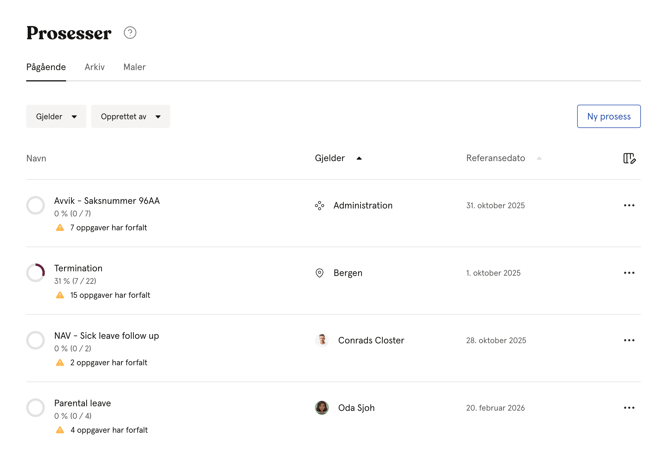
- Du vil se en liste over alle aktive prosesser med navn, gruppe, fremdrift i prosent, referansedato og opprettelsesdato
- Klikk på en prosess for å se en detaljert oversikt over alle oppgaver, status og frister
💡 Merk
-
Brukere som er tildelt oppgaver, kan fullføre og redigere sine egne oppgaver uten å trenge noen spesielle tillatelser. De vil motta varsler når de tildeles en oppgave, og påminnelser før fristen for oppgaven.
-
Når alle oppgaver i en prosess er fullført, vil Huma automatisk foreslå å arkivere prosessen.
Redigere en aktiv prosess
Du kan redigere en aktiv prosess når som helst, ved å legge til, redigere eller fjerne oppgaver selv etter at den har startet.
- Gå til Prosesser-modulen
- Klikk på prosessen du vil redigere
- Legg til, rediger eller fjern oppgaver etter behov
💡 Hvis du trenger å oppdatere selve malen, gå til fanen Maler. Merk at endringer i en mal ikke vil påvirke prosesser som allerede er startet — kun fremtidige prosesser vil bruke den oppdaterte malen.
Arkivere en prosess
Når en prosess er fullført, anbefaler vi å arkivere den for å holde prosessoversikten ryddig. Arkivering bevarer alle data og oppgaver — det flytter kun prosessen ut av den aktive listen.
- Gå til Prosesser-modulen
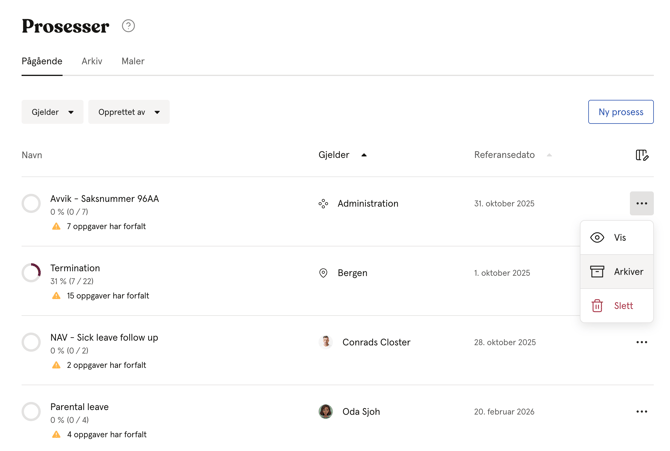
- Klikk på de tre prikkene ved siden av prosessen
- Klikk «Arkiver»
💡 Huma vil automatisk foreslå å arkivere en prosess når alle oppgaver er fullført.
🔗 Les mer om hvordan du holder prosesslistene dine ryddige.
Slette en prosess
Du kan slette både aktive og arkiverte prosesser.
- Gå til Prosesser-modulen
- Finn prosessen du vil slette, enten i den aktive listen eller i arkivet
- Klikk på de tre prikkene ved siden av prosessen
- Klikk «Slett» og bekreft
⚠️ Å slette en prosess fjerner den og alle oppgavene permanent. Dette kan ikke angres. Vi anbefaler å arkivere i stedet for å slette når det er mulig.
Ofte stilte spørsmål
Kan en prosess settes på pause?
Nei. Prosesser kan ikke settes på pause. Du kan imidlertid redigere fristene for enkeltoppgaver for å justere tidslinjen om nødvendig.
Kan jeg starte en prosess uten en mal?
Ja. Du kan starte en prosess fra bunnen av uten å bruke en mal, og legge til oppgaver manuelt.
🔗 Les mer om maler for prosesser her.
Kan oppgaver tildeles et team eller en lokasjon i stedet for en bestemt person?
Ja. Oppgaver kan tildeles en bestemt person, et team eller en lokasjon. Når den tildeles en gruppe, vil alle medlemmer se oppgaven, men kun én person trenger å fullføre den. Du kan også opprette oppgaver uten å tildele dem til noen.
Hvem kan se en prosess?
Brukere med en brukerrolle kan kun se prosesser for ansatte i gruppene de har fått tilgang til. Brukere med organisasjonsomfattende tilgang kan se alle prosesser.
Kan jeg endre malen etter at en prosess har startet?
Nei. Malen kan ikke endres etter at en prosess har startet. Du kan imidlertid legge til, redigere eller fjerne enkeltoppgaver direkte i den aktive prosessen.