
Innholdsfortegnelse
- Roller og tilgang
- Hvor du registrerer timer
- Registrer timer fra dashboardet
- Registrer timer på timeføringssiden
- Registrer timer med Hurtigsøk
- Rediger eller slett timer
- Kopier forrige uke
- Ofte stilte spørsmål
Roller og tilgang
| Tilgang | Rolle |
|---|---|
| Registrere, redigere og slette egne timer | Alle ansatte. Ingen rolle kreves. |
| Registrere, redigere og slette timer for andre ansatte | Brukerrolle: Se og redigere → Fravær, over de aktuelle ansatte |
💡 Timeføring må være slått på for organisasjonen din før du kan registrere timer.
🔗 Les mer i Timeføring i Huma.
Hvor du registrerer timer
Du kan registrere timer disse stedene:
| Sted | Passer best for |
|---|---|
| Timeføring-widgeten på dashboardet | Rask registrering for denne uken, forrige uke eller neste uke |
| Timeføring → Dine timer i hovedmenyen | Alle dager, i uke- eller månedsvisning, med Hurtigregistrering |
| Hurtigsøk (Cmd + K eller Ctrl + K) | Registrere timer fra hvor som helst i Huma |
| Huma-appen | Registrere dine egne timer fra mobilen |
💡 Hver dag viser timene, fraværet og helligdagene dine. Tidligere arbeidsdager uten timer er merket med Intet registrert.
🔗 Les mer i Timeføring i appen.
Registrer timer fra dashboardet
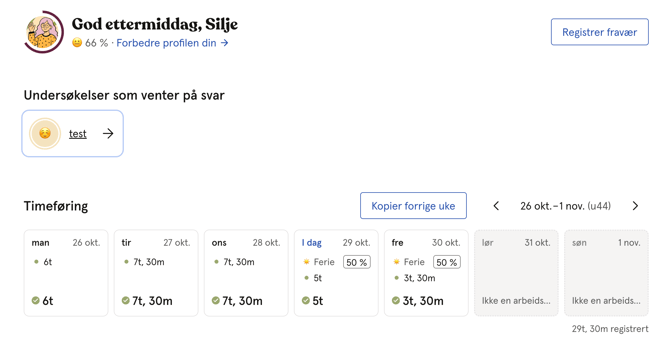
Widgeten viser denne uken, med ett kort per dag og totalt antall registrerte timer for uken. Bruk pilene for å gå tilbake til forrige uke eller frem til neste uke.
- Klikk på en dag.
- Hvis dagen er tom, åpnes vinduet Registrer timer med en gang.
- Hvis dagen allerede har timer eller fravær, åpnes en meny. Klikk på Registrer timer.
- Skriv inn timene under Timer, for eksempel 7,5 eller 7:30. Du kan også klikke på en av snarveiene under feltet: 4, 6, 7,5 eller 8 timer.
- Legg til en Merknad hvis du vil.
- Klikk på Registrer.
💡 Klikk på Gå til Timeføring nederst i widgeten for å åpne timeføringssiden.
Registrer timer på timeføringssiden
- Gå til Timeføring i hovedmenyen.
- Åpne fanen Dine timer.
- Velg Uke eller Måned under Periode.
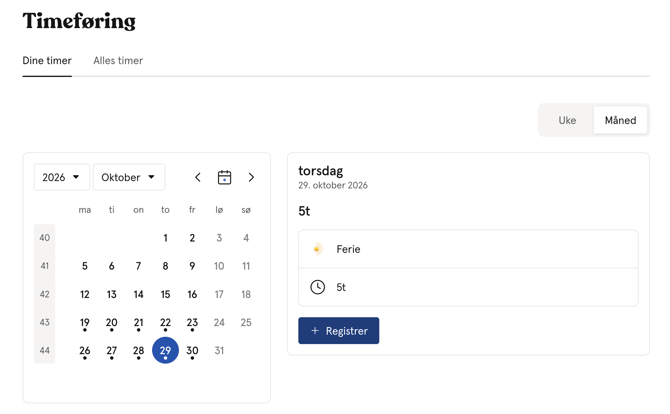
- Klikk på dagen du vil registrere timer på. Detaljene for dagen vises under uken eller ved siden av måneden.
- Klikk på Registrer.
- Skriv inn timene, eller klikk på en av snarveiene, og legg eventuelt til en merknad.
- Klikk på Registrer.
Hurtigregistrering
På en tom dag viser detaljene for dagen Hurtigregistrering. Klikk på 4, 6, 7,5 eller 8 timer for å registrere dem på dagen med ett klikk. Har dagen før timer, kan du også klikke på Samme som dagen før for å kopiere dem. Klikk på Angre hvis du ombestemmer deg.
I månedsvisningen betyr en prikk at dagen har timer eller fravær. Et kryss betyr at ingenting ble registrert på en tidligere arbeidsdag.
💡 Du kan registrere flere timeføringer på samme dag. Hver registrering vises for seg, og dagen viser totalen.
💡 Dine timer åpnes i ukevisning. Bytter du til månedsvisning, husker Huma valget ditt til du lukker fanen i nettleseren.
Registrer timer med Hurtigsøk
Du kan registrere timer fra hvor som helst i Huma med Hurtigsøk.
- Trykk på Cmd + K (Mac) eller Ctrl + K (Windows), eller klikk på Hurtigsøk.
- Skriv Registrer timer. Du kan også skrive timene og dagen, for eksempel «7,5 timer i morgen» eller «8 timer fredag».
- Velg Registrer timer i listen. Dine timer åpnes med skjemaet fylt ut.
- Sjekk dato og timer, og legg til en merknad hvis du vil.
- Klikk på Registrer.
💡 Du kan skrive timene på norsk eller engelsk, for eksempel «7,5 timer» eller «8 hours 30 min».
Rediger eller slett timer
Slik redigerer du timer:
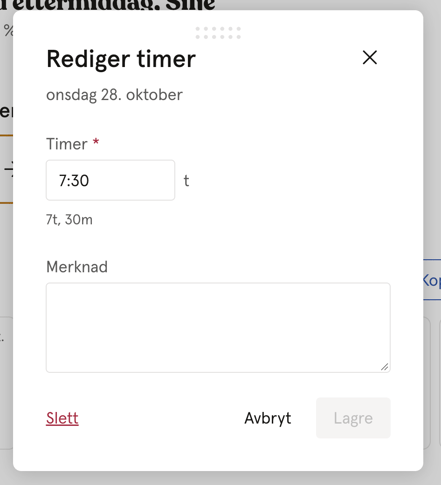
- Klikk på dagen, i widgeten eller på timeføringssiden.
- Klikk på registreringen du vil endre.
- Endre timene eller merknaden.
- Klikk på Lagre.
Du kan ikke flytte en registrering til en annen dato. For å flytte den sletter du registreringen og registrerer den på nytt på riktig dag.
Slik sletter du timer:
- Åpne registreringen som beskrevet over.
- Klikk på Slett.
- Bekreft med Slett.
⚠️ Slettede timer kan ikke gjenopprettes.
Kopier forrige uke
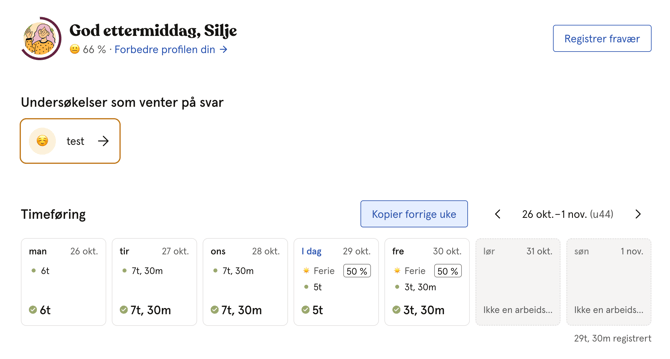
Hvis ukene dine ofte er like, kan du kopiere forrige ukes timer inn i denne uken fra dashboard-widgeten.
- Sjekk at widgeten viser denne uken.
- Klikk på Kopier forrige uke.
- Hvis du allerede har timer på noen av dagene, velger du hvordan timene skal kopieres:
- Fyll tomme dager: Dager denne uken som allerede har timer, blir stående som de er.
- Erstatt denne uken: Timer på dagene som får forrige ukes timer, slettes og erstattes.
- Klikk på Kopier.
Slik fungerer kopieringen:
- Hver registrering kopieres til samme ukedag denne uken, med samme timer og merknad.
- Timer kopieres bare til arbeidsdager uten fravær. Fridager, helligdager og dager med fravær hoppes over.
- Har alle dagene som ville fått forrige ukes timer, allerede timer, kan du ikke velge Fyll tomme dager.
- Etter kopieringen kan du klikke på Angre for å fjerne de kopierte timene.
⚠️ Når du velger Erstatt denne uken, slettes timene som erstattes. Angre fjerner de kopierte timene, men henter ikke tilbake timene som ble slettet.
Knappen er utilgjengelig i disse tilfellene. Hold musepekeren over den for å se hvorfor.
- Widgeten viser en annen uke enn denne uken.
- Forrige uke har ingen timer å kopiere.
- Alle forrige ukes timer ville havnet på fridager denne uken.
- Forrige ukes timer er allerede inne i denne uken.
Ofte stilte spørsmål
Hvordan skriver jeg inn halve timer?
Skriv 7,5 eller 7:30. Begge betyr sju og en halv time.
Kan jeg registrere timer for en dag frem i tid?
Ja. Du kan registrere timer opptil ett år tilbake eller ett år frem i tid.
Hvorfor kan jeg ikke kopiere forrige uke?
Knappen fungerer bare når widgeten viser denne uken. Forrige uke må også ha timer som kan havne på en arbeidsdag uten fravær denne uken, og denne uken kan ikke allerede være lik forrige uke.
Hvorfor ser jeg ikke Hurtigregistrering på en dag?
Hurtigregistrering vises bare på dager uten timer og uten fravær, i fanen Dine timer.
Kan jeg registrere timer på en dag med fravær?
Ja. Du kan fortsatt registrere timer på dagen, for eksempel hvis du jobbet deler av en dag med delvis fravær.
Kan lederen min se og endre timene mine?
Ja. Ledere med fraværstilgang over deg kan se, registrere, redigere og slette timene dine.