
Sisällysluettelo
- Roolit ja käyttöoikeudet
- Missä tunnit kirjataan
- Tuntien kirjaaminen koontinäytöltä
- Tuntien kirjaaminen Työajanseuranta-sivulla
- Tuntien kirjaaminen Pikahaulla
- Tuntien muokkaaminen tai poistaminen
- Kopioi viime viikko
- Usein kysytyt kysymykset
Roolit ja käyttöoikeudet
| Käyttöoikeus | Rooli |
|---|---|
| Omien tuntien kirjaaminen, muokkaaminen ja poistaminen | Kaikki työntekijät. Roolia ei tarvita. |
| Muiden työntekijöiden tuntien kirjaaminen, muokkaaminen ja poistaminen | Käyttäjärooli: Katselu ja muokkaus → Poissaolo, kyseisten työntekijöiden osalta |
💡 Työajanseurannan on oltava käytössä organisaatiossasi, ennen kuin voit kirjata tunteja.
🔗 Lue lisää artikkelista Työajanseuranta Humassa.
Missä tunnit kirjataan
Voit kirjata tunteja näissä paikoissa:
| Paikka | Sopii parhaiten |
|---|---|
| Työajanseuranta-widget koontinäytöllä | Nopeaan kirjaamiseen tälle, viime tai ensi viikolle |
| Työajanseuranta → Sinun tuntisi päävalikossa | Mille tahansa päivälle, viikko- tai kuukausinäkymässä, Pikalisäyksen kanssa |
| Pikahaku (Cmd + K tai Ctrl + K) | Tuntien kirjaamiseen mistä tahansa Humassa |
| Huma-sovellus | Omien tuntien kirjaamiseen puhelimella |
💡Jokaisessa päivässä näkyvät tuntisi, poissaolosi ja vapaapäivät. Menneet työpäivät, joille ei ole kirjattu tunteja, on merkitty tekstillä Ei kirjauksia.
🔗 Lue lisää artikkelista Työajanseuranta sovelluksessa.
Tuntien kirjaaminen koontinäytöltä
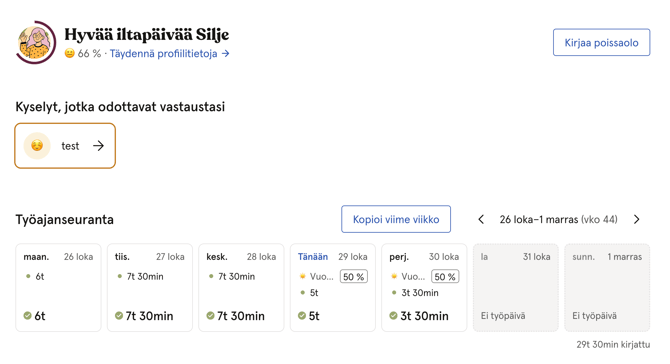
Widget näyttää kuluvan viikon. Jokaisella päivällä on oma korttinsa, ja widget näyttää myös viikon kirjatut tunnit yhteensä. Nuolilla voit siirtyä viime viikolle tai ensi viikolle.
- Klikkaa päivää.
- Jos päivä on tyhjä, kirjausikkuna avautuu heti.
- Jos päivällä on jo tunteja tai poissaoloja, avautuu valikko. Klikkaa Rekisteröi tunnit.
- Syötä tunnit kenttään Tunnit, esimerkiksi 7,5 tai 7:30. Voit myös klikata jotakin kentän alla olevista pikavalinnoista: 4, 6, 7,5 tai 8 tuntia.
- Lisää halutessasi Kommentti.
- Klikkaa Kirjaa.
💡 Klikkaa widgetin alareunassa Siirry Työajanseurantaan avataksesi Työajanseuranta-sivun.
Tuntien kirjaaminen Työajanseuranta-sivulla
- Valitse päävalikosta Työajanseuranta.
- Avaa välilehti Sinun tuntisi.
- Valitse Jakso-kohdasta Viikko tai Kuukausi.
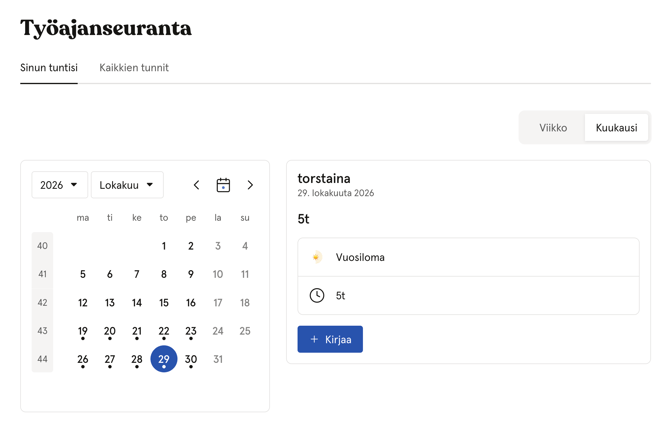
- Klikkaa päivää, jolle haluat kirjata tunteja. Päivän tiedot näkyvät viikon alapuolella tai kuukauden vieressä.
- Klikkaa Kirjaa.
- Syötä tunnit tai klikkaa jotakin pikavalinnoista, ja lisää halutessasi kommentti.
- Klikkaa Kirjaa.
Pikalisäys
Tyhjän päivän tiedoissa näkyy Pikalisäys. Klikkaa 4, 6, 7,5 tai 8 tuntia, niin ne kirjataan päivälle yhdellä klikkauksella. Jos edelliselle päivälle on kirjattu tunteja, voit myös klikata Sama kuin edellisenä päivänä ja kopioida ne. Klikkaa Kumoa, jos muutat mielesi.
Kuukausinäkymässä piste tarkoittaa, että päivällä on tunteja tai poissaoloja. Rasti tarkoittaa, että menneelle työpäivälle ei ole kirjattu mitään.
💡 Voit tehdä samalle päivälle useamman kirjauksen. Jokainen kirjaus näkyy erikseen, ja päivä näyttää yhteissumman.
💡 Sinun tuntisi avautuu viikkonäkymässä. Jos vaihdat kuukausinäkymään, Huma muistaa valintasi, kunnes suljet selaimen välilehden.
Tuntien kirjaaminen Pikahaulla
Voit kirjata tunteja mistä tahansa Humassa Pikahaun avulla.
- Paina Cmd + K (Mac) tai Ctrl + K (Windows), tai klikkaa Pikahaku.
- Kirjoita Rekisteröi tunnit. Voit myös kirjoittaa tunnit ja päivän, esimerkiksi «7,5 tuntia huomenna».
- Valitse luettelosta Rekisteröi tunnit. Sinun tuntisi avautuu, ja lomake on valmiiksi täytetty.
- Tarkista päivämäärä ja tunnit, ja lisää halutessasi kommentti.
- Klikkaa Kirjaa.
💡 Voit kirjoittaa tunnit suomeksi tai englanniksi, esimerkiksi «8 hours 30 min».
Tuntien muokkaaminen tai poistaminen
Tuntien muokkaaminen:
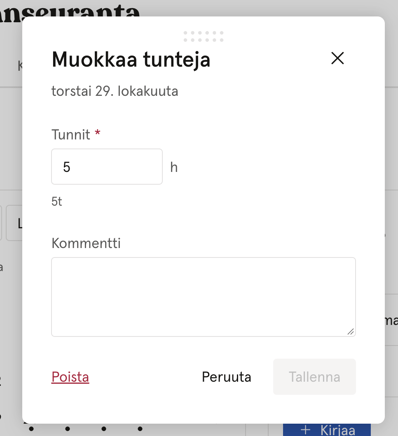
- Klikkaa päivää widgetissä tai Työajanseuranta-sivulla.
- Klikkaa kirjausta, jota haluat muuttaa.
- Muuta tunteja tai kommenttia.
- Klikkaa Tallenna.
Kirjausta ei voi siirtää toiselle päivälle. Jos haluat siirtää sen, poista kirjaus ja kirjaa se uudelleen oikealle päivälle.
Tuntien poistaminen:
- Avaa kirjaus yllä kuvatulla tavalla.
- Klikkaa Poista.
- Vahvista valitsemalla Poista.
⚠️ Poistettuja tunteja ei voi palauttaa.
Kopioi viime viikko
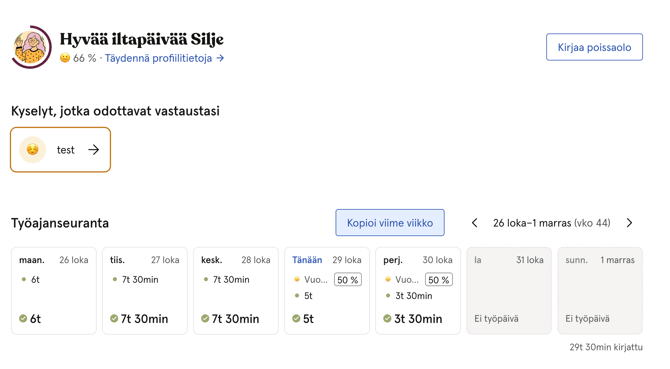
Jos viikkosi ovat usein samanlaisia, voit kopioida viime viikon tunnit kuluvalle viikolle koontinäytön widgetistä.
- Varmista, että widget näyttää kuluvan viikon.
- Klikkaa Kopioi viime viikko.
- Jos joillekin päiville on jo kirjattu tunteja, valitse, miten tunnit kopioidaan:
- Täytä tyhjät päivät: Päivät, joille on jo kirjattu tunteja, pysyvät ennallaan.
- Korvaa kaikki tälle viikolle: Niiltä päiviltä, jotka saavat viime viikon tunnit, poistetaan aiemmat tunnit ja ne korvataan.
- Klikkaa Kopioi.
Näin kopiointi toimii:
- Jokainen kirjaus kopioidaan samalle viikonpäivälle kuluvalla viikolla, samoilla tunneilla ja samalla kommentilla.
- Tunnit kopioidaan vain työpäiville, joilla ei ole poissaoloja. Vapaapäivät, juhlapäivät ja päivät, joilla on poissaoloja, ohitetaan.
- Jos kaikilla päivillä, jotka saisivat viime viikon tunnit, on jo tunteja, Täytä tyhjät päivät -vaihtoehtoa ei voi valita.
- Kopioinnin jälkeen voit klikata Kumoa, jolloin kopioidut tunnit poistetaan.
⚠️ Kun valitset Korvaa kaikki tälle viikolle, korvattavat tunnit poistetaan. Kumoa poistaa kopioidut tunnit, mutta se ei palauta poistettuja tunteja.
Painike ei ole käytettävissä seuraavissa tilanteissa. Näet syyn viemällä hiiren painikkeen päälle.
- Widget näyttää jonkin muun kuin kuluvan viikon.
- Viime viikolla ei ole kopioitavia tunteja.
- Kaikki viime viikon tunnit osuisivat tällä viikolla vapaapäiville.
- Viime viikkoa vastaavat tunnit on jo kirjattu tälle viikolle.
Usein kysytyt kysymykset
Miten syötän puolikkaat tunnit?
Kirjoita 7,5 tai 7:30. Molemmat tarkoittavat seitsemää ja puolta tuntia.
Voinko kirjata tunteja tuleville päiville?
Kyllä. Voit kirjata tunteja enintään vuoden taaksepäin tai vuoden eteenpäin.
Miksi en voi kopioida viime viikkoa?
Painike toimii vain, kun widget näyttää kuluvan viikon. Lisäksi viime viikolla on oltava tunteja, jotka voidaan kopioida kuluvan viikon työpäiville, joilla ei ole poissaoloja, eikä kuluva viikko saa jo vastata viime viikkoa.
Miksi en näe Pikalisäystä päivällä?
Pikalisäys näkyy vain päivillä, joilla ei ole tunteja eikä poissaoloja, välilehdellä Sinun tuntisi.
Voinko kirjata tunteja päivälle, jolla on poissaolo?
Kyllä. Voit kirjata tunteja myös tällaiselle päivälle, esimerkiksi jos olit osittaisella poissaololla ja teit töitä osan päivästä.
Voiko esihenkilöni nähdä ja muuttaa tuntejani?
Kyllä. Esihenkilöt ja muut, joilla on poissaolojen käyttöoikeus sinuun, voivat nähdä, kirjata, muokata ja poistaa tuntejasi.