
Innehållsförteckning
- Roller och åtkomst
- Var du registrerar timmar
- Registrera timmar från dashboarden
- Registrera timmar på sidan Tidrapportering
- Registrera timmar med Snabbsök
- Redigera eller radera timmar
- Kopiera förra veckan
- Vanliga frågor
Roller och åtkomst
| Åtkomst | Roll |
|---|---|
| Registrera, redigera och radera dina egna timmar | Alla anställda. Ingen roll krävs. |
| Registrera, redigera och radera timmar för andra anställda | Användarroll: Se och ändra → Frånvaro, över de berörda anställda |
💡 Tidrapportering måste vara påslagen för er organisation innan du kan registrera timmar.
🔗 Läs mer i Tidrapportering i Huma.
Var du registrerar timmar
Du kan registrera timmar på de här ställena:
| Ställe | Passar bäst för |
|---|---|
| Widgeten Tidrapportering på dashboarden | Snabb registrering för den här veckan, förra veckan eller nästa vecka |
| Tidrapportering → Dina timmar i huvudmenyn | Vilken dag som helst, i vecko- eller månadsvy, med Snabbregistrera |
| Snabbsök (Cmd + K eller Ctrl + K) | Registrera timmar var du än är i Huma |
| Huma-appen | Registrera dina egna timmar från telefonen |
💡 Varje dag visar dina timmar, din frånvaro och helgdagar. Arbetsdagar som har passerat utan timmar markeras som Inget registrerat.
🔗 Läs mer i Time tracking in the app.
Registrera timmar från dashboarden
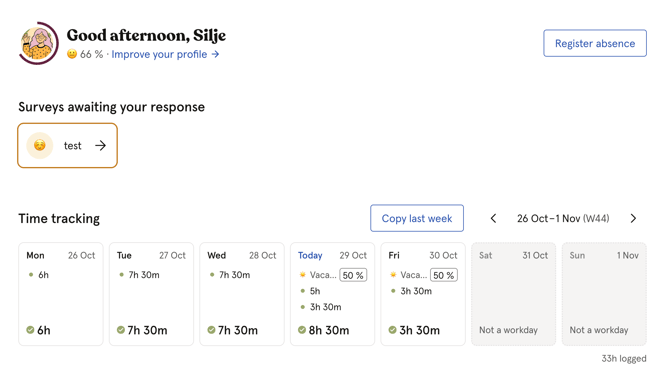
Widgeten visar den här veckan, med ett kort per dag och det totala antalet registrerade timmar för veckan. Använd pilarna för att gå tillbaka till förra veckan eller fram till nästa vecka.
- Klicka på en dag.
- Om dagen är tom öppnas fönstret Registrera timmar direkt.
- Om dagen redan har timmar eller frånvaro öppnas en meny. Klicka på Registrera timmar.
- Ange dina timmar under Timmar, till exempel 7,5 eller 7:30. Du kan också klicka på en av genvägarna under fältet: 4, 6, 7,5 eller 8 timmar.
- Lägg till en Anteckning om du vill.
- Klicka på Registrera.
💡 Klicka på Gå till Tidrapportering längst ned i widgeten för att öppna sidan Tidrapportering.
Registrera timmar på sidan Tidrapportering
- Gå till Tidrapportering i huvudmenyn.
- Öppna fliken Dina timmar.
- Välj Vecka eller Månad under Period.
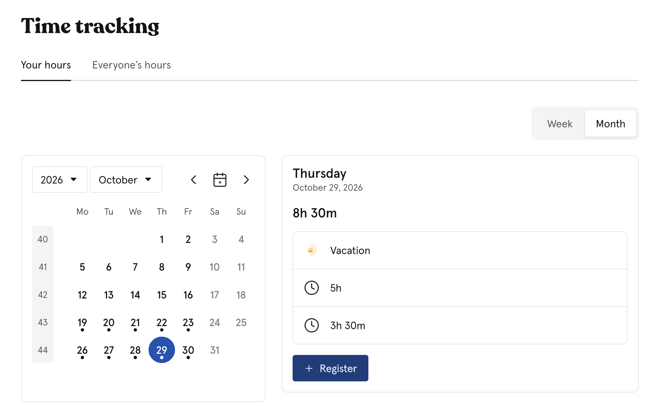
- Klicka på den dag du vill registrera timmar på. Dagens detaljer visas under veckan eller bredvid månaden.
- Klicka på Registrera.
- Ange dina timmar, eller klicka på en av genvägarna, och lägg till en anteckning om du vill.
- Klicka på Registrera.
Snabbregistrera
På en tom dag visar dagens detaljer Snabbregistrera. Klicka på 4, 6, 7,5 eller 8 timmar för att registrera dem på dagen med ett klick. Om dagen innan har timmar kan du också klicka på Samma som dagen innan för att kopiera dem. Klicka på Ångra om du ångrar dig.
I månadsvyn betyder en prick att dagen har timmar eller frånvaro. Ett kryss betyder att inget registrerades på en arbetsdag som har passerat.
💡 Du kan göra mer än en registrering samma dag. Varje registrering visas separat, och dagen visar summan.
💡 Dina timmar öppnas i veckovyn. Om du byter till månadsvyn kommer Huma ihåg ditt val tills du stänger webbläsarfliken.
Registrera timmar med Snabbsök
Du kan registrera timmar var du än är i Huma med Snabbsök.
- Tryck på Cmd + K (Mac) eller Ctrl + K (Windows), eller klicka på Snabbsök.
- Skriv Registrera timmar. Du kan också skriva timmarna och dagen, till exempel ”7,5 timmar i morgon” eller ”8 timmar fredag”.
- Välj förslaget i listan. Det heter Registrera timmar, eller Registrera [timmar] för [datum] om du skrev timmarna och dagen. Dina timmar öppnas med formuläret ifyllt.
- Kontrollera datum och timmar, och lägg till en anteckning om du vill.
- Klicka på Registrera.
💡 Du kan skriva timmarna på ditt eget språk eller på engelska, till exempel ”7,5 timmar” eller ”8 hours 30 min”.
🔗 Se alla sätt du kan skriva timmar och datum på i Snabbsök.
Redigera eller radera timmar
Så redigerar du timmar:
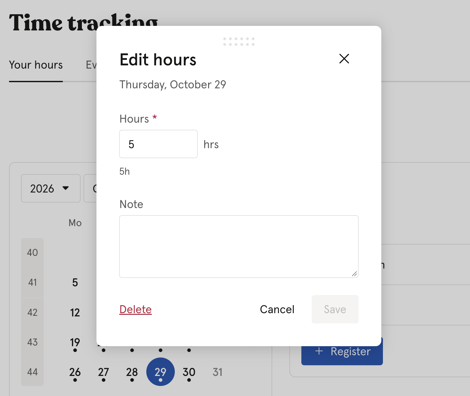
- Klicka på dagen, i widgeten eller på sidan Tidrapportering.
- Klicka på den registrering du vill ändra.
- Ändra timmarna eller anteckningen.
- Klicka på Spara.
Du kan inte flytta en registrering till ett annat datum. Radera registreringen och registrera den igen på rätt dag.
Så raderar du timmar:
- Öppna registreringen enligt beskrivningen ovan.
- Klicka på Radera.
- Bekräfta med Radera.
⚠️ Raderade timmar kan inte återställas.
Kopiera förra veckan
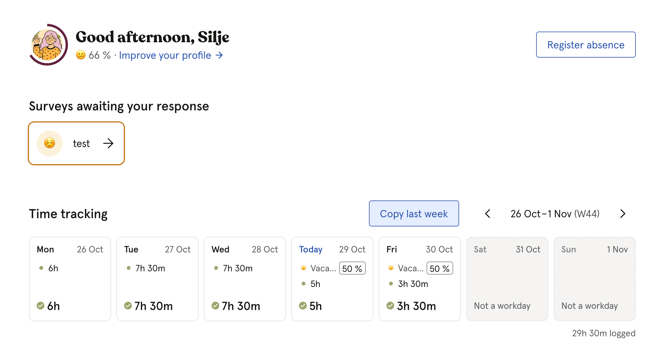
Om dina veckor ofta ser likadana ut kan du kopiera förra veckans timmar till den här veckan från widgeten på dashboarden.
- Kontrollera att widgeten visar den här veckan.
- Klicka på Kopiera förra veckan.
- Om du redan har timmar på några av dagarna väljer du hur du vill kopiera:
- Fyll tomma dagar: Dagar den här veckan som redan har timmar lämnas som de är.
- Ersätt den här veckan: Timmar på de dagar som får förra veckans timmar raderas och ersätts.
- Klicka på Kopiera.
Så fungerar kopieringen:
- Varje registrering kopieras till samma veckodag den här veckan, med samma timmar och anteckning.
- Timmar kopieras bara till arbetsdagar utan frånvaro. Lediga dagar, helgdagar och dagar med frånvaro hoppas över.
- Om alla dagar som skulle få förra veckans timmar redan har timmar kan du inte välja Fyll tomma dagar.
- Efter kopieringen kan du klicka på Ångra för att ta bort de kopierade timmarna.
⚠️ När du väljer Ersätt den här veckan raderas de timmar som ersätts. Ångra tar bort de kopierade timmarna, men det tar inte tillbaka de timmar som raderades.
Knappen är inte tillgänglig i de här fallen. Håll muspekaren över den för att se varför.
- Widgeten visar en annan vecka än den här veckan.
- Förra veckan har inga timmar att kopiera.
- Alla förra veckans timmar skulle hamna på lediga dagar den här veckan.
- Förra veckans timmar finns redan den här veckan.
Vanliga frågor
Hur anger jag halvtimmar?
Ange 7,5 eller 7:30. Båda betyder sju och en halv timme.
Kan jag registrera timmar för en dag i framtiden?
Ja. Du kan registrera timmar upp till ett år bakåt eller ett år framåt i tiden.
Varför kan jag inte kopiera förra veckan?
Knappen fungerar bara när widgeten visar den här veckan. Förra veckan måste också ha timmar som kan hamna på en arbetsdag utan frånvaro den här veckan, och den här veckan får inte redan vara likadan som förra veckan.
Varför ser jag inte Snabbregistrera på en dag?
Snabbregistrera visas bara på dagar utan timmar och utan frånvaro, på fliken Dina timmar.
Kan jag registrera timmar på en dag med frånvaro?
Ja. Du kan fortfarande registrera timmar på dagen, till exempel om du arbetade en del av en dag med delvis frånvaro.
Kan min chef se och ändra mina timmar?
Ja. Chefer med åtkomst till frånvaro över dig kan se, registrera, redigera och radera dina timmar.