
Innholdsfortegnelse
- Roller og tilgang
- Hva er et smartdokument?
- Hva kan du bruke smartdokumenter til?
- Smartfelter og datakilder
- Lagre som PDF
- Ofte stilte spørsmål
Roller og tilgang
| Tilgang | Rolle |
|---|---|
| Opprette og redigere smarte dokumenter | Alle ansatte — ingen rolle kreves |
| Opprette og administrere maler for smarte dokumenter | Systemrolle: Dokumenter → Smarte maler og stiler |
| Sende dokumenter til digital signering | Systemrolle: Dokumenter → Digital signering |
Hva er et smartdokument?
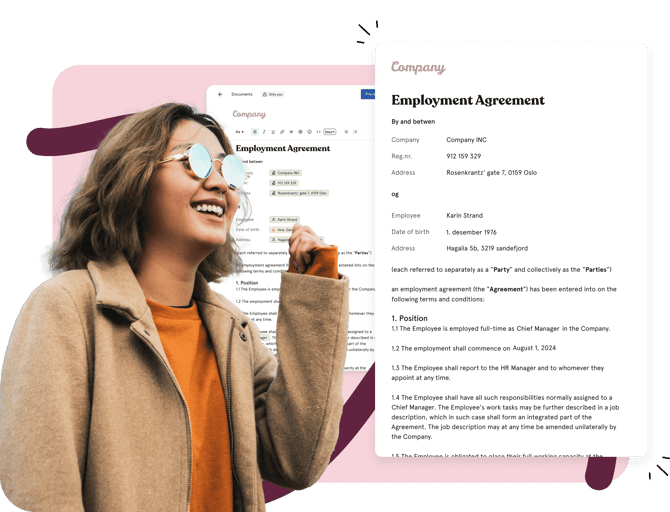
Et smart dokument er et dokument som opprettes direkte i Huma ved hjelp av en innebygd editor, tilsvarende et tekstbehandlingsprogram. Du kan bruke det til å skrive og formatere alle typer tekstdokumenter, som arbeidskontrakter, retningslinjer, møtereferater eller tilbudsbrev.
Smarte dokumenter støtter to måter å jobbe på:
-
Som et vanlig tekstbehandlingsprogram
Du kan skrive, formatere og dele dokumenter uten å bruke noen avanserte funksjoner. Tenk på det som en enklere versjon av Word eller Google Docs, innebygd direkte i Huma. Du trenger ikke å bruke smarte felter, datakilder eller maler for å ha nytte av smarte dokumenter.
-
Med smarte felter og datakilder
For mer avansert bruk kan du legge til datakilder og sette inn smarte felter som automatisk henter inn data fra Huma, som en ansatts navn, stilling, lønn eller adresse. Dette er spesielt nyttig for arbeidskontrakter og andre dokumenter som må personaliseres for hver ansatt
💡 Mange organisasjoner bruker smarte dokumenter rett og slett som et tekstbehandlingsprogram, uten noen gang å bruke smarte felter. Du velger selv hvor avansert du ønsker å være.
Hva kan du bruke smarte dokumenter til?
Smarte dokumenter er fleksible og kan brukes til alle typer tekstbaserte HR-dokumenter. Noen vanlige eksempler:
- Arbeidskontrakter
- Tilbudsbrev
- Retningslinjer og veiledninger
- Attester og erklæringer
- Møtereferater og notater
- Lønnsbrev
Smartfelter og datakilder
Smarte felter er referanser til data i Huma som automatisk fylles inn når dokumentet åpnes eller en PDF genereres. For å bruke smarte felter må du først legge til datakilder i dokumentet.
Datakilder definerer hvilken informasjon som er tilgjengelig i editoren. Her er noen eksempler:
| Datakildetype | Hva som blir tilgjengelig |
|---|---|
| Bruker | Kontaktinformasjon, ansettelsesinformasjon, lønn, bankopplysninger og mer for en bestemt person, for eksempel «Nyansatt» eller «Nærmeste leder» |
| Selskap | Selskapsnavn, beskrivelse, organisasjonsnummer og adresse |
| Team | Teamnavn og beskrivelse |
| Lokasjon | Lokasjonsnavn, beskrivelse og adresse |
| Ansvarlig | Personen som for øyeblikket jobber med eller ser på dokumentet. Når en PDF genereres eller dokumentet sendes til signering, settes denne personens detaljer inn og forsegles. |
💡 Merk
-
I en mal vises smarte felter som plassholdere. I et dokument vises den faktiske verdien, forutsatt at datakilden er tildelt en bestemt person og du har tilgang til dataen.
-
⚠️ Hvis et smart felt ikke fylles inn korrekt, sjekk at den relevante dataen er registrert i Huma og at du har tilgang til den. Hvis du ikke har tilgang til en verdi, erstatt det smarte feltet med vanlig tekst i stedet.
🔗 Les mer om hvordan du skriver og redigerer et smart dokument.
Lagre som PDF
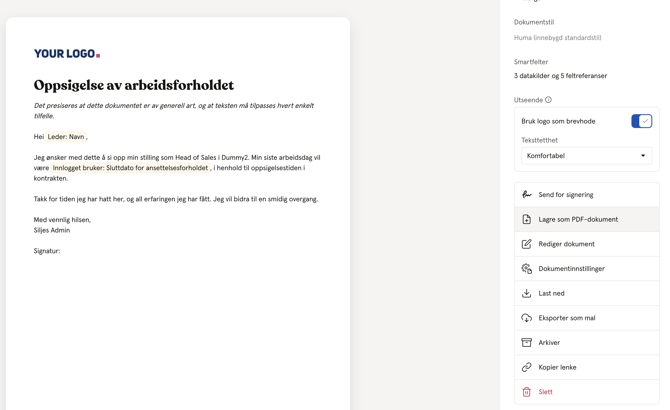
Du kan når som helst lagre et smart dokument som en PDF. PDF-en lagres som et separat dokument i Huma, koblet til det opprinnelige smarte dokumentet.
- Åpne det smarte dokumentet
- Scroll nedover i menyen på høyre side
- Klikk «Lagre som PDF-dokument»
- PDF-en lagres og vises i dokumentlisten
⚠️ Hvis du oppdaterer det smarte dokumentet etter at en PDF er generert, vil Huma varsle deg om at PDF-en kan være utdatert. Vi anbefaler å lagre det smarte dokumentet før du genererer en ny PDF, for å sikre konsistens.
🔗 Les mer om digital signering.
Ofte stilte spørsmål
Må jeg bruke smarte felter for å bruke smarte dokumenter?
Nei. Smarte dokumenter fungerer akkurat som et vanlig tekstbehandlingsprogram. Du kan skrive, formatere og dele dokumenter uten å bruke et eneste smart felt.
Kan jeg importere innhold fra et Word-dokument?
Ja. Kopier innholdet fra Word-filen din og lim det inn i den smarte editoren. For best resultat, lim inn som ren tekst ved å bruke Cmd/Ctrl + Shift + V for å unngå formateringskonflikter.
Kan jeg eksportere et smart dokument som en mal?
Ja. Åpne det smarte dokumentet, klikk på de tre prikkene øverst i høyre hjørne og velg «Eksporter som mal». Dette oppretter en ny mal basert på det gjeldende dokumentet.
Hva skjer hvis jeg oppdaterer et smart dokument etter at en PDF er generert?
PDF-en vil bli merket som utdatert. Generer en ny PDF for å få en oppdatert versjon.
Kan jeg sende et smart dokument til digital signering?
Ja, hvis du har systemrollen «Digital signering». Du kan sende smarte dokumenter direkte til signering fra editoren.