
Innehållsförteckning
- Roller och åtkomst
- Vad är ett smart dokument?
- Vad kan du använda smarta dokument till?
- Smarta fält och datakällor
- Lagra som PDF
- Vanliga frågor
Roller och åtkomst
| Åtkomst | Roll |
|---|---|
| Skapa och redigera smarta dokument | Alla anställda – ingen roll krävs |
| Skapa och hantera smarta dokumentmallar | Systemroll: Dokument → Smarta mallar och stilar |
| Skicka dokument för digital signering | Systemroll: Dokument → Digital signering |
Vad är ett smart dokument?
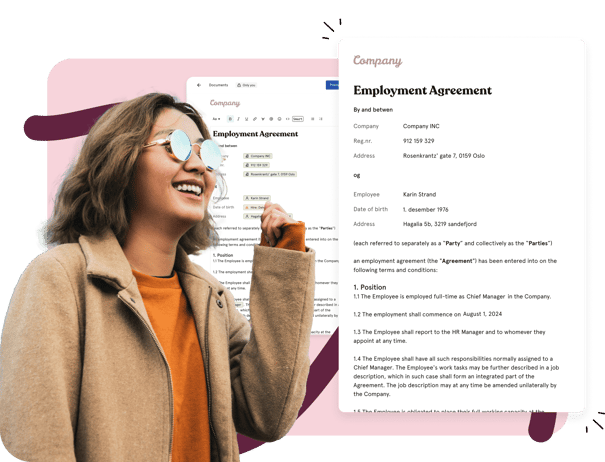
Ett smart dokument skapas direkt i Huma med en inbyggd redigerare, ungefär som ett ordbehandlingsprogram. Du kan använda det för att skriva och formatera alla typer av textdokument, till exempel anställningsavtal, policyer, mötessammanfattningar eller anställningserbjudanden.
Smarta dokument kan användas på två sätt:
-
Som ett vanligt ordbehandlingsprogram
Du kan skriva, formatera och dela dokument utan att använda några avancerade funktioner. Se det som en enklare version av Word eller Google Dokument, inbyggd direkt i Huma. Du behöver inte använda smarta fält, datakällor eller mallar för att ha nytta av smarta dokument.
-
Med smarta fält och datakällor
För mer avancerad användning kan du lägga till datakällor och infoga smarta fält som automatiskt hämtar uppgifter från Huma, till exempel en anställds namn, tjänst, lön eller adress. Det är särskilt användbart för anställningsavtal och andra dokument som behöver anpassas för varje anställd.
💡 Många organisationer använder smarta dokument helt enkelt som ordbehandlare utan att någonsin använda smarta fält. Du väljer själv hur avancerad du vill vara.
Vad kan du använda smarta dokument till?
Smarta dokument är flexibla och kan användas för alla typer av textbaserade HR-dokument. Några vanliga exempel:
- Anställningsavtal
- Anställningserbjudanden
- Policyer och riktlinjer
- Intyg och försäkringar
- Mötessammanfattningar och anteckningar
- Lönebesked
Smarta fält och datakällor
Smarta fält är referenser till uppgifter i Huma som fylls i automatiskt när dokumentet öppnas eller när en PDF skapas. För att använda smarta fält måste du först lägga till datakällor i dokumentet.
Datakällor anger vilken information som finns tillgänglig i redigeraren. Här är några exempel:
| Typ av datakälla | Vad som blir tillgängligt |
|---|---|
| Användare | Kontaktuppgifter, anställningsinformation, lön, bankuppgifter med mera för en viss person, till exempel «Nyanställd» eller «Närmaste ledare» |
| Företag | Företagets namn, beskrivning, organisationsnummer och adress |
| Team | Teamets namn och beskrivning |
| Plats | Platsens namn, beskrivning och adress |
| Ansvarig | Den person som just nu arbetar med eller tittar på dokumentet. När en PDF skapas eller dokumentet skickas för signering infogas och låses den personens uppgifter. |
💡 I en mall visas smarta fält som platshållare. I ett dokument visas det faktiska värdet, förutsatt att datakällan är kopplad till en viss person och att du har åtkomst till uppgifterna.
⚠️ Om ett smart fält inte fylls i korrekt ska du kontrollera att uppgifterna finns i Huma och att du har åtkomst till dem. Om du inte har åtkomst till ett värde ersätter du det smarta fältet med vanlig text.
🔗 Läs mer om hur du skriver och redigerar ett smart dokument.
Lagra som PDF
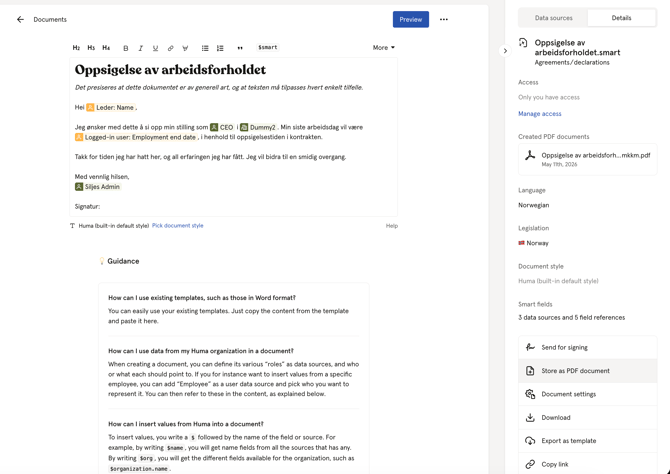
Du kan när som helst spara ett smart dokument som PDF. PDF:en lagras som ett separat dokument i Huma, kopplat till det ursprungliga smarta dokumentet.
- Öppna det smarta dokumentet
- Gå till «Detaljer»
- Klicka på «Lagra som PDF-dokument» i menyn till höger
- PDF:en sparas och visas i dokumentlistan
⚠️ Om du uppdaterar det smarta dokumentet efter att du har skapat en PDF meddelar Huma att PDF:en kan vara inaktuell. Vi rekommenderar att du sparar det smarta dokumentet innan du skapar en ny PDF, så att de stämmer överens.
🔗 Läs mer om digital signering.
Vanliga frågor
Måste jag använda smarta fält för att använda smarta dokument?
Nej. Smarta dokument fungerar precis som ett vanligt ordbehandlingsprogram. Du kan skriva, formatera och dela dokument utan ett enda smart fält.
Kan jag importera innehåll från ett Word-dokument?
Ja. Kopiera innehållet från Word-filen och klistra in det i den smarta redigeraren. För bästa resultat klistrar du in som oformaterad text med Cmd/Ctrl + Shift + V, så undviker du formateringskonflikter.
Kan jag exportera ett smart dokument som mall?
Ja. Öppna det smarta dokumentet, klicka på de tre prickarna uppe till höger och välj «Exportera som mall». Då skapas en ny mall baserad på det aktuella dokumentet.
Vad händer om jag uppdaterar ett smart dokument efter att jag har skapat en PDF?
PDF:en markeras som inaktuell. Skapa en ny PDF för att få en uppdaterad version.
Kan jag skicka ett smart dokument för digital signering?
Ja, om du har systemrollen «Digital signering». Du kan skicka smarta dokument för signering direkt från redigeraren.