
Innehållsförteckning
Roller och åtkomst
| Åtkomst | Roll |
|---|---|
| Bjuda in alla anställda | Systemroll: Användare → Hantering av användare |
| Bjuda in anställda i din grupp | Användarroll: Se och ändra → Användare |
Bjud in dina anställda
När anställda har lagts till i Huma, manuellt, via import eller via en integration, kan du skicka en inbjudan så att de kan logga in och se sin egen profil.
Du kan välja språk för inbjudan (engelska, norska, svenska eller finska), lägga till ett personligt välkomstmeddelande och förhandsgranska hur inbjudan ser ut innan du skickar den.
Det finns två sätt att skicka inbjudningar:
-
Vid import – När du importerar flera anställda kan du välja att skicka inbjudningar direkt som en del av importen.
-
Via modulen Personer –
-
Gå till modulen Personer
-
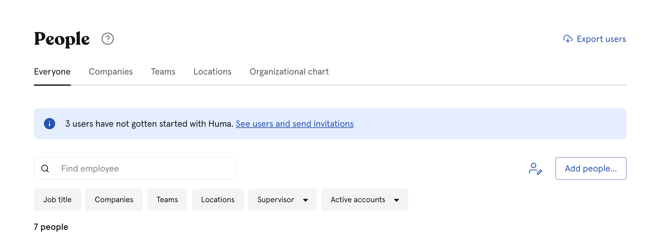
Klicka på länken för att se användare och skicka inbjudningar högst upp på sidan. Då öppnas Bjud in användare, där du kan bjuda in flera anställda på en gång, eller
-
Klicka på en enskild anställd och välj "Ej inbjuden ännu: Skicka inbjudan" för att bjuda in personen
-
Lägg till ett eget välkomstmeddelande
Du kan lägga till ett personligt välkomstmeddelande i varje inbjudan, så att introduktionen till Huma blir mer engagerande för dina anställda.
-
När du skickar en inbjudan, vid import eller via modulen Personer, klickar du på "Se och redigera inbjudan"
-
Slå på "Lägg till ett anpassat meddelande"
-
Skriv ditt meddelande och förhandsgranska inbjudan innan du skickar den
Inbjudan kom inte fram
Om en anställd inte har fått sin inbjudan kan du skicka den igen 14 dagar efter att den första inbjudan skickades.
Du kan också dela URL:en till ert Huma-konto direkt med den anställda, så att personen kan logga in utan inbjudningsmejlet. URL:en hittar du i adressfältet högst upp i webbläsaren.
Så skickar du en inbjudan igen eller kopierar URL:en:
-
Gå till modulen Personer
-
Klicka på länken för att se användare och skicka inbjudningar högst upp på sidan
💡 Be den anställda att kontrollera skräpposten om inbjudningsmejlet inte går att hitta.
Vem har inte loggat in eller bjudits in
Så ser du vilka anställda som inte har bjudits in ännu, eller som har bjudits in men inte loggat in:
-
Gå till modulen Personer
-
Klicka på länken för att se användare och skicka inbjudningar högst upp på sidan
Informationen finns också direkt i varje anställds profil, till exempel "Ej inbjuden ännu" eller "Inte inloggad ännu".
Välj inloggningsmetod för din organisation
Du kan välja vilken inloggningsmetod dina anställda ska använda för att komma åt Huma. Alternativen är e-post, Google och Microsoft, beroende på hur din organisation är uppsatt.
🔗 Läs mer om inloggningsmetoder och SSO i Huma.
Logga in med e-postadress
Anställda kan logga in i Huma med sin e-postadress, utan att behöva komma ihåg en URL för organisationen.
-
Gå till my.humahr.com
-
Ange din e-postadress och klicka på "Fortsätt"
-
Om din e-postadress är kopplad till flera organisationer väljer du rätt organisation i listan
-
Välj den inloggningsmetod du vill använda för att komma åt ditt Huma-konto
💡 Om din e-postadress är kopplad till en enda organisation väljs det kontot automatiskt.
En anställd kan inte logga in
Om en anställd inte kan logga in, kontrollera följande:
-
Se till att den anställda använder e-postadressen som står under "E-postadress" i profilen i Huma
-
Om den anställda nyligen har fått en ny e-postadress på jobbet, kontrollera med IT-avdelningen att kontot är aktivt
-
Be den anställda att leta efter inloggningskoden i skräpposten
-
Ibland kan det ta några minuter innan inloggningskoden kommer fram. Be den anställda att vänta och försöka igen
-
Se till att den anställdas konto är satt till Aktiv i Huma