
Innehållsförteckning
- Higher
- Roller och åtkomst
- Steg 1: Aktivera Higher-integrationen i Huma
- Steg 2: Aktivera Huma-appen i Higher
- Steg 3: Skicka kandidater från Higher till Huma
- Importera flera kandidater samtidigt
- Profiluppgifter som skickas från Higher till Huma
- Andra integrationer
- Vanliga frågor
Higher
Med Higher-integrationen i Huma importeras nyanställda automatiskt från rekryteringsplattformen Higher till Huma. Det sparar tid och ser till att uppgifterna om anställda överförs snabbt och korrekt, utan manuell registrering. Du aktiverar integrationen i Huma, delar dina inloggningsuppgifter med Highers support och exporterar sedan kandidater direkt från Higher.
Roller och åtkomst
| Åtkomst | Krav |
|---|---|
| Roll i Huma | Systemroll med behörighet till inställningar för hela organisationen |
Steg 1: Aktivera Higher-integrationen i Huma
- Logga in i Huma.
- Gå till Integrationer i huvudmenyn och välj Higher.
- Läs all information om Higher-integrationen och se till att du förstår den innan du går vidare.
- Klicka på «Konfigurera» uppe till höger.
- Acceptera villkoren och fortsätt.
- Kopiera eller skriv ner ID, «Client ID» och «Client secret».
Steg 2: Aktivera Huma-appen i Higher
För att aktivera integrationen skickar du uppgifterna (ID, Client ID och Client secret) till support@higher.nu.
Steg 3: Skicka kandidater från Higher till Huma
När Highers support har tagit emot uppgifterna och aktiverat integrationen kan du börja skicka information om era nyanställda från Higher till Huma.
- Öppna Higher.
- Leta upp era kandidater.
- Öppna en kandidat.
- Välj «Export» och sedan «Export to Huma».
- Kandidaten skapas som aktiv användare men får ingen inbjudan till Huma automatiskt. Du kan skicka en inbjudan från personens profil när du är redo.
💡 Den lilla Huma-ikonen på ett kandidatkort visar att kandidaten har skickats till Huma.
Importera flera kandidater samtidigt
Du kan också exportera flera kandidater på en gång.
- Öppna Higher.
- Gå till listan över kandidater.
- Markera flera kandidater med kryssrutorna.
- Välj «Export» och sedan «Export to Huma».
- De valda kandidaterna skapas som aktiva användare i Huma men får inga inbjudningar automatiskt. Du kan skicka inbjudningar från deras profiler när du är redo.
Profiluppgifter som skickas från Higher till Huma
När en kandidat skickas från Higher till Huma skickas följande profiluppgifter:
- Förnamn
- Efternamn
- E-postadress
- Telefonnummer
Andra integrationer
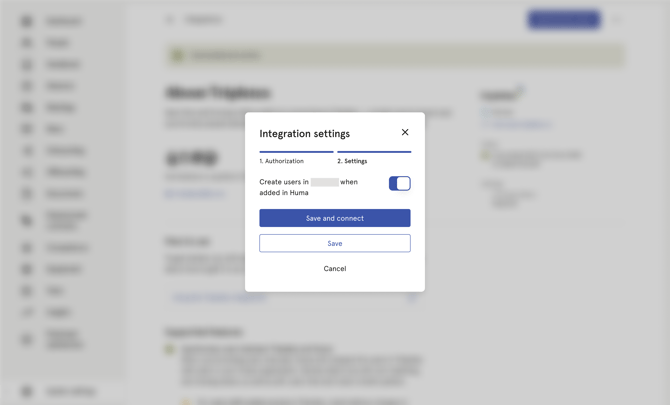
Om ni använder en integration som kan skapa användare när de läggs till i Huma, skapas de också i den integrationen när de läggs till i Huma via Higher.
Vanliga frågor
Får kandidaten en inbjudan till Huma automatiskt?
Nej. Kandidaten skapas som aktiv användare, men du skickar inbjudan från personens profil när du är redo.
Hur ser jag vilka kandidater som har skickats till Huma?
En liten Huma-ikon visas på kandidatkortet i Higher.
Kan jag skicka flera kandidater samtidigt?
Ja. Se Importera flera kandidater samtidigt.
Vilka uppgifter skickas?
Förnamn, efternamn, e-postadress och telefonnummer.