
Innehållsförteckning
- Vad är en lönerevision?
- Roller och åtkomst
- Så fungerar en revision – steg för steg
- Steg 1: Skapa en revision
- Steg 2: Skapa revisionsgrupper
- Steg 3: Starta revisionen
- Steg 4: Granska och skicka in
- Sparade rapporter om lika lön i en revisionsgrupp
- Steg 5: Godkänn revisionsgrupperna
- Steg 6: Slutför revisionen och uppdatera lönerna
- Statusar för revisioner
- Hantera attestanter
- Vanliga frågor
Vad är en lönerevision?
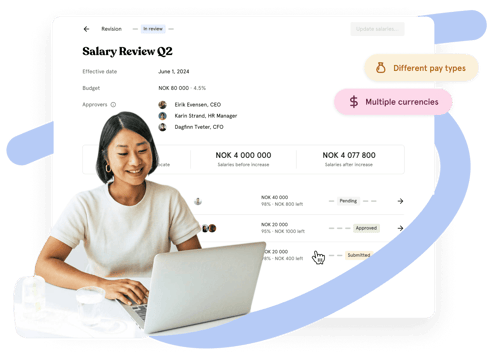
En lönerevision är en strukturerad process för att se över och justera lönerna i organisationen. Den ger HR och chefer ett tydligt ramverk för att göra löneändringar inom en bestämd budget – med full insyn och ett inbyggt flöde för godkännande.
En revision består av en eller flera revisionsgrupper. Varje grupp innehåller ett antal anställda vars löner ska ses över, och kan tilldelas en eller flera lönesättare som föreslår justeringar. Attestanter granskar och godkänner de föreslagna ändringarna innan lönerna uppdateras.
💡 Om du bara behöver göra en snabb justering för en eller några få anställda kan du göra det direkt på deras profil utan att skapa en revision.
🔗 Läs mer om lön på medarbetarprofiler.
Roller och åtkomst
| Åtkomst | Roll |
|---|---|
| Skapa, hantera och godkänna revisioner | Systemroll: Lön → Lönehantering (Löneadministratör) |
| Granska och föreslå lönejusteringar i tilldelade grupper | Tilldelad som lönesättare i en revisionsgrupp – ingen systemroll krävs |
💡 Lönesättare har bara åtkomst till sin tilldelade revisionsgrupp medan den har statusen «Väntande». När gruppen har skickats in förlorar de åtkomsten. Attestanter har alltid åtkomst till alla grupper och kan skicka in grupper för godkännande för lönesättarnas räkning.
Så fungerar en revision – steg för steg
Steg 1: Skapa en revision
- Gå till modulen Lön och klicka på «Revisioner»
- Klicka på «Ny lönerevision»
- Fyll i:
- Namn
- Datum för ikraftträdande – datumet då de nya lönerna börjar gälla
- Revisionsvaluta – valutan som används för budgetberäkningarna i revisionen
- Budget – den totala budgeten för lönejusteringar
- Växelkurser – om anställda har löner i olika valutor anger du växelkurser för budgetberäkningarna
- Standardtimmar per vecka – används för att beräkna statistik för timlön
- Klicka på «Skapa utkast». Revisionen har nu statusen Utkast.
Steg 2: Skapa revisionsgrupper
Revisionsgrupperna avgör vilka anställda som ingår och vem som granskar deras löner.
- Öppna revisionen och klicka på «Lägg till grupp»
- Välj hur de anställda ska grupperas:
- Efter organisation – välj anställda i hela organisationen
- Efter användare – välj specifika anställda
- Efter närmaste ledare – välj närmaste ledare, som automatiskt läggs till som lönesättare för sina underordnade
- Tom grupp – skapa en grupp och lägg till anställda manuellt
- Lägg till en eller flera lönesättare i gruppen vid behov
- Ange ett förfallodatum för gruppen vid behov
💡 Lönesättare kan se gruppens budget så att de kan ge välgrundade förslag. De kan föreslå justeringar och skicka in dem för godkännande.
Steg 3: Starta revisionen
När revisionen är klar startar du den för att ge lönesättarna åtkomst till sina grupper.
- Öppna revisionen och klicka på «Starta revision»
- Lägg till en anteckning och ett förfallodatum för alla grupper om du vill
- Klicka på «Sätt igång»
- Revisionen får statusen Granskas. Alla revisionsgrupper får statusen Väntande, och de tilldelade lönesättarna får en notifikation.
Steg 4: Granska och skicka in
Lönesättarna föreslår lönejusteringar för de anställda i sin grupp och skickar in dem för godkännande.
- Om du vill justera alla löner med samma procentsats eller belopp klickar du på «Justera alla» i gruppen
- Om du vill justera enskilda löner ändrar du varje anställds lön direkt i gruppen
- När du är klar klickar du på «Skicka in för godkännande»
Revisionsgruppen får statusen Inskickad. Lönesättarna förlorar åtkomsten till gruppen när den har skickats in. Attestanterna får en notifikation.
💡 Om uppgifter om de anställda har ändrats sedan revisionsgruppen skapades – till exempel en ny tjänst eller en uppdaterad lön – uppdateras de inte automatiskt i gruppen. Om du vill uppdatera uppgifterna klickar du på de tre prickarna ··· uppe till höger i gruppen och väljer «Uppdatera data».
💡 Om två lönesättare ändrar samma grupp samtidigt gäller den senast sparade ändringen. Vi rekommenderar att lönesättarna stämmer av med varandra innan de skickar in.
Sparade rapporter om lika lön i en revisionsgrupp
Du kan öppna era sparade rapporter om lika lön medan du arbetar i en revisionsgrupp. Då kan du kontrollera tidigare resultat och uppföljningsuppgifter när du föreslår nya löner.
- Öppna en revisionsgrupp
- Klicka på «Sparade rapporter»
- Rapporterna öppnas i en sidopanel bredvid gruppen
- Klicka på en rapport för att läsa dess siffror, anteckningar och sammanfattning
💡 Bara användare med systemrollen Lön → Lönehantering ser «Sparade rapporter». Lönesättare utan den rollen ser inte rapporterna.
🔗 Läs mer om att spara och slutföra en rapport om lika lön.
Steg 5: Godkänn revisionsgrupperna
Attestanterna granskar de föreslagna ändringarna och godkänner grupperna eller skickar tillbaka dem för ändring.
- Öppna revisionsgruppen och granska de föreslagna ändringarna
- Klicka på «Godkänn» för att godkänna gruppen
Revisionsgruppen får statusen Godkänd. Inga fler ändringar kan göras i en godkänd grupp.
💡 Attestanter kan ändra en grupps status fram och tillbaka tills revisionen är slutförd.
Steg 6: Slutför revisionen och uppdatera lönerna
När alla revisionsgrupper är godkända kan revisionen slutföras och lönerna uppdateras.
- Öppna revisionen och klicka på «Uppdatera löner»
- Granska sammanfattningen och klicka på «Bekräfta»
Lönerna uppdateras på varje anställds profil med det datum för ikraftträdande som angavs i revisionen. De anställda får automatiskt en notifikation om sin lönejustering.
⚠️ När revisionen är slutförd kan inga ändringar av lönerna göras i revisionen.
Statusar för revisioner
Statusar för revisionen:
| Status | Beskrivning |
|---|---|
| Utkast | Revisionen är skapad men inte startad. Bara attestanter har åtkomst. |
| Granskas | Revisionen har startats. Lönesättarna kan föreslå justeringar i sina grupper. |
| Slutförd | Alla grupper är godkända och lönerna är uppdaterade. Inga fler ändringar kan göras. |
Statusar för revisionsgrupper:
| Status | Beskrivning |
|---|---|
| Utkast | Revisionsgruppen följer revisionen – bara attestanter har åtkomst. |
| Väntande | Revisionen har startats. Lönesättarna kan föreslå och skicka in lönejusteringar. |
| Inskickad | Lönesättaren har skickat in gruppen för godkännande. Lönesättarna har inte längre åtkomst. |
| Godkänd | Attestanten har godkänt gruppen. Inga ändringar kan göras. |
Hantera attestanter
Attestanter för lön är användare med systemrollen Löneadministratör. De kan skapa revisioner, hantera budgetar och godkänna löneändringar.
Det finns två sätt att hantera attestanter:
Från Systeminställningar:
- Gå till «Systeminställningar»
- Klicka på «Roller» och gå till «Löneadministratör»
- Klicka på «Lägg till åtkomst», välj användaren och klicka på «Ge åtkomst»
Inifrån en revision:
- Öppna en revision som inte är slutförd
- Klicka på de tre prickarna uppe till höger
- Klicka på «Hantera attestanter»
- Klicka på «Lägg till personer», välj användarna och klicka på «Lägg till»
💡 När du lägger till en attestant inifrån en revision får personen systemrollen Löneadministratör. Om du vill ta bort en attestant ändrar du systemrollen i Systeminställningar.
Vanliga frågor
Kan lönesättare se budgeten?
Ja. Lönesättare kan se sin grupps budget så att de kan ge välgrundade förslag på lönejusteringar.
Kan jag undanta anställda som nyligen har börjat?
Ja. När du ställer in revisionen kan du ange ett datum – anställda som började efter det datumet tas inte med i revisionen.
Kan jag lägga till anställda utan närmaste ledare i en revisionsgrupp?
Ja. Skapa en ny grupp och filtrera på anställda utan närmaste ledare i personväljaren.
Vad händer om en anställd redan har en kommande lön?
Om den anställda har en kommande lön efter revisionens datum för ikraftträdande ersätter den nya lönen från revisionen den och lämnar den utan slutdatum.
Kan jag sänka löner i en revision?
Ja. Du kan sänka löner med antingen en procentsats eller ett fast belopp i en revisionsgrupp.
Kan anställda ha olika valutor i samma revision?
Ja. Lönerna uppdateras i den valuta och det intervall som den anställda redan har. Statistiken i revisionen beräknas utifrån revisionsvalutan och visningsinställningarna, men själva löneuppdateringen använder varje anställds egen valuta och eget intervall.
Vad händer om två lönesättare ändrar samma grupp samtidigt?
Den senast sparade ändringen gäller. Bara de ändrade lönerna sparas, så om två lönesättare uppdaterar olika anställda uppstår ingen konflikt. Om de uppdaterar samma anställd gäller den senaste sparningen.
Hur får vi in de uppdaterade lönerna i vårt lönesystem?
Du kan exportera lönedata från modulen Personer genom att välja ett visst datum. Om lönerna till exempel gäller från 1 juni väljer du det datumet när du exporterar. Du kan också använda Humas webhooks-integration för att överföra lönedata automatiskt.
🔗 Läs mer om att exportera uppgifter från Personer.
Vi har inte lagt in löner i Huma ännu – hur gör vi det snabbt?
I löneöversikten listas alla anställda, och du kan lägga in lön för var och en. Det går också att lägga in lön i en revision – observera då att revisionens datum för ikraftträdande används som lönens startdatum.
Hur dokumenterar jag anteckningar från lönesamtalen?
Använd modulen Möten i Huma. Funktionen för 1:1-möten är ett bra ställe att dokumentera viktiga ämnen från lönesamtalen.