
Innehållsförteckning
- Roller och åtkomst
- Vad är löneöversikten?
- Navigera i översikten
- Filtrera lönelistan
- Se lön på ett visst datum
- Lägg in lön för första gången
- Exportera användare och lön
Roller och åtkomst
| Åtkomst | Roll |
|---|---|
| Öppna löneöversikten | Systemroll: Lön → Lönehantering |
💡 Löneöversikten är bara tillgänglig för användare med en systemroll med åtkomst till Lönehantering. Den är skild från användarrollen som styr åtkomsten till lön på enskilda medarbetarprofiler.
Vad är löneöversikten?
Löneöversikten ger dig en lista över alla aktiva anställda i organisationen och deras nuvarande lön – på ett ställe. Det är det snabbaste sättet att få en helhetsbild av organisationens lönedata, lägga in löner för första gången eller göra justeringar utanför en formell revision.
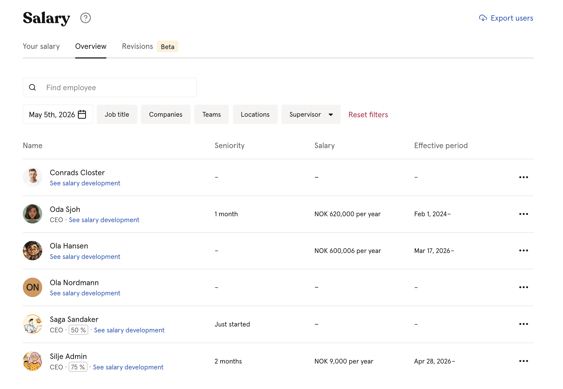
Du hittar löneöversikten genom att gå till modulen Lön och klicka på «Översikt».
Navigera i översikten
Översikten visar en lista över alla aktiva anställda med följande information:
- Namn och befattning
- Sysselsättningsgrad och en länk till «Se löneutveckling»
- Anciennitet
- Nuvarande lön (belopp och valuta)
- Giltighetsperiod (från- och tilldatum)
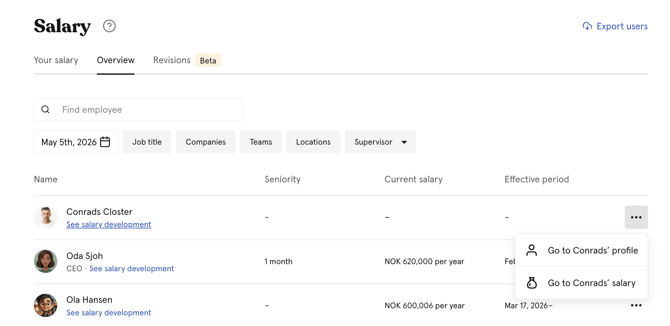
Klicka på de tre prickarna bredvid en anställd för att:
- Gå till [namn] profil – öppnar den anställdas fullständiga profil
- Gå till [namn] lön – öppnar den anställdas lönesida, där du kan lägga till, ändra och se lönehistorik
⚠️ Översikten visar en lön per anställd – den lön som gäller på det valda datumet. Om en anställd inte har någon registrerad lön är lönefältet tomt.
Filtrera lönelistan
Du kan filtrera lönelistan för att begränsa vilka anställda som visas.
- Gå till modulen Lön och klicka på «Översikt»
- Använd filtren högst upp i listan för att filtrera på:
| Filter | Beskrivning |
|---|---|
| Team | Visa anställda i ett visst team |
| Platser | Visa anställda på en viss plats |
| Företag | Visa anställda i ett visst företag |
| Befattning | Visa anställda med en viss befattning |
| Närmaste ledare | Visa anställda med en viss närmaste ledare, anställda utan närmaste ledare eller dina egna underordnade |
Se lön på ett visst datum
Som standard visar översikten den lön som gäller i dag. Du kan ändra datumet för att se vilken lön som gällde ett annat datum, till exempel för att se lönerna före en nyligen genomförd revision.
- Gå till modulen Lön och klicka på «Översikt»
- Klicka på datumfältet uppe till höger
- Välj det datum du vill se lönerna för
💡 Det är användbart när du behöver jämföra löner före och efter en revision, eller när du förbereder lönekörningen för en viss period.
Lägg in lön för första gången
Om du konfigurerar Huma för första gången och inte använder lönerevision är löneöversikten det snabbaste sättet att gå till varje anställds lönesida och lägga in lönen.
- Gå till modulen Lön och klicka på «Översikt»
- Klicka på «Se löneutveckling»
- Gå till «Lägg till» och fyll i lönedetaljerna, eller
- Klicka på de tre prickarna bredvid den anställda du vill lägga in lön för
- Klicka på «Gå till [namn] lön»
- Lägg in lönen direkt på lönesidan
💡 För deltidsanställda ska du alltid ange lönen för en heltidstjänst (100 %). Exempel: En anställd på en tjänst på 50 % har 300 000 kr i årslön. Då anger du 600 000 kr. Läs mer om det i Lön i Huma.
🔗 Läs mer om lön på medarbetarprofiler.
Exportera användare och lön
Du kan exportera lönedata för alla anställda direkt från översikten.
- Gå till modulen Lön och klicka på «Översikt»
- Klicka på «Exportera användare» uppe till höger
- Följ samma exportflöde som i modulen Personer