
Innehållsförteckning
- Personer i appen
- Roller och åtkomst
- Hitta en kollega
- Kontakta en kollega
- Team, platser och företag
- Din egen profil
- För ledare och administratörer
- Vanliga frågor
Personer i appen
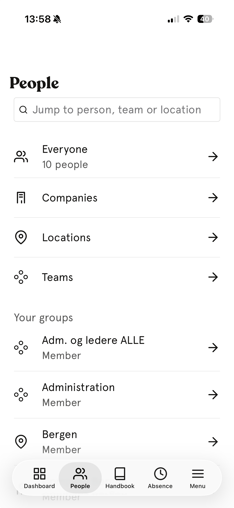
Med modulen Personer i appen har du alltid kollegornas kontaktuppgifter i telefonen. Hitta rätt person på några sekunder, ring eller mejla med ett tryck, eller öppna adressen i kartappen.
Roller och åtkomst
| Åtkomst | Roll |
|---|---|
| Söka efter kollegor och se deras profiler | Alla anställda – ingen roll krävs |
| Se mer information på kollegors profiler, till exempel frånvaro, dokument eller lön | Standardroll eller användarroll med åtkomst till den delen av profilen |
| Redigera din egen profil | Alla anställda, utifrån den åtkomst som är inställd för profilfälten |
| Lägga till personer och lägga till eller redigera team, platser och företag | Användarroll eller systemroll med åtkomst till att hantera personer och grupper |
💡 Du ser bara den information du har åtkomst till, precis som på webben.
🔗 Läs mer om användarroller och åtkomst till profilfält
Hitta en kollega
- Tryck på «Personer» i flikfältet eller i Meny
- Skriv ett namn i sökfältet
- Tryck på personen för att öppna profilen
💡 Du kan också trycka på «Hitta person» under Snabbval på dashboardet.
💡 Använd filtret för att begränsa listan, till exempel efter team, plats eller företag.
Kontakta en kollega
På en kollegas profil kan du:
- Ringa: tryck på telefonnumret
- Skicka e-post: tryck på e-postadressen
- Öppna adressen i kartan: tryck på adressen
- Lägga till i kontakter: spara kollegan i telefonens kontakter
💡 Nödkontakter kan också ringas direkt från profilen, om du har åtkomst att se dem.
🔗 Läs mer om hur du lägger till kollegor i telefonens kontakter
Team, platser och företag
Högst upp i listan Personer kan du växla mellan Alla, Team, Platser och Företag.
- Tryck på den grupptyp du vill se
- Tryck på en grupp för att se medlemmarna och eventuella användbara länkar
🔗 Läs mer om hur du organiserar anställda.
Din egen profil
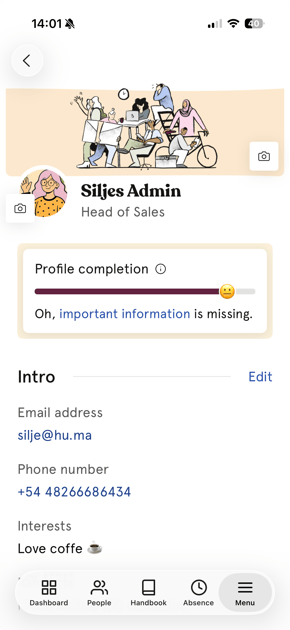
- Tryck på «Meny»
- Tryck på ditt namn högst upp
💡 Du kan uppdatera den information du har åtkomst att ändra, till exempel din presentation, dina personuppgifter och bankuppgifter.
💡 Om det saknas information på din profil visar appen ett tips på dashboardet som hjälper dig att fylla i den.
För ledare och administratörer
Beroende på din roll kan du också göra följande i appen:
| Vad du kan göra | Var |
|---|---|
| Se och hantera dina underordnade | På din egen profil, under Underordnade |
| Ange eller byta närmaste ledare | På den anställdas profil |
| Se den anställdas frånvaro, dokument, uppgifter, kompetens, utrustning, möten och lön | På den anställdas profil, utifrån din åtkomst |
| Lägga till en ny person | I listan Personer |
| Lägga till, redigera eller radera team, platser och företag | I listan Personer, under grupptypen |
💡 För massuppdateringar, export och mer avancerade inställningar använder du Huma på webben.
Vanliga frågor
Varför ser jag inte en kollegas telefonnummer eller e-post?
Din åtkomst avgör vilka profilfält du kan se. Vissa fält kan också vara tomma. Kontakta din administratör om du tror att du borde ha åtkomst.
Kan jag redigera min egen profil i appen?
Ja. Du kan redigera de fält du har åtkomst att ändra, precis som på webben.
Varför ser jag inte en kollegas födelsedag?
Kollegan har valt att dölja sin födelsedag.
Kan jag se inaktiverade anställda i appen?
Ja, om du har åtkomst. Använd filtret för att visa inaktiverade konton.
Kan jag lägga till nya anställda från appen?
Ja, om du har åtkomst att lägga till personer. För massimport och inbjudningar rekommenderar vi att du använder Huma på webben.