Innehållsförteckning
Vad är grupper?
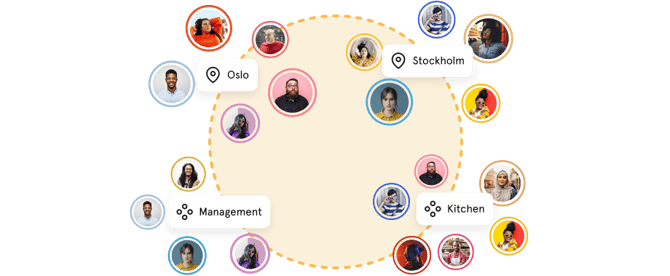
I Huma organiserar du dina anställda i grupper: företag, team och platser. Grupperna är stommen i din organisationsstruktur, och de styr vem som kan se och hantera vad i Huma.
Varje grupp har medlemmar och admins:
-
Medlemmar – anställda som tillhör gruppen
-
Admins – användare med en roll som ger dem åtkomst att hantera gruppen och dess medlemmar
En anställd kan tillhöra flera grupper samtidigt. En person kan till exempel ingå både i platsen Stockholm och i teamet Marknad.
💡 Det är viktigt att få gruppstrukturen rätt från början. Den är grunden för åtkomstkontroll, dokumentdelning, frånvarohantering och mycket mer.
Företag
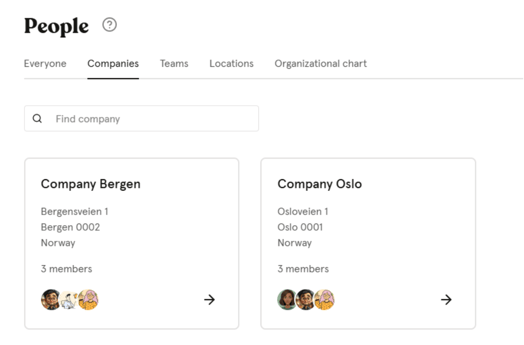
Ett företag motsvarar en egen juridisk enhet eller affärsenhet i ditt Huma-konto. Företag är praktiska om din organisation har flera juridiska enheter, dotterbolag eller affärsenheter som behöver hanteras separat, till exempel med egen lönesystemsintegration eller egna åtkomstinställningar.
Använd företag när du behöver:
-
Hålla isär anställda i olika juridiska enheter
-
Koppla olika delar av organisationen till olika integrationer
-
Dela innehåll, processer och uppgifter mellan företag
🔗 Läs mer om hur du sätter upp och hanterar företag i Huma.
Team
Ett team är en flexibel grupp där du kan organisera anställda efter funktion, projekt eller avdelning, oavsett var de arbetar. Team passar bra för personer som arbetar tillsammans i olika delar av organisationen.
Använd team när du behöver:
-
Gruppera anställda efter avdelning eller funktion, t.ex. HR, Marknad eller Försäljning
-
Dela dokument, nyheter eller uppgifter med en viss grupp personer
-
Ge en chef eller teamledare åtkomst till en viss grupp anställda
🔗 Läs mer om hur du sätter upp och hanterar team i Huma.
Platser
En plats motsvarar ett fysiskt kontor, en anläggning eller en arbetsplats i din organisation. Platser används för att gruppera anställda efter var de arbetar, och är praktiska för att hantera processer, åtkomst och kommunikation som gäller en viss region.
Använd platser när du behöver:
-
Gruppera anställda efter kontor eller fysisk arbetsplats, t.ex. Stockholm, Göteborg eller Malmö
-
Hantera frånvaro, uppgifter eller dokument som gäller en viss arbetsplats
-
Ge en lokal chef åtkomst till de anställda på sin plats
🔗 Läs mer om hur du sätter upp och hanterar platser i Huma.
Vad du kan göra i en grupp
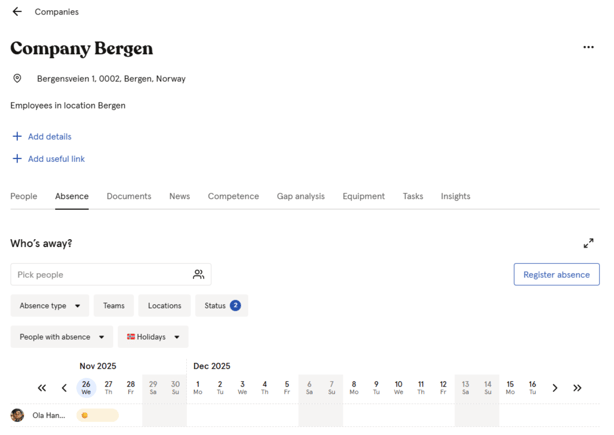
När en grupp har skapats kan admins hantera innehåll och data särskilt för den gruppen. Här är en översikt över vad som finns i varje grupp:
-
Personer – både medlemmar och admins kan alltid se medlemslistan. Admins kan hantera medlemmarna när som helst.
-
Frånvaro – medlemmar och admins kan få en överblick över gruppens frånvaro. Admins kan registrera frånvaro för medlemmarna och får ett meddelande när en medlem registrerar eller ändrar frånvaro.
-
Dokument – medlemmar och admins kan se och lägga till dokument som delas med gruppen. Åtkomsten ställs automatiskt in på "Medlemmar: Bara se" och "Admins: Se och ändra".
-
Nyheter – admins kan publicera nyheter som delas specifikt med gruppen. Nyheterna visas på gruppens flik Nyheter.
-
Kompetens – admins och medlemmar kan se och lägga till kompetens i gruppen. Du kan skapa en gap-analys för att hitta utvecklingsområden för enskilda personer eller för hela gruppen.
-
Uppgifter – medlemmar och admins kan lägga till och se uppgifter som har tilldelats gruppen.
-
Utrustning – admins kan lägga till och hantera utrustning för gruppens medlemmar.
-
Insikter – admins har tillgång till statistik i realtid för gruppen på fliken Insikter.
Var du hittar dina grupper
Alla kan se grupperna och deras medlemmar.
- Gå till modulen "Personer"
- Klicka på "Företag", "Team" eller "Platser" i flikmenyn