
Innehållsförteckning
- Rollen Närmaste ledare
- Tilldela en närmaste ledare
- Underordnade
- Tilldela underordnade
- Organisationsschema
- Användarrollen "Närmaste ledare"
Rollen Närmaste ledare
Rollen Närmaste ledare är en mellanchefsroll med åtkomst till uppgifter om de underordnade. Rollen ger åtkomst till de underordnades profilkort, onboardingprocesser, frånvaro med mera.
Rollen ansvarar för sina underordnade och har utökad åtkomst till deras profiler, till exempel:
- Jubileer
- Onboarding och offboarding
- Processer
- Frånvaro
- Kompetens
Tilldela en närmaste ledare
Så tilldelar du en "Närmaste ledare" till en underordnad:
- Gå till modulen "Personer"
- Klicka på en användare
- Gå till "Om" och scrolla ner till "Närmaste ledare"
- Klicka på "Lägg till person" och välj närmaste ledare
- Huma tillåter inte cirkulära kedjor av närmaste ledare. Personer som har x som närmaste ledare, direkt eller indirekt, finns därför inte med i listan "Välj närmaste ledare".
- När en användare blir närmaste ledare får hen också automatiskt användarrollen Närmaste ledare.
- De som har behörighet att hantera användare kan också ställa in vem som är närmaste ledare för vem.
Vad är underordnade i Huma?
I Huma är underordnade de anställda som rapporterar direkt till en närmaste ledare. Varje närmaste ledare kan se och hantera en lista över sina underordnade, alltså de personer i organisationen som hen har tillsyns-, HR- eller ledningsansvar för.
- Närmaste ledare kan se sina underordnades uppgifter direkt i deras profil, inklusive organisationsuppgifter.
- Rollen Närmaste ledare avgör vilka uppgifter en närmaste ledare kan se eller ändra. Du kan justera detta i rollinställningarna och välja "Ingen åtkomst", "Bara se" eller "Se och ändra" för olika uppgifter.
- Din närmaste ledare kan inte vara din underordnade.
Så tilldelar du underordnade
- Du kan tilldela flera "Underordnade" till en "Närmaste ledare" på en gång.
- Du kan också gå till varje underordnads profil och ange en "Närmaste ledare" en i taget.
Så tilldelar du flera "Underordnade" till en "Närmaste ledare":
- Gå till modulen "Personer"
- Klicka på den närmaste ledaren
- Gå till "Om" och scrolla ner till "Underordnade"
- Klicka på "Lägg till personer"
- Välj underordnade i listan och klicka på "Lägg till"
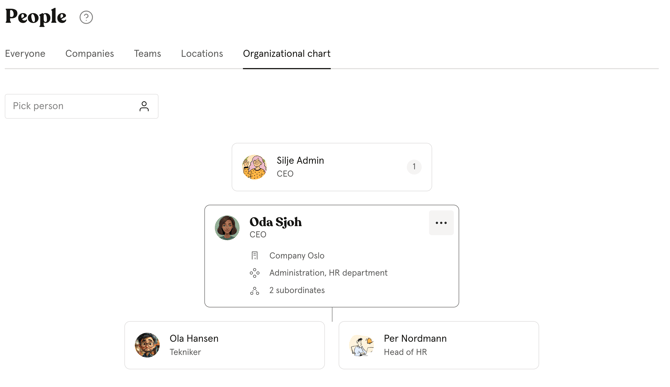
Organisationsschema
Se vem som är ansvarig för vem.
- Gå till modulen "Personer"
- Gå till "Organisationsschema"
- Klicka på de olika anställda för att se deras plats i schemat
- Du kan också ändra "Närmaste ledare" och/eller "Underordnade" i organisationsschemat genom att klicka på de tre prickarna vid varje anställd.
🔗 Läs mer om team och platser här.
Användarrollen "Närmaste ledare"
I rollinställningarna kan du ställa in vilka behörigheter närmaste ledare har i din organisation. I den här rollen styr du vad närmaste ledare kan se och göra i sina underordnades profiler.
- Gå till "Systeminställningar"
- Gå till "Roller"
- Välj "Användarroller" och scrolla ner till "Närmaste ledare"
- Klicka på rollen för att få en överblick över vad närmaste ledare får se och göra i sina underordnades profiler
- Du kan ändra behörigheterna mellan "Ingen åtkomst", "Bara se" och "Se och ändra"
- När en användare anges som "Närmaste ledare" i en anställds profil får hen automatiskt användarrollen "Närmaste ledare".
- Du kan ange närmaste ledare som en del av en onboarding och låta onboardinguppgifter tilldelas den nyanställdas närmaste ledare automatiskt.
- Det finns ett filter i personlistan som gör det enklare att hitta närmaste ledare.
- För att tilldela personer rollen Närmaste ledare behöver du systemrollen Systemadmin.
🔗 Läs mer om roller i Huma här.