
Innehållsförteckning
- Rapportera en incident
- Vad du ska ta med i rapporten
- Rapportera anonymt
- Följ upp ditt ärende
- Vad du kan ändra efter att du har skickat in
- Vanliga frågor
Rapportera en incident
Alla anställda kan rapportera en incident när som helst, och ingen särskild roll krävs. Du kan rapportera både i webbversionen och i Huma-appen.
- Klicka på «Rapportera en incident» i navigeringsfältet högst upp, eller öppna modulen Incidenter
- Välj den kategori som bäst beskriver händelsen
- Fyll i rapporten (se nedan)
- Klicka på «Skicka»
- När rapporten har skickats in blir den ett ärende som tilldelas en handläggare för uppföljning
Vad du ska ta med i rapporten
| Fält | Beskrivning |
|---|---|
| Kategori | Typ av händelse – välj den kategori som bäst beskriver vad som hände |
| Beskrivning | En utförlig redogörelse för vad som hände. Beskriv vad, var och hur det hände och vilka som var inblandade. Ju fler detaljer du ger, desto lättare är det för handläggaren att följa upp. |
| Datum och tid för incidenten | Valfritt. När händelsen inträffade |
| Direkta åtgärder | Valfritt. Åtgärder du vidtog direkt för att förhindra att det händer igen |
| Bilagor | Valfritt. Foton, dokument eller andra filer som är relevanta för händelsen |
| Anonym | Slå på detta om du vill vara anonym under hela processen |
💡 Ju mer detaljerad beskrivningen är, desto lättare är det för handläggaren att förstå vad som hände och vidta rätt åtgärder.
Rapportera anonymt
Du kan välja att vara anonym när du rapporterar en incident. Då gäller följande:
- Ditt namn syns inte för handläggare eller andra användare
- Du får fortfarande notifikationer om ärendets status
- Handläggaren kan fortfarande kommunicera med dig via ärendet, men vet inte vem du är
⚠️ Du väljer anonymitet när du rapporterar, och det kan inte ändras i efterhand.
Följ upp ditt ärende
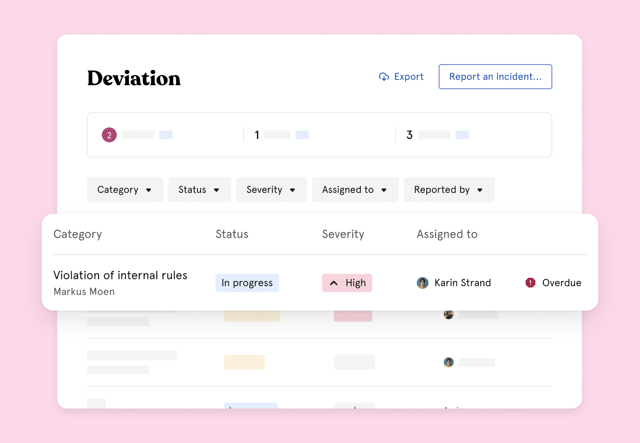
När du har skickat in rapporten kan du följa ärendet i modulen Incidenter.
- Gå till modulen Incidenter
- Leta upp ditt ärende i listan
- Klicka på det för att se aktuell status, uppdateringar från handläggaren och hela ärendets historik
- Du får också en notifikation via e-post när ärendet uppdateras med ny information. Du kan kommunicera direkt med handläggaren på ärendesidan.
Ärendet kan ha följande status:
| Status | Vad det betyder |
|---|---|
| Ej påbörjat | Ärendet har tagits emot, men inga åtgärder har vidtagits ännu |
| Pågående | Handläggaren arbetar aktivt med ärendet |
| Pausat | Ärendet är pausat – till exempel i väntan på mer information |
| Avklarat | Ärendet har hanterats och stängts |
| Avskrivits | Ärendet har granskats och stängts utan ytterligare åtgärder |
Vad du kan ändra efter att du har skickat in
När en incident har skickats in kan du fortfarande ändra följande:
- Datum och tid för incidenten
- Direkta åtgärder
- Bilagor som du själv har laddat upp
Du kan inte ändra kategori, beskrivning eller anonymitet efter att du har skickat in rapporten.
Vanliga frågor
Kan jag rapportera en incident från mobilen?
Ja. Du kan rapportera en incident direkt i Huma-appen. Öppna appen och gå till «Incidenter» i menyn.
Kan jag dra tillbaka en incident efter att jag har skickat in den?
Nej. När en incident har skickats in kan rapportören inte dra tillbaka eller radera den. Kontakta en handläggare om du har skickat in något av misstag.
Ser min chef min rapport?
Bara användare med rollen Handläggning för incidenter har åtkomst till incidentärenden. Din chef ser bara din rapport om hen har fått den rollen.
Kan jag se andra anställdas incidentrapporter?
Nej. Du ser bara de ärenden som du själv har rapporterat. Handläggare ser alla ärenden.
Vad händer om ingen är tilldelad att handlägga mitt ärende?
Om ingen särskild handläggare är tilldelad får alla användare med rollen Handläggning för incidenter en notifikation om ärendet och kan ta hand om det.